【画面比較】業務可視化ツールおすすめ17選比較。費用相場・無料ツールと選び方

「残業が減らない理由を、経営に数字で説明できない」
「案件ごとの採算が、締めてみるまでわからない」
「Excelで業務を棚卸ししたが、数か月で更新が止まった」
こうした悩みは、誰がどの業務にどれだけ時間を使っているかを、申告に頼らず取り続ける仕組みがない状態で起こります。業務可視化ツールは、その記録を自動または簡単な入力で残し、人別・案件別・工程別に集計するツールです。
ただし、PCの操作ログを自動で取る製品、案件ごとの工数を入力して原価まで出す製品、基幹システムのログから業務の流れを描く製品では、見えるものがまったく違います。
本記事では、業務可視化ツール17選を課題別の4タイプに分け、費用相場、比較ポイント、無料で使えるツール、導入時の注意点まで解説します。記事の中ほどにある診断ツールでは、8つの質問に答えると自社に合うタイプが分かります。
業務可視化ツールとは?
業務可視化ツールとは、「誰が・どの業務に・どれだけ時間を使っているか」をデータとして継続的に取得し、部署や案件の単位で集計できるようにするツールです。PCの操作ログ、担当者の工数入力、基幹システムのイベントログなど、取得元は製品によって異なります。
業務可視化そのものは、Excelの業務棚卸しシートや勤怠管理システムでも部分的にはできます。多くの企業がまずそこから始め、そして止まります。それぞれ何が取れて何が取れないのかを整理すると、専用ツールが必要になる境目がはっきりします。
| 手段 | 取得できるもの | 取得できないもの | 更新の負担 |
|---|---|---|---|
| Excel活用 | 業務の一覧と担当者、 自己申告ベースの想定時間 | 実際にかかった時間、 日々の変動、申告漏れ | 全員の手入力。 3か月で更新が止まりやすい |
| 勤怠管理システム | 出退勤時刻、労働時間 の合計、残業時間 | その時間の中身 (何の業務に使ったか) | 打刻のみ。負担は小さい |
| BIツール | 集めたデータの集計・可視化 | データそのもの (別途取得の仕組みが必要) | データ連携の設計が必要 |
| 業務可視化ツール | 労働時間の中身を、 業務・案件・工程の単位で | 会話や紙の作業など、 PCの外にある業務(製品による) | 自動取得型なら 現場の負担はほぼゼロ |
Excelと勤怠管理システムで足りるのは「総量」までで、業務可視化ツールが担うのは「中身」です。 残業時間が月40時間だとわかっても、その40時間が何に使われたかは勤怠データには残りません。逆にいえば、総量さえ見えていれば十分という段階であれば、専用ツールはまだ必要ありません。
勤怠管理の仕組み自体がまだ整っていない場合は、先にそちらを固めたほうが投資対効果は高くなります。
関連記事:勤怠管理システムおすすめ17選比較。導入費用や課題別の選び方を解説
業務可視化ツールでできること・導入するメリットと注意点
業務可視化ツールで何が見えるようになるかはタイプによって違います。導入後に「見たかったデータが取れていない」とならないよう、まずタイプごとに分かることを整理し、そのうえで導入のメリットと、現場の反発を避けるための注意点を説明します。
業務可視化ツールでできること
| タイプ | 記録するもの | 分かること |
|---|---|---|
| PC操作ログ自動取得型 | ログオン・ログオフ、使用アプリ、ウィンドウタイトル、無操作時間 | 従業員ごとの実際の稼働時間、勤怠の申告とPC稼働のずれ |
| 工数・プロジェクト管理型 | 担当者が案件・タスクを選んで記録した作業時間 | 案件ごとの工数と人件費、見積もりと実績の差 |
| 業務プロセス可視化型 | 業務フローの実行履歴、基幹システムのイベントログ | 工程ごとの所要日数、承認待ちや差し戻しが起きている場所 |
| IT資産管理統合型 | 端末ごとの操作ログ、ソフトウェア・Webの利用状況 | 端末・ユーザーごとの利用状況、情報漏えいにつながる操作 |
業務可視化ツールを導入するメリット
残業や業務量を数字で説明できる
PCの稼働時間や案件別の工数がデータで残るため、どの業務に何時間かかっているかを根拠に人員配置や業務削減を議論できます。勤怠の申告時間とPCの稼働時間を突き合わせれば、申告されていない残業も見つかります。
案件の採算を締める前に把握できる
工数に人件費単価を掛けて案件ごとの原価を出せるため、月末や案件終了を待たずに、赤字になりそうな案件を途中で見つけられます。次の見積もりを実績値から作れるようにもなります。
属人化している業務と、止まっている工程が分かる
業務ごとの担当者と所要時間、工程ごとの滞留日数が記録されるため、特定の人にしかできない業務や、承認待ちで止まりやすい工程を特定できます。マニュアル化やシステム化の対象を、データを根拠に選べます。
Excelの棚卸しのように更新が止まらない
記録は日々の業務の中で自動または数クリックで残るため、年1回の棚卸しのように担当者がまとめて集計し直す必要がありません。
業務可視化ツールの導入時の注意点
導入目的を先に従業員へ伝える
目的を説明しないまま操作ログを取り始めると、「監視されている」と受け取られ、手入力型なら記録が止まり、自動取得型なら数字だけが残って改善に使われない状態になります。導入前に「残業の削減」「案件の見積もり精度を上げる」など目的を具体的に示し、評価や処分に使うかどうかも明示します。
取得するデータの範囲を決めてから設定する
画面キャプチャを定期取得する製品もあれば、画面録画や画面キャプチャを持たない製品もあります。目的に必要な範囲だけを取得するよう、取得項目と閲覧できる人(本人・上長・管理部門)を導入前に決めます。
従業員本人が自分のデータを見られるようにする
本人が自分の稼働や工数を確認できる設計にすると、データが「管理されるためのもの」から「自分の業務を振り返るためのもの」に変わり、記録が続きやすくなります。
1つの部署で試してから全社に広げる
最初から全社に入れると、取得範囲や集計単位の設定ミスがそのまま全社に広がります。無料トライアルや無料プランを使い、1部署で1〜2か月運用してから展開範囲を決めると、設定のやり直しが少なく済みます。
業務可視化ツールの費用相場
業務可視化ツールの費用は、提供形態と課金単位で変わります。まず提供形態の違いを整理し、そのあとで課金単位ごとの月額の目安と、金額が変わる要因を説明します。
| 項目 | クラウド型 | オンプレミス型 |
|---|---|---|
| 初期費用 | 0円〜数万円。無料のケースも多い | サーバー構築費を含み高額になりやすい |
| 月額費用 | 1ユーザーまたは1台あたりの従量課金が中心 | ライセンス買い切り+年間保守が中心 |
| 導入までの期間 | 最短で数日〜2週間 | 1〜3か月 |
| 機能アップデート | ベンダー側で自動反映 | バージョンアップ作業が必要 |
| ログの保管場所 | ベンダーのクラウド環境 | 自社サーバー |
| カスタマイズ性 | 標準機能の範囲内 | 自社要件に合わせて改修可能 |
| 向いている企業 | 中小〜中堅企業、まず現状を把握したい企業 | 金融・官公庁など、ログを社外に置けない企業 |
本記事で紹介するツールの多くはクラウド型で、初期費用0円や無料トライアルから始められます。
課金単位ごとの月額の目安は次のとおりです。
| 課金単位 | 月額費用の目安 | 主なタイプ |
|---|---|---|
| 1ユーザーあたり | 200円台〜1,000円台/人(上位プランは数千円/人) | PC操作ログ自動取得型、業務プロセス可視化型の一部 |
| 1台(端末)あたり | 300円〜1,100円/台 | IT資産管理統合型 |
| 定額(人数の上限ごと) | 2,700円〜140,000円/月 | 工数・プロジェクト管理型、業務プロセス可視化型 |
業務可視化ツールの費用が変わる4つの要因
| 要因 | 金額への影響 |
|---|---|
| 契約数・台数 | 1台あたり課金は台数が増えるほど単価が下がる階段制が多い 最少契約数(5台・10名など)が決まっている製品もある |
| プランで使える機能 | 工数管理、外部連携、Webhook・API連携などが上位プランだけの製品がある |
| オプション | 勤怠管理連携、PCログ連携、ログの長期保存は追加料金になることが多い |
| 初期費用と導入支援 | 初期費用0円の製品と、初期設定・導入支援の費用が別途かかる製品に分かれる |
見積もりを取るときは、使いたい機能がどのプランに含まれるかと、最少契約数を先に確認します。月額の単価だけで比べると、必要な機能を足したあとの総額が逆転することがあります。
従業員規模別の費用シミュレーション
前提条件:クラウド型・1ユーザーあたり課金・月額400円/人・初期費用10万円・基本機能のみ
| 従業員規模 | 月額費用 | 年間の月額合計 | 初年度総額 |
|---|---|---|---|
| 30名 | 12,000円 | 144,000円 | 244,000円 |
| 100名 | 40,000円 | 480,000円 | 580,000円 |
| 300名 | 120,000円 | 1,440,000円 | 1,540,000円 |
| 1,000名 | 400,000円 | 4,800,000円 | 4,900,000円 |
30名規模では初期費用が初年度総額の4割を占めるため、初期費用0円の製品を選ぶと負担が大きく下がります。300名を超えると初年度で150万円規模になるため、削減できる残業代や、棚卸しにかけていた工数と並べて稟議を通すことになります。この規模では、1部署だけで契約して効果を確かめられる料金体系かどうかも確認しましょう。
業務可視化ツールを選ぶ際に確認すべき4つの比較ポイント
業務可視化ツールは、機能一覧を並べるとどれも似て見えます。運用を始めてから差が出るのは、次の4点です。
- データの取得方法
- 可視化の粒度と分析軸
- 現場の受け入れやすさ
- 外部システムとの連携
1. データの取得方法
最初に、データを自動で取るのか、担当者に入力してもらうのかを決めます。この選択で、後半で紹介する4タイプのどれを選ぶかがほぼ決まります。
自動取得型は、PCにインストールしたエージェントがログオン・ログオフやアプリの利用状況を記録するため、現場の作業は増えません。ただし記録されるのはPCの操作だけなので、対面の打ち合わせや紙の作業、現場作業の時間は空白になります。手入力型は、案件やタスクを選んで時間を記録するため、PCの外の業務も記録できますが、入力が止まればデータも止まります。
確認すべきポイントは次の3つです。
- PC操作の自動取得か、担当者の手入力か、その併用か
- 自動取得型の場合、PCを使わない時間をどう補完できるか
- 手入力型の場合、入力の手間を減らす仕組み(ワンクリック打刻、自動仕分け、サジェスト)があるか
2. 可視化の粒度と分析軸
集計できる単位は製品ごとに違います。従業員別・部署別に集計するツールでは「誰がどれだけ働いたか」、案件別・工程別に集計するツールでは「どの仕事にどれだけかかったか」がレポートに出ます。
もう1つ、誰がそのデータを見られるかも製品によって違います。本人だけが見られる設計か、上長まで見られるのか、全社で横並びに比較できるのかは、次の「現場の受け入れやすさ」にも関わります。
確認すべきポイントは次の3つです。
- 集計単位が自社の知りたい単位(人/部署/案件/工程)と一致しているか
- 過去データをどこまで遡って比較できるか
- 本人・上長・管理部門で、閲覧できる範囲を分けられるか
3. 現場の受け入れやすさ
業務可視化ツールの導入でつまずく原因として多いのが、従業員が「監視されている」と受け止めることです。反発が起きると、入力型では記録がされなくなり、自動取得型では数字だけが残って改善に使われなくなります。
製品によって考え方が分かれており、画面録画や強制シャットダウンをあえて持たない製品もあれば、画面キャプチャを定期的に取得する製品もあります。自社の組織文化でどちらが受け入れられるかは、機能表だけでは判断できないため、導入前に現場の管理職に確認しておきます。
確認すべきポイントは次の3つです。
- 画面キャプチャや常時監視の機能があるか、オフにできるか
- 従業員本人が自分のデータを確認できるか
- 導入目的を社内に説明するための資料やサポートがベンダー側にあるか
4. 外部システムとの連携
取得したデータは、勤怠システムとの突合、給与計算や案件別の原価計算、BIツールでの分析に回して、はじめて意思決定に使えます。
CSV出力しかできないツールとAPI連携ができるツールでは、毎月の集計作業の手間が変わります。勤怠との突合が目的なら、自社の勤怠システムが読み込める形式で出力できるかを確認します。
確認すべきポイントは次の3つです。
- 自社の勤怠・給与システムと連携できるか(CSVかAPIか)
- BIツールやプロジェクト管理ツールにデータを渡せるか
- 連携が標準機能か、有料オプションか
可視化したデータを他の経営指標と掛け合わせて見たい場合は、BIツールの併用も選択肢になります。
関連記事:BIツールおすすめ12選比較。種類・費用相場からタイプ別の選び方まで解説
業務可視化ツールの選び方
業務可視化ツールは、自社がいま説明できていないことは何かから逆算して選びます。本記事では、抱えている課題ごとに次の4タイプに分けています。
- PC操作ログ自動取得型(残業や業務量の実態を、数字で説明できない場合)
- 工数・プロジェクト管理型(案件ごとの採算が、締めてみるまでわからない場合)
- 業務プロセス可視化型(業務のどの工程で止まっているかがわからない場合)
- IT資産管理統合型(労務管理と情報セキュリティを、同時に整えたい場合)
PC操作ログ自動取得型(残業や業務量の実態を、数字で説明できない場合)
「残業が多いのはわかっているが、何に時間を使っているのかは誰も説明できない」という状態の企業に向いているのがこのタイプです。
PCにインストールしたエージェントが、ログオン・ログオフの時刻、起動しているアプリケーション、ウィンドウタイトル、無操作時間を自動で記録します。現場に新しい入力作業は発生しません。勤怠の申告時間とPCの稼働実態を突合できるため、サービス残業や休日の隠れ作業といった労務リスクの検出にも使えます。
このタイプへの導入に向いている企業は以下になります。
- 勤怠の申告時間と実態がずれている疑いがあり、客観データが必要な企業
- 現場に入力作業を追加できない、または追加しても定着しないと見込まれる企業
- 労働時間の適正化・36協定の遵守を最優先の目的に置いている企業
| サービス名 | 詳細 | 料金 | タイプ | 備考 |
|---|---|---|---|---|
MITERAS仕事可視化 | 210円〜 / 月 / 人 | PC操作ログ自動取得型 | 画面キャプチャや強制シャットダウンを持たず、勤怠とPC稼働の突合に特化 | |
Qasee | 要問い合わせ | PC操作ログ自動取得型 | 自動取得したPCログをプロジェクト別の工数に自動で仕分け | |
F-Chair+ | 1,000円〜 / 月 / 人 | PC操作ログ自動取得型 | 着席・離席の記録とPC画面の定期取得でテレワークを記録 |
2. 工数・プロジェクト管理型(案件ごとの採算が、締めてみるまでわからない場合)
受託開発、広告・制作、コンサルティングなど、案件単位で人が動く業態に向いているのがこのタイプです。
担当者が案件やタスクを選んで時間を記録し、そこに人件費単価を掛けて案件別の原価と採算を算出します。PC操作ログ型と違い、打ち合わせや現地対応といったPCの外の業務も記録できるのが強みです。そのぶん入力が前提になるため、ワンクリックで打刻できるか、入力を忘れたときのリマインドがあるかといった運用面の作り込みが選定の分かれ目になります。
このタイプへの導入に向いている企業は以下になります。
- 案件ごとの見積もりと実績の差を把握し、次の見積もり精度を上げたい企業
- 赤字案件を早期に検知し、打ち切りや追加請求の判断をしたい企業
- プロジェクト単位の進捗管理と工数管理をまとめて行いたい企業
| サービス名 | 詳細 | 料金 | タイプ | 備考 |
|---|---|---|---|---|
TimeCrowd | 要問い合わせ | 工数・プロジェクト管理型 | ワンクリックの記録をチームでリアルタイムに共有 | |
クラウドログ | 要問い合わせ | 工数・プロジェクト管理型 | 工数管理とプロジェクト管理を一体で運用。初期費用0円 | |
TeamSpirit | 18,000円〜 / 月 | 工数・プロジェクト管理型 | 勤怠・工数・経費を統合し、勤怠実績と工数実績を突合 | |
Backlog | 2,700円〜 / 月 | 工数・プロジェクト管理型 | 課題単位で予定時間と実績時間を記録。フリープランあり |
案件の収支まで踏み込んで管理したい場合や、タスク管理から整えたい場合は、以下の記事も参考にしてください。
関連記事:プロジェクト収支管理ツールおすすめ15選。業態別の選び方を診断付きで解説
関連記事:タスク管理ツールおすすめ16選を比較。タイプ別の選び方から費用相場まで解説
3. 業務プロセス可視化型(業務のどの工程で止まっているかがわからない場合)
「人ごとの時間」ではなく「業務の流れそのもの」を見たい場合に向いているのがこのタイプです。
基幹システムやワークフローに残ったイベントログから、実際に流れている業務プロセスを図として自動描画したり、業務フローを定義してその通りに回した記録を取ったりします。承認待ちで何日止まっているか、想定外の差し戻しがどこで発生しているかといった、人単位の集計では出てこないボトルネックが見つかります。DX推進部門が業務の標準化やシステム化の対象を決める段階と相性のよいタイプです。
このタイプへの導入に向いている企業は以下になります。
- 部署をまたぐ業務で、どこに滞留が起きているかを特定したい企業
- 業務の標準化・マニュアル化を進めたいが、現状の流れが人によって違う企業
- システム化やRPA化の投資対効果を、事前にデータで判断したい企業
| サービス名 | 詳細 | 料金 | タイプ | 備考 |
|---|---|---|---|---|
formwork | 3,000円〜 / 月 | 業務プロセス可視化型 | 回答するとカンバンが自動で進み、止まっている工程がわかる。無料プランあり | |
octpath | 45,000円〜 / 月 | 業務プロセス可視化型 | 業務フローを定義して回し、進行状況と停滞をリアルタイム表示 | |
Questetra BPM Suite | 1,200円〜 / 月 / 人 | 業務プロセス可視化型 | 業務フローの作図から自動処理の組み込みまで同じ画面で完結 | |
Celonis | 要問い合わせ | 業務プロセス可視化型 | 基幹システムのイベントログから実際のプロセスを再現 |
4. IT資産管理統合型(労務管理と情報セキュリティを、同時に整えたい場合)
PCログの取得基盤を、業務可視化と情報セキュリティの両方に使いたい企業に向いているのがこのタイプです。
もともとIT資産管理・情報漏えい対策のツールとして作られており、ハードウェア/ソフトウェアの管理、記録メディアの制御、Webアクセスログの取得といった機能を備えたうえで、稼働状況の可視化レポートも出せます。1台あたりの単価が低く設定されている製品が多く、可視化だけを目的に別ツールを入れるより総額を抑えられる場合があります。一方で、案件別の工数や業務プロセスの分析には向きません。
このタイプへの導入に向いている企業は以下になります。
- 情報漏えい対策やIT資産管理の刷新を、同じタイミングで検討している企業
- 監査対応でPC操作ログの長期保存が求められている企業
- 情報システム部門が主管となって、全社のPCをまとめて管理したい企業
| サービス名 | 詳細 | 料金 | タイプ | 備考 |
|---|---|---|---|---|
Eye"247" Work Smart Cloud | 400円〜 / 月 / 台 | IT資産管理統合型 | 初期費用0円。台数が増えるほど1台あたりの単価が下がる | |
LANSCOPE エンドポイントマネージャー クラウド版 | 300円〜 / 月 / 台 | IT資産管理統合型 | PCとスマートフォンを同じ管理画面で一元管理 | |
SKYSEA Client View | 要問い合わせ | IT資産管理統合型 | クライアント運用管理ソフト。クラウド版とオンプレミス版 | |
AssetView | 要問い合わせ | IT資産管理統合型 | 必要な機能だけを選んで組み合わせるライセンス体系 |
業務可視化ツール一覧比較表
以下は、本記事で紹介する業務可視化ツール17選(有料14+無料3)の一覧比較表です。
| サービス名 | 詳細 | 料金 | タイプ | 備考 |
|---|---|---|---|---|
MITERAS仕事可視化 | 210円〜 / 月 / 人 | PC操作ログ自動取得型 | 画面キャプチャや強制シャットダウンを持たず、勤怠とPC稼働の突合に特化 | |
Qasee | 要問い合わせ | PC操作ログ自動取得型 | 自動取得したPCログをプロジェクト別の工数に自動で仕分け | |
F-Chair+ | 1,000円〜 / 月 / 人 | PC操作ログ自動取得型 | 着席・離席の記録とPC画面の定期取得でテレワークを記録 | |
TimeCrowd | 要問い合わせ | 工数・プロジェクト管理型 | ワンクリックの記録をチームでリアルタイムに共有 | |
クラウドログ | 要問い合わせ | 工数・プロジェクト管理型 | 工数管理とプロジェクト管理を一体で運用。初期費用0円 | |
TeamSpirit | 18,000円〜 / 月 | 工数・プロジェクト管理型 | 勤怠・工数・経費を統合し、勤怠実績と工数実績を突合 | |
Backlog | 2,700円〜 / 月 | 工数・プロジェクト管理型 | 課題単位で予定時間と実績時間を記録。フリープランあり | |
formwork | 3,000円〜 / 月 | 業務プロセス可視化型 | 回答するとカンバンが自動で進み、止まっている工程がわかる。無料プランあり | |
octpath | 45,000円〜 / 月 | 業務プロセス可視化型 | 業務フローを定義して回し、進行状況と停滞をリアルタイム表示 | |
Questetra BPM Suite | 1,200円〜 / 月 / 人 | 業務プロセス可視化型 | 業務フローの作図から自動処理の組み込みまで同じ画面で完結 | |
Celonis | 要問い合わせ | 業務プロセス可視化型 | 基幹システムのイベントログから実際のプロセスを再現 | |
Eye"247" Work Smart Cloud | 400円〜 / 月 / 台 | IT資産管理統合型 | 初期費用0円。台数が増えるほど1台あたりの単価が下がる | |
LANSCOPE エンドポイントマネージャー クラウド版 | 300円〜 / 月 / 台 | IT資産管理統合型 | PCとスマートフォンを同じ管理画面で一元管理 | |
SKYSEA Client View | 要問い合わせ | IT資産管理統合型 | クライアント運用管理ソフト。クラウド版とオンプレミス版 | |
AssetView | 要問い合わせ | IT資産管理統合型 | 必要な機能だけを選んで組み合わせるライセンス体系 | |
みんなのプロセスマイニング | 無料 | 無料ツール | CSVを取り込むだけでプロセスを可視化。日本語UI | |
Redmine | 無料 | 無料ツール | オープンソース。チケット単位で予定工数と実績工数を記録 |
上記で自社に合うタイプの会社・サービスを絞り込みたい方は、以下の診断ツールで自社に合うタイプを確認してみてください。
自社に合う業務可視化ツールタイプ診断
8つの質問に答えるだけで、自社に最適な業務可視化ツールのタイプがわかります。
【PC操作ログ自動取得型】でおすすめの業務可視化ツール
PC操作ログ自動取得型の業務可視化ツールは次の3つです。いずれもPCにエージェントを入れるだけで記録が始まり、現場の入力作業は増えません。ここからは、各ツールの実際の操作画面を見ながら、強みと特徴を紹介します。
MITERAS仕事可視化(パーソルビジネスプロセスデザイン株式会社)
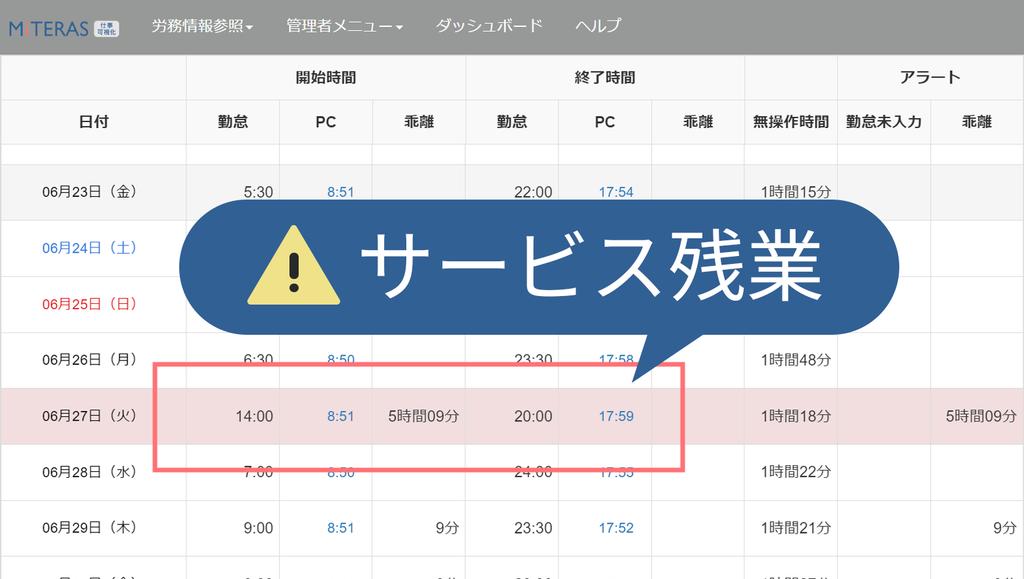
勤怠で申告された出退勤の時刻と、PCの起動・終了の時刻を日付ごとに並べ、その差を「乖離」として自動で計算する業務可視化ツールです。乖離がある日は行の色が変わり、アラートの列にも表示されるため、申告されていない残業がどの日に起きているかを一覧から見つけられます。同じ表で無操作の時間も確認できます。
MITERAS仕事可視化の強みは、勤怠の申告とPCの稼働ログの差を日別・分単位で自動計算し、労務リスクのある日を色で示せる点です。画面キャプチャや強制シャットダウンの機能を持たない方針のため、監視の印象を抑えて導入できます。定時前と定時にはPC上に操作ブロック画面を表示し、終業を促すこともできます。
| データの取得方法 | PC操作ログの自動取得/使用アプリ・ウィンドウタイトル・無操作を検知 |
| 可視化の粒度と分析軸 | 従業員別・部署別の稼働実態/勤怠申告とのずれ/1分単位のPC利用状況 |
| 現場の受け入れやすさ | 画面キャプチャ・強制シャットダウンなし/定時前と定時に操作ブロック画面を表示 |
| 外部システムとの連携 | 勤怠管理システムとの連携 |
| 料金 | 1ユーザー/月 210円〜(タイムレポートプラン・5,000名以上の場合)/別途初期費用(要問い合わせ) |
Qasee(Qasee株式会社)
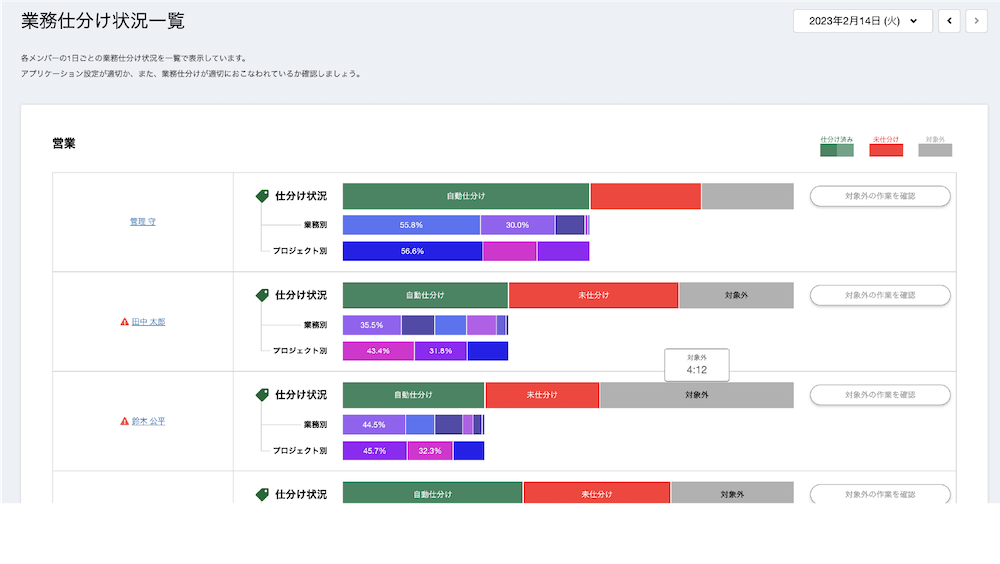
上の画面は、メンバーごとの1日の作業時間が、どれだけ自動で業務に仕分けられたかを示す一覧です。自動仕分け・未仕分け・対象外の割合が色分けの横棒で表示され、同じ行に業務別とプロジェクト別の内訳も並びます。未仕分けが多いメンバーには警告マークが付くため、仕分けの設定を見直す相手がすぐに分かります。
Qaseeの強みは、PCの操作ログをキーワード設定によって業務やプロジェクトに自動で仕分けるため、工数の手入力が要らない点です。入力が必要なのは初回の紐付けだけで、使うほど仕分けの候補を提案するようになるため、運用を続けるほど仕分けの手間が減ります。カレンダーと連携すれば、会議などPCを操作していない時間も記録に加えられます。
従業員本人が自分の時間の使い方を振り返る画面があり、取得したデータの分析を支援するサービスも用意されています。
| データの取得方法 | PC操作ログの自動取得/キーワード設定による業務の自動仕分け/カレンダー連携 |
| 可視化の粒度と分析軸 | プロジェクト別・作業別の工数とコスト/部門別・個人別 |
| 現場の受け入れやすさ | 入力は初回の紐付けのみ/本人向けのセルフマネジメント画面 |
| 外部システムとの連携 | 自動打刻した勤怠データを給与計算ソフトへ取り込み |
| 料金 | 要問い合わせ |
F-Chair+(株式会社テレワークマネジメント)
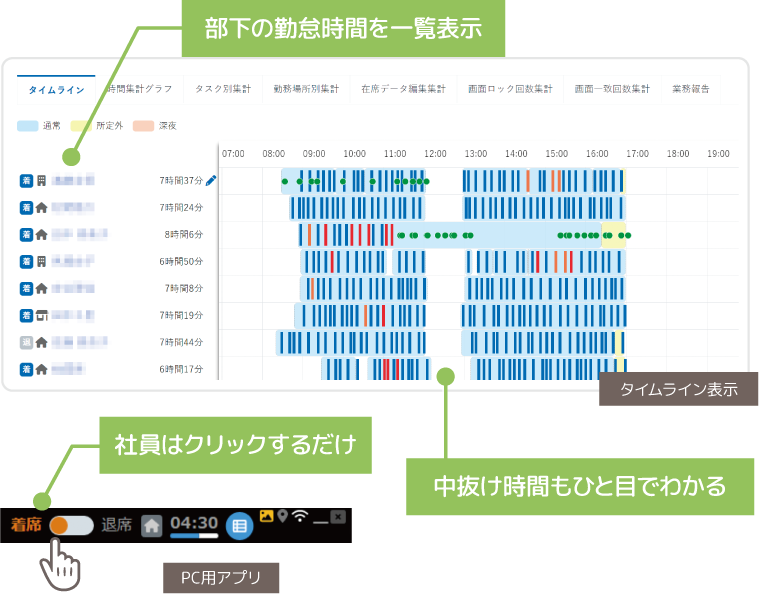
部下ごとの勤務時間と稼働した時間帯を、1日のタイムラインで1行ずつ表示するテレワーク向けの業務可視化ツールです。時間外や深夜の時間帯は色分けされ、中抜けした時間は空白で表示されます。在宅かオフィスかのアイコンも付くため、離れた場所で働くメンバーの1日の働き方を管理者が1画面で確認できます。
F-Chair+の強みは、社員がPC上の「着席」「退席」をクリックするだけで勤務時間が記録される手軽さです。着席中はPC画面を定期的に取得するため、テレワーク中の作業内容を後から確認できます。勤務場所や画面ロックの回数、業務報告の集計にも、同じ管理画面のタブで切り替えて確認できます。
| データの取得方法 | 着席・離席の記録/PC画面の定期取得 |
| 可視化の粒度と分析軸 | 従業員別の実働時間と勤務状況/テレワーク時の勤務実態 |
| 現場の受け入れやすさ | 画面取得あり/導入目的の事前共有が必要 |
| 外部システムとの連携 | 勤務時間データの出力/詳細は要問い合わせ |
| 料金 | スタンダード 1,000円/人・月 プレミアム 1,500円/人・月 最低10名/31名以上は割引/データを閲覧する人も課金対象/無料お試し最大2か月 |
【工数・プロジェクト管理型】でおすすめの業務可視化ツール
工数・プロジェクト管理型の業務可視化ツールは次の4つです。担当者が案件やタスクを選んで時間を記録し、案件ごとの工数と人件費を集計します。工数の入力画面や集計画面を見ながら、強みと特徴を紹介します。
TimeCrowd(タイムクラウド株式会社)
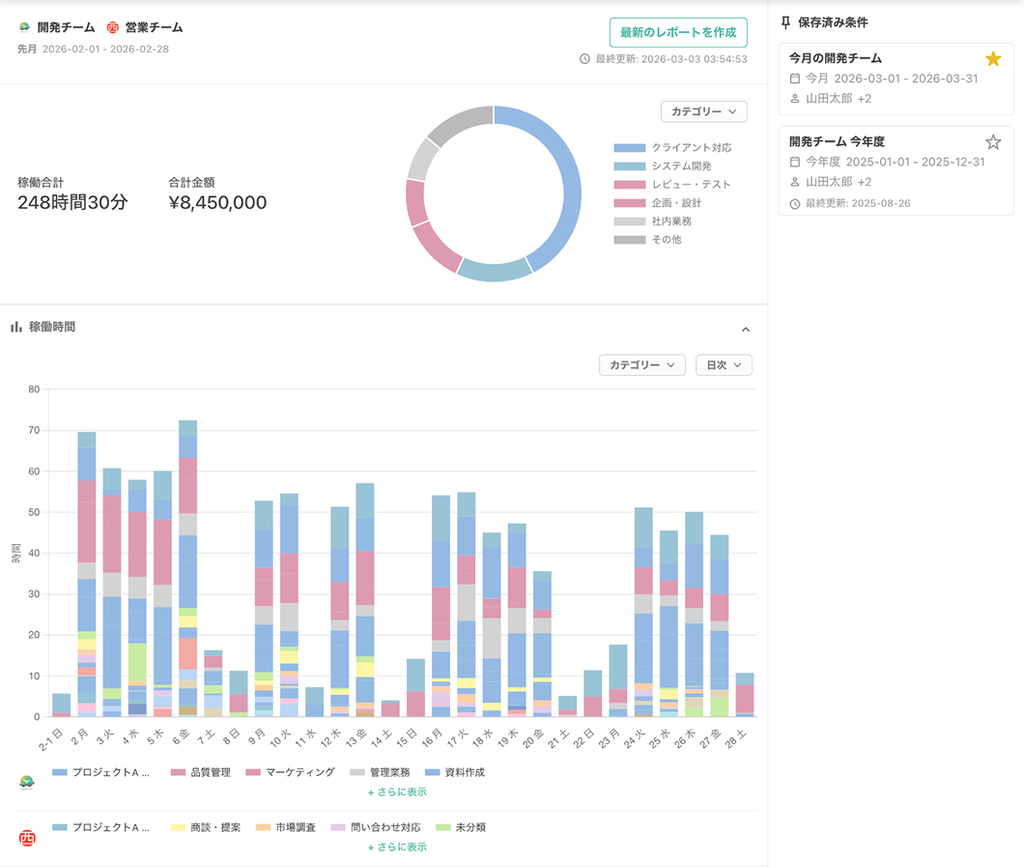
上の画面は、チーム全体の稼働時間と、それを人件費に換算した金額を1画面にまとめたレポートです。業務カテゴリーごとの割合をドーナツグラフで、日ごとの稼働時間をプロジェクトや業務ごとに色分けした積み上げ棒グラフで表示します。どの業務にどれだけの時間とコストを使ったかを、日単位でたどれます。
TimeCrowdの強みは、タスクを選んでワンクリックで記録した時間を、チームでリアルタイムに共有できる点です。共有されるのは時間とタスクだけで、PCの画面の中身は共有されません。工数単価を設定すれば稼働時間を金額に換算してタスク別・プロジェクト別に集計でき、よく使う絞り込み条件を保存しておけば、毎月同じ切り口のレポートをすぐに出せます。
| データの取得方法 | タスクを選んで開始・停止する手入力(ワンクリック打刻) |
| 可視化の粒度と分析軸 | タスク別・チーム別・ユーザー別・期間別/工数単価による人件費換算 |
| 現場の受け入れやすさ | 共有は時間とタスクのみ/画面の中身は共有されない |
| 外部システムとの連携 | レポートのCSVダウンロード/業務フローに合わせたカスタマイズは要相談 |
| 料金 | 要問い合わせ/無料トライアルあり/無料プランなし |
クラウドログ(株式会社クラウドワークス)
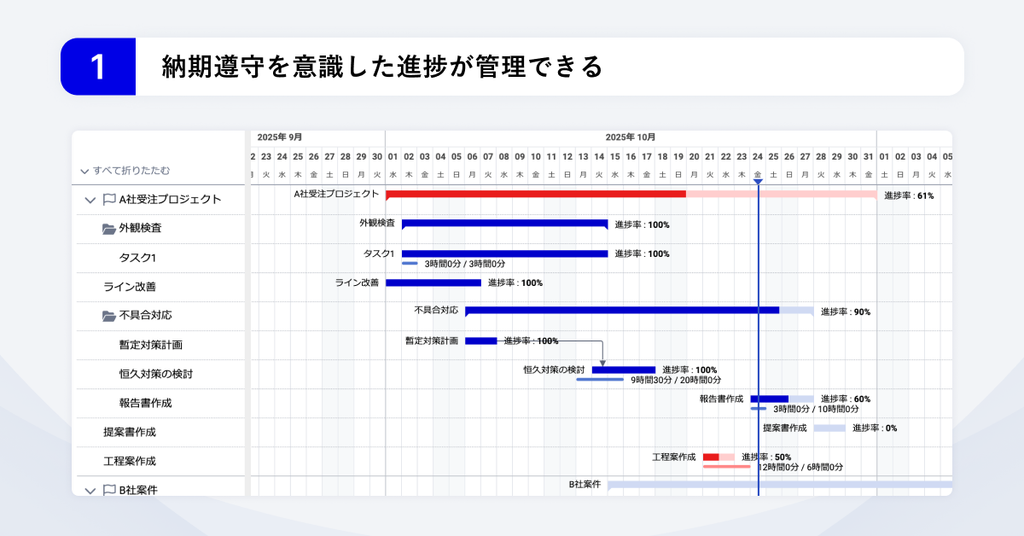
上の画面のように、プロジェクトのタスクをガントチャートで並べ、各タスクの進捗率と「実績工数/予定工数」をバーの上に表示できる工数管理ツールです。左にはプロジェクトの下のタスクが親子のツリーで並び、右のバーにはタスク間の依存関係を示す矢印と、今日の位置を示す線が表示されます。予定に対して工数をどれだけ使い、作業がどこまで進んだかを、タスクごとに同じ画面で確認できます。
クラウドログの強みは、予定工数と実績工数、進捗率をタスク単位で並べて見られるため、工数の使いすぎや納期の遅れに早く気づける点です。工数は予定を入れる感覚でカレンダー上に登録でき、日々の入力の手間が小さく済みます。工数管理とプロジェクト管理を一体で運用できるため、プロジェクト別の原価や部門ごとの稼働の内訳まで集計できます。
導入社数は900社以上で、KDDIでは毎日1時間かかっていた工数の集計が5分になり、アットホームでは3日かかっていた集計が3時間になりました。
| データの取得方法 | プロジェクト・タスクを選んで記録する手入力 |
| 可視化の粒度と分析軸 | プロジェクト別・メンバー別の工数と原価/部門別の稼働構成 |
| 現場の受け入れやすさ | 日々の入力負担を抑える設計/定着までのサポートあり |
| 外部システムとの連携 | 要問い合わせ |
| 料金 | 要問い合わせ(2プラン・ユーザー数で変動)/初期費用0円/7日間無料トライアル |
TeamSpirit(株式会社チームスピリット)
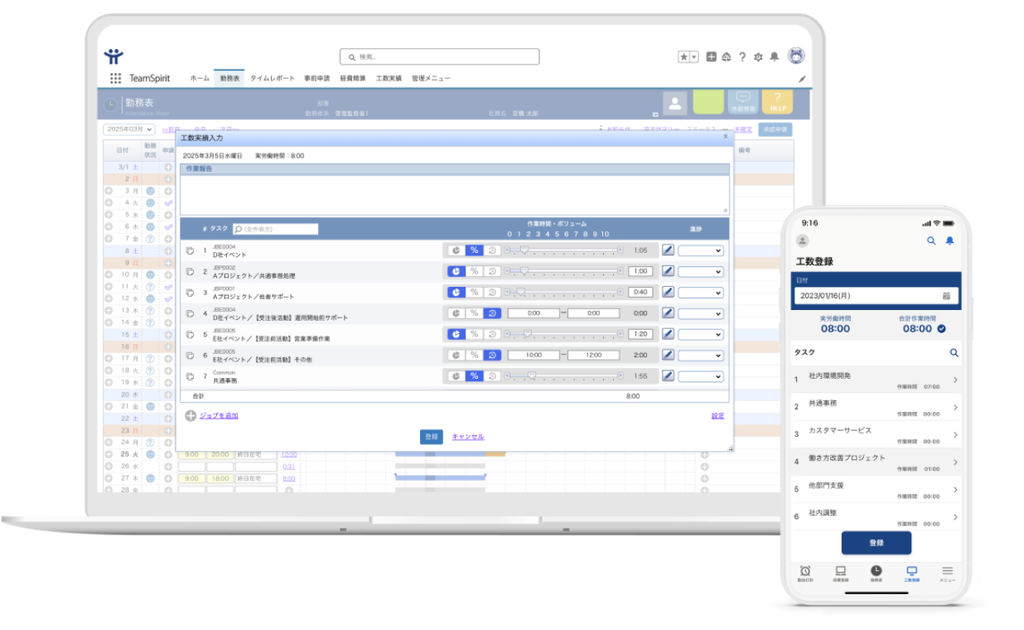
上の画面は、勤務表の上に開く「工数実績入力」の画面です。プロジェクトやタスクごとの行に、入力欄かスライダーで時間を割り振ります。スマートフォンのアプリからも同じように工数を登録できるため、外出先や現場からでも当日のうちに記録できます。
TeamSpiritの強みは、勤務表から直接工数を入れるため、勤怠の実績と工数の実績がずれないように記録できる点です。勤怠・工数・経費を1つのシステムで管理し、レポートとダッシュボードは全ユーザーが使えます。アドオンを追加すれば、PCログとの連携(打刻・乖離チェック)やプロジェクトの原価管理にも対応できます。
| データの取得方法 | 工数の手入力/アドオンでPCログ連携(打刻・乖離チェック) |
| 可視化の粒度と分析軸 | プロジェクト別の工数・人件費・原価/勤怠実績との一致を制御 |
| 現場の受け入れやすさ | 打刻手段が豊富/レポート・ダッシュボードは全員が利用可能 |
| 外部システムとの連携 | CSVを取り込める給与計算ソフトと連携 |
| 料金 | 工数 18,000円〜/月/勤怠+工数 30,000円〜/月(税抜・基本サポート費込み・50ユーザー分を含む) 別途初期費用(要問い合わせ) |
Backlog(株式会社ヌーラボ)
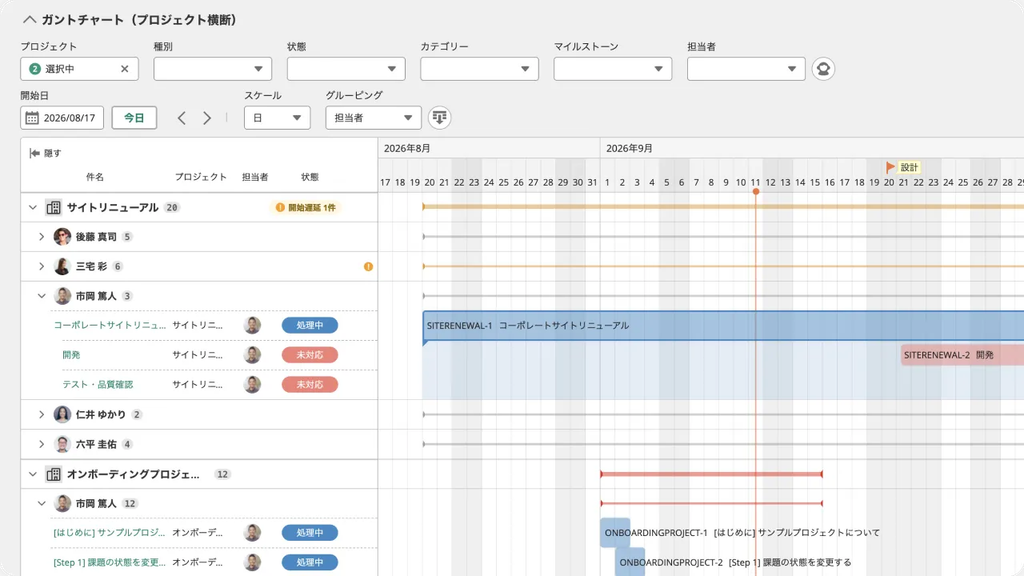
上の画面のように、複数のプロジェクトの課題を担当者ごとにまとめ、日単位のガントチャートで表示できるプロジェクト管理ツールです。課題の状態は色分けされ、今日の位置を示す線とマイルストーンも表示されます。開始が遅れている課題には警告が出るため、遅れている作業にすぐ気づけます。
Backlogの強みは、課題(タスク)ごとに予定時間と実績時間を記録し、バーンダウンチャートで工数の消化状況を確認できる点です。プロジェクト・担当者・状態などで絞り込めば、見たい単位で予定と進捗を確認できます。課題管理の延長で時間を記録できるため、新しい操作を覚える負担も小さく済みます。
| データの取得方法 | 課題ごとに予定時間・実績時間を登録する手入力 |
| 可視化の粒度と分析軸 | 課題別・プロジェクト別の工数と進捗/ガントチャート・バーンダウンチャート |
| 現場の受け入れやすさ | 課題管理の延長で記録/新しい操作を覚える負担が小さい |
| 外部システムとの連携 | Git・Subversion連携/API提供/SAML認証・監査ログはオプション |
| 料金 | スターター 2,700円/月 スタンダード 16,000円/月 プレミアム 27,000円/月 プラチナ 75,000円/月(税抜) フリープランあり(10ユーザー・1プロジェクトまで) |
【業務プロセス可視化型】でおすすめの業務可視化ツール
業務プロセス可視化型の業務可視化ツールは次の4つです。業務の工程ごとに、進み具合と滞留している日数を記録します。業務フローや進捗の画面を見ながら、強みと特徴を紹介します。
formwork(株式会社Cone)
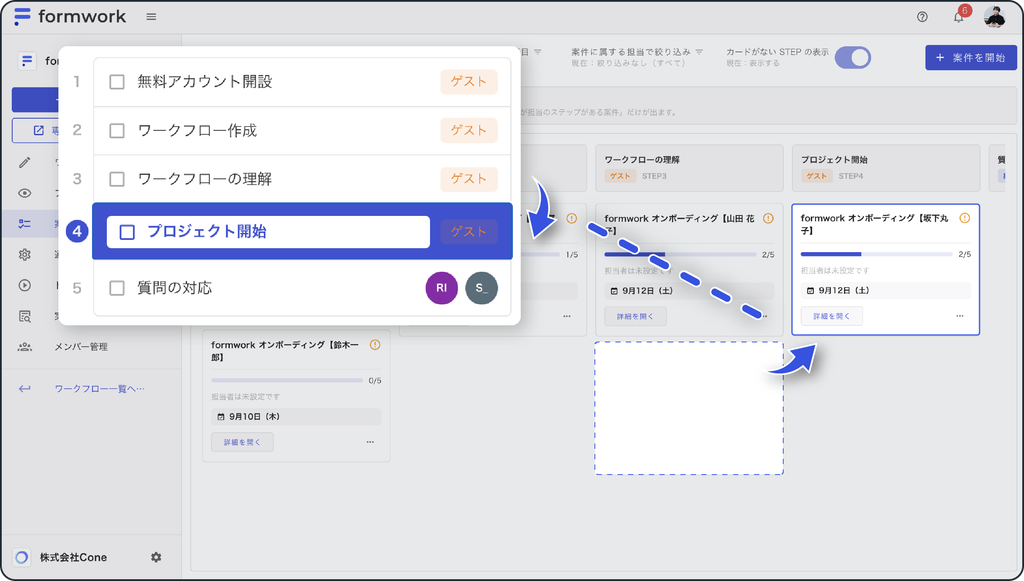
いつも同じ手順で進める業務をステップ式のフォームとして登録し、担当者がフォームに回答するたびに次の工程へ進むワークフローツールです。各ステップがそのままカンバンの列になり、カードは回答に合わせて自動で動くため、「いま誰の番で、どこで止まっているか」を誰かが聞いて回らなくても把握できます。
ステップごとに期日を持たせられ、期日が近づくと担当者に自動で通知が届きます。期日を過ぎても完了していない案件は赤く表示されるため、滞留している工程がひと目でわかります。差し戻しのある承認ステップも置けるので、「承認待ちで何日止まっているか」「どこで差し戻しが起きているか」を、実際に業務を回しながら記録できます。
社外の方はアカウント登録なしで、専用リンクから自分の担当分だけに回答できます。クライアントや取引先とのやりとりを含む業務も、同じ流れの中で見える化したい企業に向いています。
| データの取得方法 | ステップ式フォームへの回答と、その実行履歴(誰がいつ何をしたか) |
| 可視化の粒度と分析軸 | 案件ごと・ステップごとの進捗をカンバンとリストで表示。担当者・ステップ・入力項目で絞り込み可能。期日超過は赤色で表示 |
| 現場の受け入れやすさ | 担当者は画面の案内どおりに回答するだけで記録が残る。社外の方はアカウント登録不要 |
| 外部システムとの連携 | Slack・Chatwork・メール通知、webhook、Googleスプレッドシートへのデータ送信 |
| 料金 | 無料プランあり(ワークフロー1個・メンバー3名まで)、ライト 3,000円/月、スタンダード 10,000円/月、プロ 25,000円/月(すべて税抜) |
octpath(株式会社テクノデジタル)
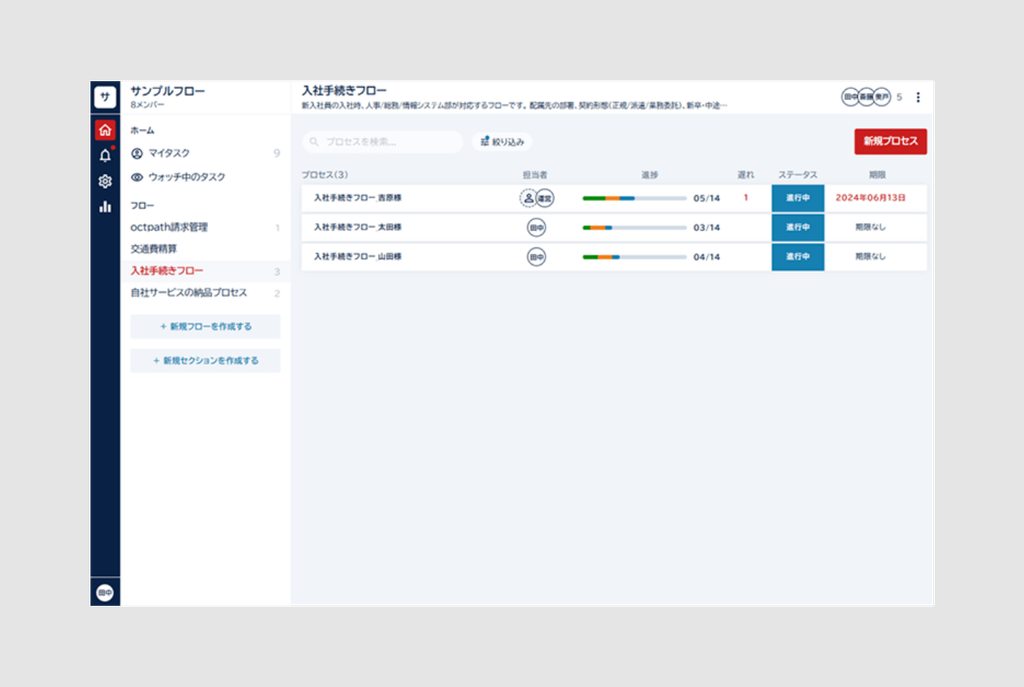
上の画面は、業務フローごとの「プロセス一覧」で、案件ごとの担当者・進捗・遅れの件数・ステータス・期限を1行ずつ並べたものです。進捗は「済みのタスク数/全体」で表示され、遅れのある案件や期限が迫った案件は赤字になります。左のメニューで請求管理や入社手続きなど別の業務フローに切り替えられます。
octpathの強みは、業務フローごとに、どの案件がどこまで進み、どこで遅れているかを一覧で確認できる点です。手順書とフローが一体になっているため、作業者が手順書を見ながら作業を進めると、そのまま記録が残ります。業務フローの作成数に上限がなく、部署をまたぐ複数の定型業務をまとめて管理できます。
| データの取得方法 | 定義した業務フローに沿った作業記録(フロー実行ログ) |
| 可視化の粒度と分析軸 | 業務フロー別・工程別の進行状況と停滞箇所をリアルタイム表示 |
| 現場の受け入れやすさ | 手順書とフローが一体/作業しながら記録が残る |
| 外部システムとの連携 | メール・Slack通知/フォームの外部公開/その他は要問い合わせ |
| 料金 | ライト 45,000円/月(20人) スタンダード 80,000円/月(50人) プロ 140,000円/月(100人) 別途初期費用(要問い合わせ)/15日間無料トライアル |
Questetra BPM Suite(株式会社クエステトラ)
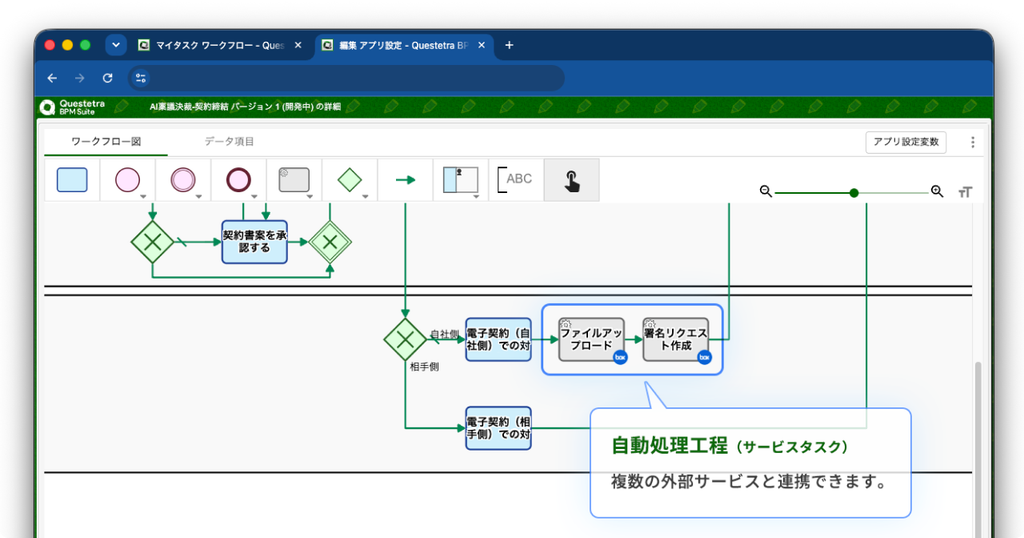
ブラウザ上で業務フロー図を描き、その図をそのまま業務アプリとして動かせるクラウド型のBPMツールです。国際標準のBPMN形式のアイコンを並べ、人が行う作業(承認など)と、ファイルのアップロードや署名依頼の作成といった自動処理を同じ図の中に配置できます。
Questetra BPM Suiteの強みは、描いた業務フロー図をそのまま運用に使え、作業の記録から工程ごとの所要時間を確認できる点です。人が行う作業と、外部サービスと連携する自動処理を1つのフローに組み込めます。申請・承認フローから使い始め、上位のエディションに切り替えて外部連携や自動処理、生成AIによる処理を加えていけます。
| データの取得方法 | 定義した業務フローに沿った作業記録(フロー実行ログ) |
| 可視化の粒度と分析軸 | 業務プロセス別・工程別/エディションによって範囲が変わる |
| 現場の受け入れやすさ | 申請・承認フローの延長で導入/下位エディションから段階的に拡張 |
| 外部システムとの連携 | Google・Box・Slack連携(Advanced以上)/Webhook・HTTP通信・REST API(Professional) |
| 料金 | Basic 1,200円 Advanced 3,000円 Professional 4,800円(1ユーザー・月額・税抜・月次支払) 最小5ユーザー/年払いは20%オフ/60日間無料トライアル |
Celonis(Celonis株式会社)
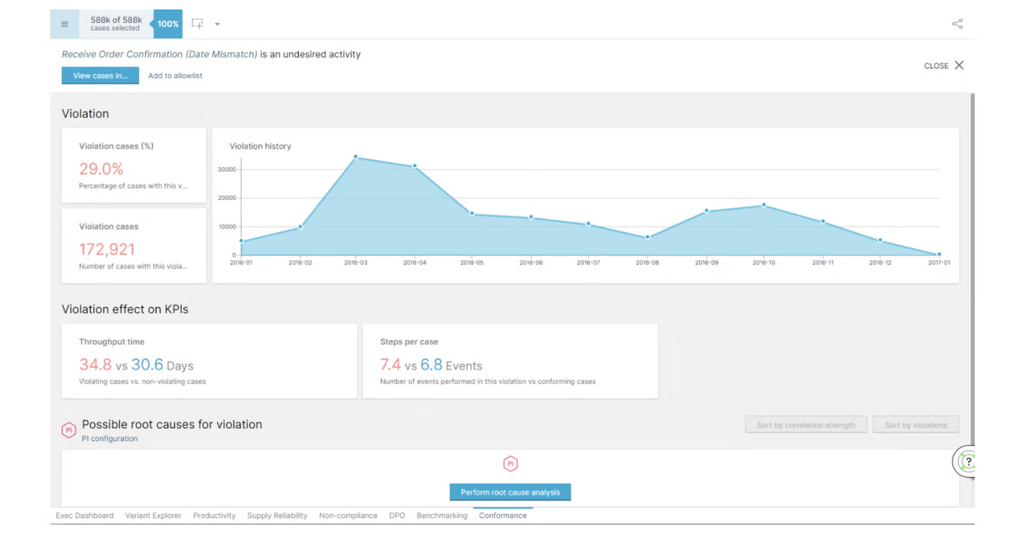
決められた手順どおりに進まなかった業務を検出する適合性分析(Conformance)の画面です。この例では、受注確認の日付が一致しない作業を「望ましくない作業」として検出し、その割合と件数、月ごとの推移を表示しています。手順から外れたケースと手順どおりのケースで、処理日数や作業のステップ数を比べることもできます。
Celonisの強みは、ERPなど基幹システムのイベントログから、実際に流れている業務プロセスを工程・ケース単位で再現できる点です。手順から外れた作業を自動で検出し、それが処理日数や作業数にどう影響したかを数値で比べられます。同じ画面から原因の分析に進めるため、改善すべき工程を特定するところまで1つのツールで行えます。
日本法人があり、日立システムズなど国内企業の導入事例を公開しています。基幹システムが整った大企業向けで、導入にはログを抽出するための設計と情報システム部門の関与が必要です。
| データの取得方法 | ERPなど基幹システムのイベントログを取り込む自動取得 |
| 可視化の粒度と分析軸 | 業務プロセス全体を工程・ケース単位で再現/滞留・差し戻しの定量分析 |
| 現場の受け入れやすさ | 現場の作業は増えない/ログ抽出の設計に情報システム部門の関与が必要 |
| 外部システムとの連携 | 主要な基幹システムとのデータ連携が前提 |
| 料金 | 要問い合わせ |
【IT資産管理統合型】でおすすめの業務可視化ツール
IT資産管理統合型の業務可視化ツールは次の4つです。IT資産管理や情報漏えい対策のために取得するPCログを、稼働状況の可視化にも使います。ログの閲覧画面や集計画面を見ながら、強みと特徴を紹介します。
Eye”247″ Work Smart Cloud(株式会社フーバーブレイン)
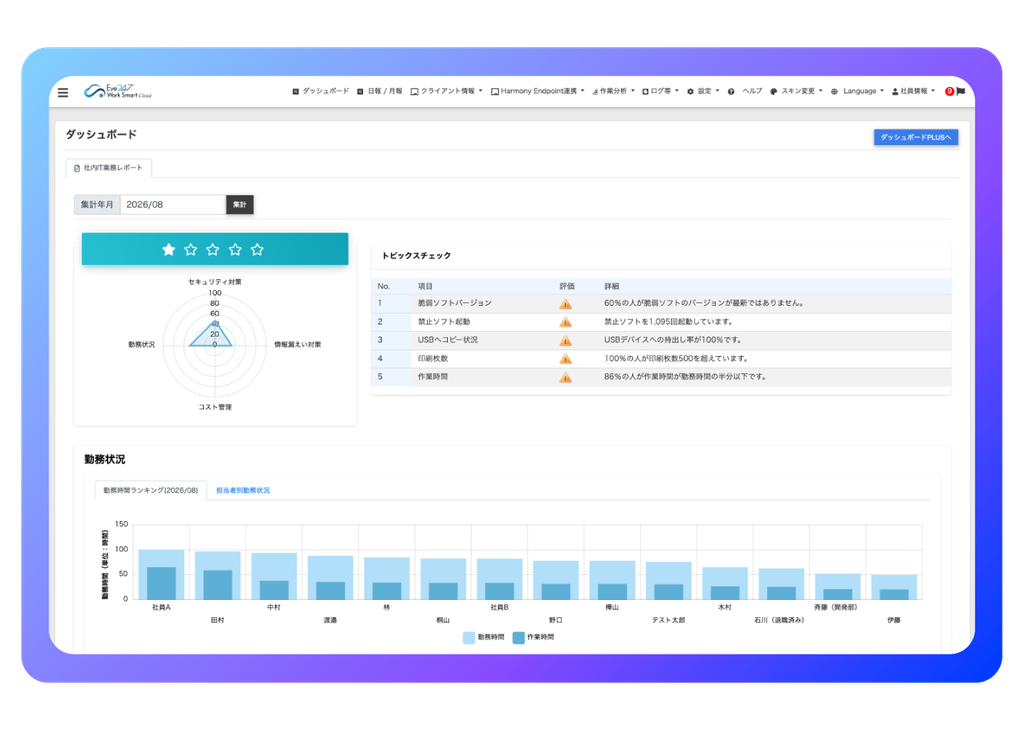
セキュリティ対策・情報漏えい対策・コスト管理・勤務状況を1つのダッシュボードで点数化して表示する業務可視化ツールです。中央のレーダーチャートで4つの観点の評価を示し、「トピックスチェック」の表では禁止ソフトの起動やUSBデバイスへの持ち出しなど、確認が必要な操作を一覧にします。下部の勤務時間ランキングでは、従業員ごとの勤務時間と作業時間を棒グラフで並べて比べられます。
Eye”247″ Work Smart Cloudの強みは、労務と情報セキュリティの状況を1つの画面で点数化し、確認が必要な操作を自動で洗い出せる点です。従業員ごとの勤務時間とPCでの作業時間を並べて表示するため、働き方の偏りも確認できます。情報漏えい対策、労務管理、IT資産管理、業務の可視化を1つのエージェントで行え、勤怠管理のオプションも用意されています。
| データの取得方法 | PC操作ログの自動取得/デスクトップ画像の保存 |
| 可視化の粒度と分析軸 | 従業員別・端末別の稼働状況/労務管理と情報漏えい対策の両面 |
| 現場の受け入れやすさ | 画像保存あり/取得範囲と目的の事前説明が必要 |
| 外部システムとの連携 | 勤怠管理オプション/詳細は要問い合わせ |
| 料金 | 1台・月額 5〜9台 1,100円/10〜49台 800円/50〜99台 500円/100台以上 400円(税別) 初期費用0円/最低5ライセンス/14日間無料 |
LANSCOPE エンドポイントマネージャー クラウド版(エムオーテックス株式会社)
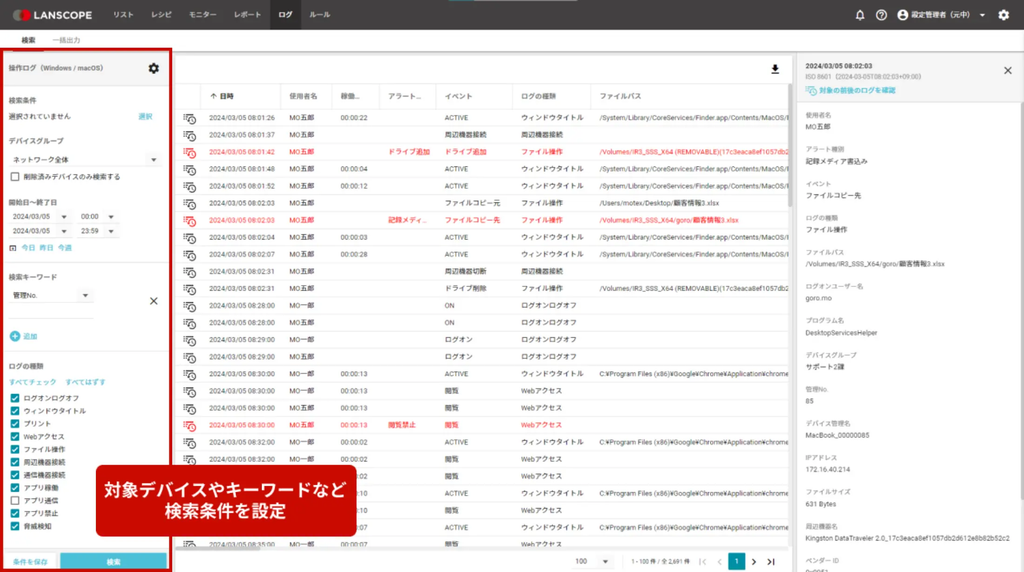
これは、Windows・macOSの操作ログを検索する画面です。左で期間・キーワード・ログの種類を指定すると、中央に日時・使用者・操作の内容・ファイルの場所が一覧で表示され、右で選んだログの詳細を確認できます。記録メディアへの書き込みなど、ルールに反する操作は赤字で表示されます。
LANSCOPE エンドポイントマネージャー クラウド版の強みは、ログオン、ウィンドウタイトル、Webアクセス、ファイル操作、周辺機器の接続などのログを1つの一覧で追える点です。検索条件を保存しておけば、同じ条件での確認やCSVでの一括出力をすぐに行えます。PCとスマートフォンを同じ管理画面で管理でき、ログは標準で2年分、オプションで5年分を保存できます。
| データの取得方法 | PC・スマートフォンの操作ログを自動取得(ベーシック以上) |
| 可視化の粒度と分析軸 | 端末別・ユーザー別のログとレポート機能。SaaSの利用状況も管理 |
| 現場の受け入れやすさ | 取得するログの種類をライセンスで選べるため、取得範囲を絞れる |
| 外部システムとの連携 | ログ運用オプションでSplunk連携とCSV出力に対応。Microsoft 365監査オプションあり |
| 料金 | 月額300円/台〜(税抜)。ライトA 年額3,600円/台、ライトB 年額4,800円/台、ベーシック 年額6,000円/台(プランⅡの場合) |
SKYSEA Client View(Sky株式会社)
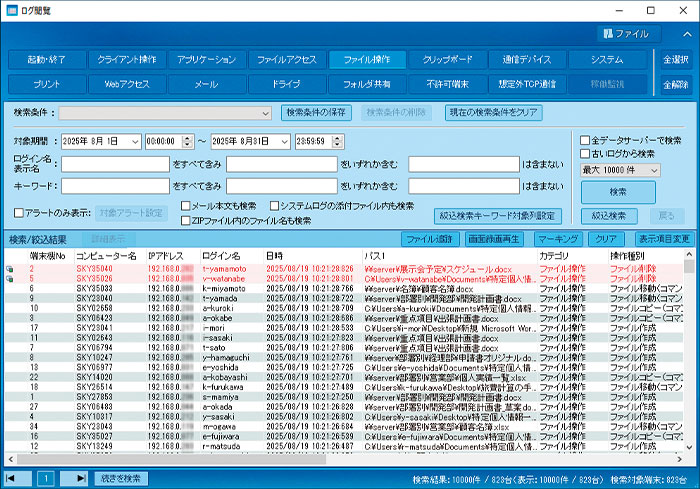
PCの操作ログを閲覧する画面です。上部に起動・終了、アプリケーション、ファイル操作、プリント、Webアクセス、メールなどログの種類ごとのボタンが並び、期間・ログイン名・キーワードで絞り込むと、コンピューター名・日時・操作の種類が一覧で表示されます。ファイルの削除など注意が必要な操作は色付きで表示されます。
SKYSEA Client Viewの強みは、ログの種類が細かく分かれており、ボタンで切り替えて目的のログだけに絞り込める点です。ログの一覧からは、ファイルの移動の追跡や画面操作の再生に進めます。クラウド版とオンプレミス版があり、国内で広く使われているため、導入を支援する販売パートナーも見つけやすい製品です。
| データの取得方法 | PC操作ログの自動取得 |
| 可視化の粒度と分析軸 | 端末別・ユーザー別のログとソフトウェア利用状況 |
| 現場の受け入れやすさ | セキュリティ製品としての性格が強く、目的の社内説明が特に重要 |
| 外部システムとの連携 | 要問い合わせ |
| 料金 | 要問い合わせ |
AssetView(株式会社ハンモック)
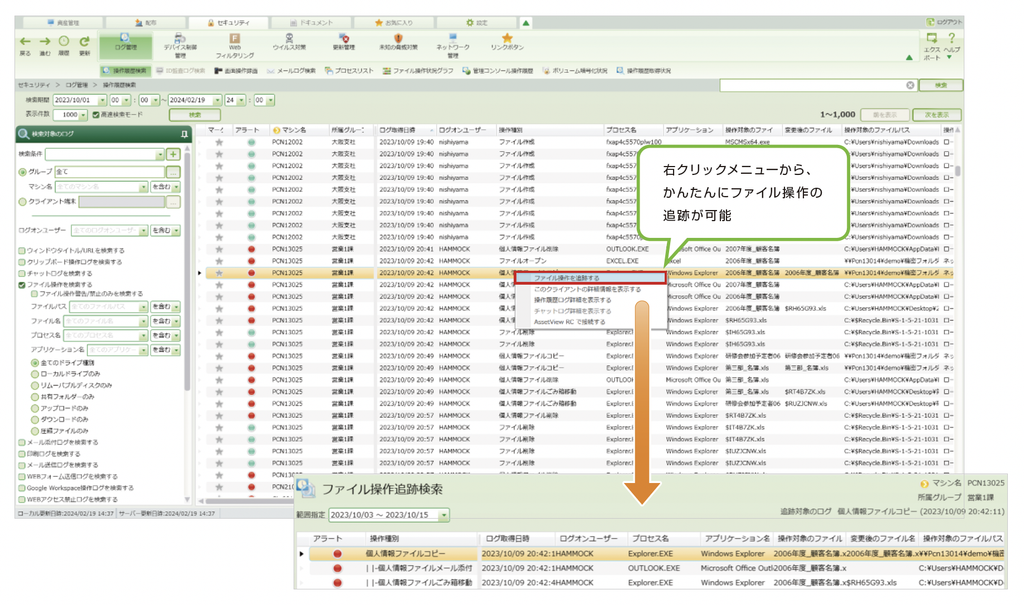
ブラウザで使う管理コンソールの「操作履歴検索」と、そこから開くファイル操作の追跡結果です。グループ・マシン名・ログの種類で絞り込むと、取得日時・操作の種類・プロセス名・ファイルの場所が一覧で表示されます。一覧の行を右クリックすると、そのファイルがコピーされてからメールに添付されるまでの流れをたどれます。
AssetViewの強みは、ログの一覧から右クリックするだけでファイルの操作を追跡できる点です。個人情報を含むファイルの操作は、通常のファイル操作とは別の種類として記録されます。必要な機能だけを選んで組み合わせられ、クラウド版(Cloud+の4プラン)とオンプレミス版から選べます。
| データの取得方法 | PC操作ログの自動取得 |
| 可視化の粒度と分析軸 | 端末別・ユーザー別のIT資産と利用状況 |
| 現場の受け入れやすさ | 必要な機能だけを選べるため、取得範囲を最小限に絞った導入が可能 |
| 外部システムとの連携 | 詳細は要問い合わせ |
| 料金 | 要問い合わせ |
無料で使える業務可視化ツール
費用をかけずに業務可視化を試したい場合、選択肢は2つあります。完全に無料で使えるツールと、有料ツールの無料プランや無料トライアルです。
本記事で紹介したツールのうち、無料で使える範囲は次のとおりです。
| ツール | 無料で使える範囲 | タイプ |
|---|---|---|
| みんなのプロセスマイニング | 全機能が無料(会員登録が必要) | 業務プロセス可視化 |
| Redmine | 全機能が無料(サーバーと運用は自社) | 工数管理 |
| formwork | 無料プラン(ワークフロー1個・メンバー3名まで) | 業務プロセス可視化型 |
| Backlog | フリープラン(10ユーザー・1プロジェクトまで) | 工数・プロジェクト管理型 |
| Questetra BPM Suite | 60日間の無料トライアル | 業務プロセス可視化型 |
| F-Chair+ | 最大2か月の無料お試し | PC操作ログ自動取得型 |
| octpath | 15日間の無料トライアル | 業務プロセス可視化型 |
| Eye”247″ Work Smart Cloud | 14日間の無料トライアル | IT資産管理統合型 |
| クラウドログ | 7日間の無料トライアル | 工数・プロジェクト管理型 |
PC操作ログを自動で取る機能は、無料ツールにはありません。PCログ型を検討している場合は、トライアル期間中に1部署で運用し、取得されるデータと現場の反応を確かめてから契約を決めます。
ここからは、完全に無料で使える2つのツールを、実際の操作画面とあわせて紹介します。
みんなのプロセスマイニング(一般社団法人プロセスマイニング協会)
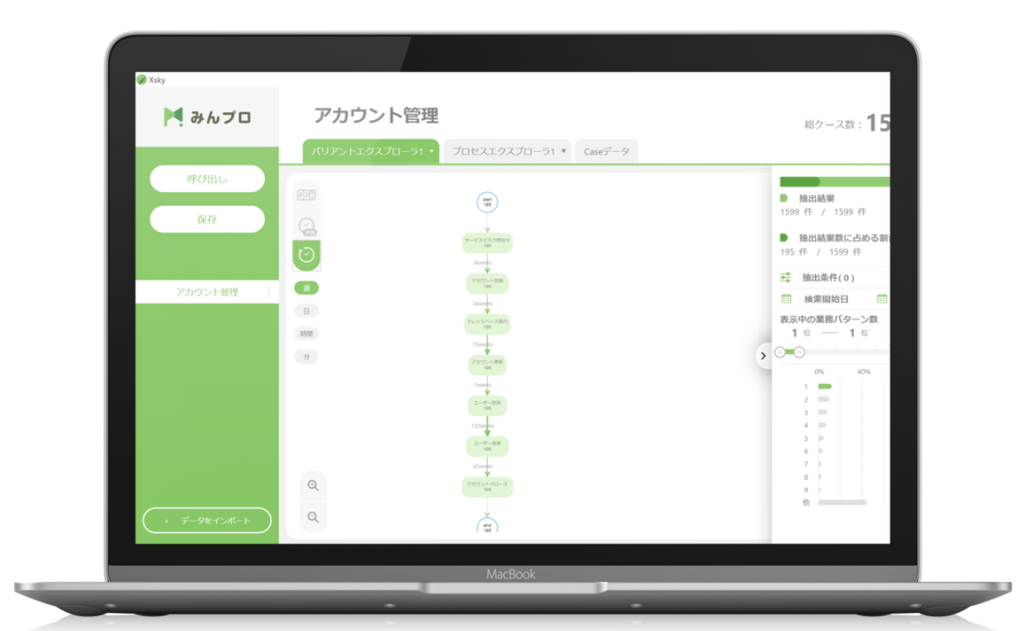
取り込んだイベントログから業務の流れを図にし、業務パターン(バリアント)ごとの出現割合を横棒グラフで比べられる無料のプロセスマイニングツールです。中央には開始から終了までの作業ステップとステップ間の所要時間が表示され、右側で期間などの抽出条件を指定して件数を絞り込めます。
みんなのプロセスマイニングの強みは、一般社団法人プロセスマイニング協会が無料で提供しており、画面がすべて日本語である点です。ケースID・アクティビティ・タイムスタンプを含むCSVを取り込むだけで分析を始められ、サンプルのCSVも用意されています。PCにダウンロードして使うため、手元のログを社外のクラウドに置かずに分析できます。
| データの取得方法 | 手持ちのCSV(ケースID・アクティビティ・タイムスタンプ)の取り込み ダウンロード型(Windows 10以降・Apple silicon搭載Mac) |
| 可視化の粒度と分析軸 | ケース単位・アクティビティ単位の業務プロセス |
| 現場の受け入れやすさ | 既存のログを使うため現場の作業は増えない |
| 外部システムとの連携 | CSVの取り込みのみ |
| 料金 | 無料(一般ユーザー会員への無料登録が必要) |
Redmine(オープンソース)
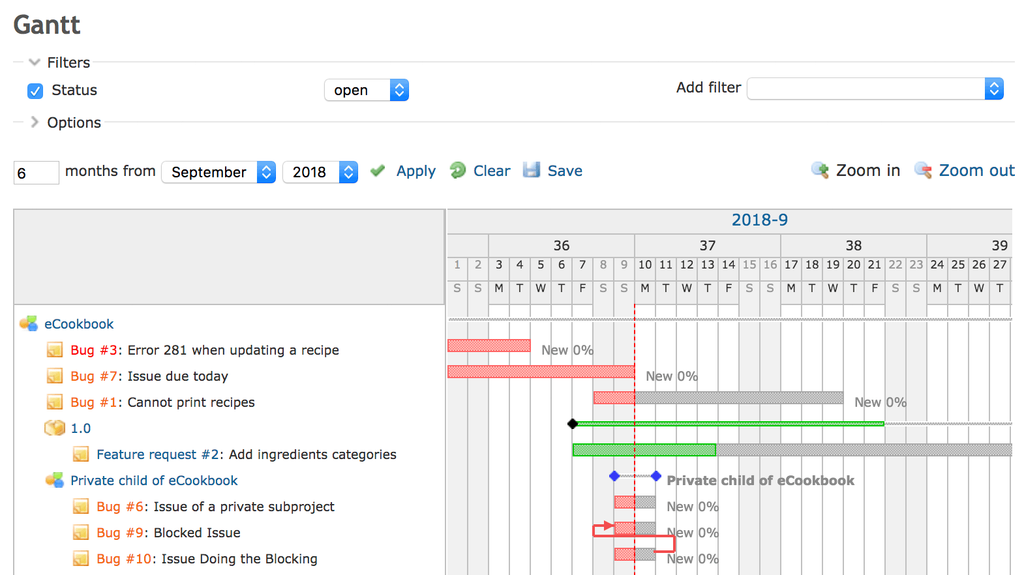
プロジェクト・バージョン・チケットの階層と、それぞれの期間をガントチャートで表示できるオープンソースのプロジェクト管理ソフトです。チケットに開始日と期日を入れるとガントチャートが自動で作られ、進捗率、マイルストーン、今日の位置も表示されます。
Redmineの強みは、チケットごとに予定工数と作業時間を記録し、チケット単位・プロジェクト単位で集計できる点です。オープンソースのため無料で使え、プラグインで機能を追加できます。Subversion・Gitなどのリポジトリとも連携できます。
自社のサーバーにインストールして使うのが基本のため、サーバーの用意と運用を担当できる人がいる企業に向いています。
| データの取得方法 | チケットへの予定工数・作業時間の手入力 |
| 可視化の粒度と分析軸 | チケット単位・プロジェクト単位の工数と進捗/ガントチャート |
| 現場の受け入れやすさ | カスタマイズ性が高い/初期設定と運用ルールの整備が必要 |
| 外部システムとの連携 | Subversion・Gitなどと連携/プラグインが豊富 |
| 料金 | 無料(オープンソース・GPL v2)/サーバー費用や保守は自社負担 |
業務可視化ツールのよくある質問
業務可視化はExcelではできませんか?
Excelでも業務の棚卸し表は作れますが、記録と集計を人が手で行うため、更新が止まりやすいのが難点です。業務可視化ツールはPCの操作ログや日々の作業記録から自動で集計するため、担当者がまとめて集計し直す作業がありません。違いの詳細は「業務可視化ツールとは?Excel・勤怠管理システムとの違い」で解説しています。
無料で使える業務可視化ツールはありますか?
みんなのプロセスマイニングとRedmineは無料で使えます。有料ツールでも、formworkの無料プランやBacklogのフリープランで機能を制限して使えるほか、多くのツールに無料トライアルがあります。PC操作ログを自動で取る機能を持つ無料ツールは、本記事で紹介した中にはありません。
従業員に「監視されている」と思われないためにはどうすればよいですか?
導入前に目的を具体的に伝え、取得するデータの範囲と、データを見られる人を決めておきます。画面キャプチャを持たない製品を選ぶ、本人が自分のデータを見られるように設定する、評価や処分には使わないと明示する、といった方法があります。詳しくは「業務可視化ツールの導入時の注意点」で解説しています。
PCを使わない業務も可視化できますか?
PC操作ログ自動取得型では、PCを操作していない時間は記録されません。打ち合わせや現場作業が多い場合は、作業時間を手入力する工数・プロジェクト管理型を選ぶか、カレンダー連携でPC外の予定を補える製品を選びます。
勤怠管理システムがあれば業務可視化ツールは不要ですか?
勤怠管理システムで分かるのは出退勤の時刻と労働時間の合計で、その時間に何の業務をしていたかは分かりません。業務の中身や案件ごとの工数を知りたい場合は、業務可視化ツールを併用します。勤怠との突合が目的なら、自社の勤怠システムと連携できるかを確認します。
中小企業に向いている業務可視化ツールはどれですか?
従業員数が少ない企業では、初期費用0円のクラウド型で、少人数から契約できる製品が導入しやすくなります。最少契約数は製品によって違い、1名から使える製品もあれば、5台・10名からの製品もあります。まず無料プランやトライアルで1部署から試すと、費用をかけずに効果を確かめられます。
導入までどのくらいの期間がかかりますか?
クラウド型であれば、最短で数日から2週間ほどで使い始められます。オンプレミス型や、基幹システムのログを取り込むプロセスマイニングツールでは、サーバー構築やログ抽出の設計が必要になるため、1〜3か月ほどかかります。
まとめ
業務可視化ツールは、「PC操作ログ自動取得型・工数プロジェクト管理型・業務プロセス可視化型・IT資産管理統合型の4タイプ」に分かれており、自社がいま何を説明できていないかによって最適な選択が変わります。
残業や業務量の実態を数字で示したいなら「PC操作ログ自動取得型」、案件ごとの採算を把握したいなら「工数・プロジェクト管理型」、どの工程で業務が止まっているかを特定したいなら「業務プロセス可視化型」、情報セキュリティとまとめて整えたいなら「IT資産管理統合型」が第一候補です。
そして、どのタイプを選ぶ場合でも共通して効くのは、可視化したデータを誰がどの意思決定に使うかを、導入前に決めておくことです。ここが決まっていないと、レポートだけが出続けて現場の反発が残ります。
まずは、自社に合ったタイプを把握することが重要です。まだ診断ツールを試していない方は、ぜひ「業務可視化ツール一覧比較表」の下にある診断ツールから確認してみてください。
可視化の先にある業務改善やシステム化まで外部の力を借りて進めたい場合は、以下の記事も参考にしてください。