カンバンツールおすすめ14選比較。無料プランの有無や業務別の選び方を解説

「Excelの進捗表を、結局だれも更新していない…
「チャットで毎回『あの件どうなりました?』と催促している…」
「オフィスの付箋ボードが、在宅のメンバーには見えない…」
チームの仕事が増えるほど、「いま、だれが、何を、どこまで進めているか」は見えにくくなります。この状態を解消する定番の方法が、タスクをカードにして列に並べるカンバン方式です。そして、カンバン方式をオンラインで運用できるのがカンバンツールです。
ただし、カンバンツールは無料のシンプルなものから、プロジェクト全体を管理する多機能なもの、開発チーム向けのものまで幅が広く、選び方を間違えると「機能が多すぎて定着しない」「結局Excelに戻った」という結果になりがちです。
本記事では、主要なカンバンツールから14ツールを厳選し、「ボードで何を管理するか」によって4つのタイプに分けて紹介します。
この記事でわかること
- カンバンボードの仕組みと、カンバン方式のやり方
- カンバンツールの費用相場とチーム規模別のシミュレーション
- 自社に合うカンバンツールの選び方(4タイプ+診断ツール)
- 無料で使えるカンバンツール
カンバンツールとは?
カンバンツールとは、「未着手→進行中→完了」などの列(ステータス)にタスクのカードを並べ、カードを動かして進捗を見える化するツールです。この列とカードで構成された画面を「カンバンボード」と呼びます。
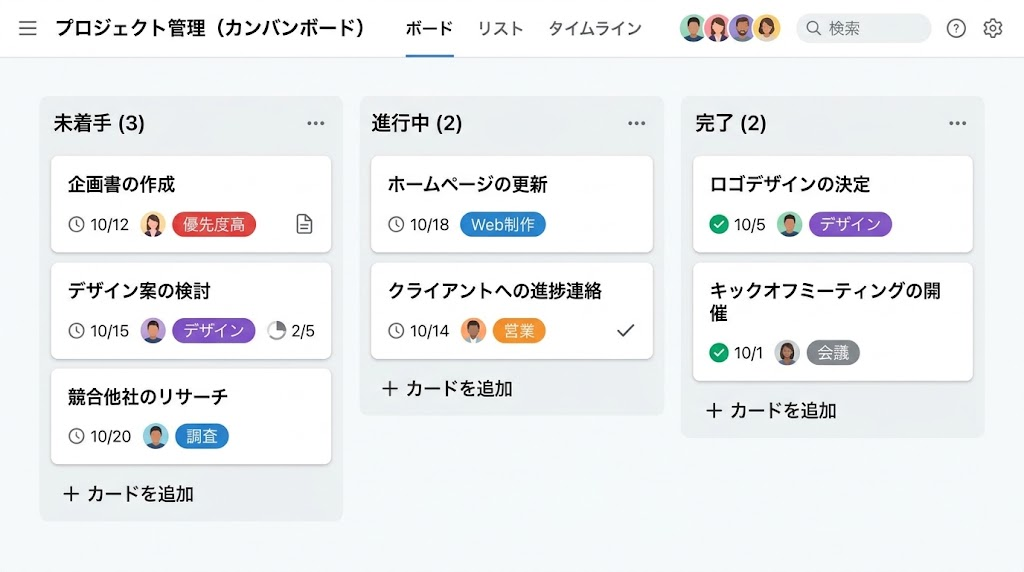
上の画面のように、カンバンボードを見れば「どのタスクがどの段階で止まっているか」「だれが何件抱えているか」がひと目でわかります。もともとはトヨタ生産方式で使われていた「かんばん」の考え方を、ソフトウェア開発やチームのタスク管理に応用したものです。
タスク管理ツールとカンバンツールの違い
カンバンは、タスクの見せ方(表示形式)の1つです。多くのタスク管理ツールやプロジェクト管理ツールは、リスト・ガントチャート・カレンダーと並んで「カンバン(ボード)表示」を備えています。
そのため、「カンバンツール」と呼ばれる製品には、カンバン表示に特化したシンプルなツールと、カンバン表示を含む多機能なタスク管理ツールの両方が含まれます。本記事では、カンバン表示を中心に運用できるツールを対象に紹介します。
リスト表示中心のツールも含めてタスク管理ツール全体を比較したい方は、以下の記事も参考にしてください。
関連記事:タスク管理ツールおすすめ16選を比較。タイプ別の選び方から費用相場まで解説
Excel・スプレッドシート・付箋ボードとの違い
カンバンボードは、付箋とホワイトボードや、Excel・スプレッドシートでも作れます。それぞれの違いは次のとおりです。
| 比較項目 | 付箋ボード | Excel・スプレッドシート | カンバンツール |
|---|---|---|---|
| 進捗の見える範囲 | その場にいる人だけ | ファイルを開いた人だけ | メンバー全員がいつでも確認 |
| 更新の手間 | 付箋を貼り替えるだけ | セルの書き換え・色付けが必要 | カードをドラッグするだけ |
| リモート対応 | 不可 | 可能(同時編集で崩れやすい) | 可能 |
| 期限・催促 | 人が確認して声をかける | 人が確認して声をかける | 期限通知・自動リマインドあり |
| 向いている場面 | 同じ場所で働く少人数チーム | 一時的な管理・個人の管理 | 在宅を含むチーム・継続的な業務 |
少人数で一時的に使うなら付箋やスプレッドシートでも十分です。一方、メンバーが在宅を含めて分散している場合や、期限の催促を人が毎回している場合は、カンバンツールに切り替えると管理の手間が大きく減ります。
カンバンツールの得意なこと
| 得意なこと | 説明 |
|---|---|
| 進捗の見える化 | どのタスクがどの工程で止まっているかが一画面でわかる |
| 更新の手軽さ | カードをドラッグするだけで状況を更新でき、報告の手間が減る |
| 負荷の偏りの発見 | 担当者ごとのカード数で、仕事が集中している人がすぐわかる |
カンバンツールの苦手なこと
| 苦手なこと | 説明 |
|---|---|
| 工数・原価の管理 | 作業時間や案件ごとの利益の管理は専用ツールのほうが得意 |
| 複雑な依存関係の管理 | 「Aが終わらないとBに着手できない」が多い大型案件はガントチャート向き |
| ルールのない運用 | 列の定義や更新のルールがないと、カードが放置され形骸化しやすい |
カンバンツールは「進捗を見える化する道具」であり、導入しただけで仕事が進むわけではありません。列の定義と「だれが・いつカードを動かすか」のルールを決めてから使い始めることが大切です。
なお、案件ごとの工数や利益まで管理したい場合は、プロジェクト収支管理ツールとの併用を検討してください。
関連記事:プロジェクト収支管理ツールおすすめ18選比較。業態別の選び方を診断付きで解説
カンバンツールでできること
カンバンツールの主な機能は次のとおりです。ツールによって、どこまで対応しているかが異なります。
| 機能 | 説明 |
|---|---|
| ボード・カード管理 | 列(ステータス)を自由に作成し、タスクをカードとして配置・移動 |
| 担当者・期限の設定 | カードごとに担当者・期限・優先度・ラベルを設定 |
| WIP制限・スイムレーン | 列ごとの上限設定や、チーム・案件別にボードを横に区切る表示 |
| 自動化・リマインド | 期限前の通知、カード移動時の担当者変更などを自動実行 |
| ボード以外のビュー | 同じタスクをリスト・ガントチャート・カレンダーで表示 |
| ゲスト共有 | 社外の取引先や顧客をボードやタスクに招待 |
| 外部連携 | Slack・Microsoft Teams・Googleカレンダーなどと連携し、通知や情報を共有 |
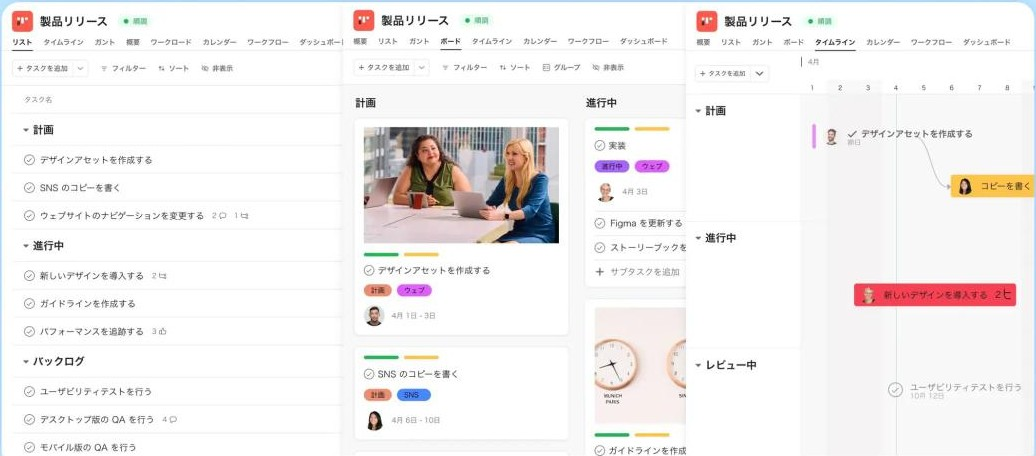
上の画面のように、多機能なツールでは同じタスクをボード・リスト・タイムライン(ガントチャート)で切り替えて表示できます。チームの中で「現場はボード、管理者はタイムライン」と使い分けられるのが特徴です。
カンバンツールの費用相場
カンバンツールの料金は、「1ユーザーあたりの月額」か「組織単位の定額」のどちらかが基本です。無料プランを用意しているツールも多く、少人数なら0円から始められます。
| 料金体系 | 相場 | 特徴 | 向いている企業 |
|---|---|---|---|
| ユーザー課金型 | 1ユーザーあたり月額500〜3,000円程度 | 使う人数分だけ支払う。海外製ツールに多く、ドル建ての場合もある | 利用人数が少ない・人数が固定的な企業 |
| 組織定額型 | 月額3,000〜30,000円程度 | 人数が増えても料金が変わりにくい。プランごとにユーザー数や案件数の上限がある | 利用人数が多い・今後増える予定の企業 |
| ワークフロー・件数課金型 | 月額3,000〜25,000円程度 | 作成できるワークフロー数や、月に処理できる案件数でプランが分かれる | 定型業務の件数が読める企業 |
料金体系の3つのパターン
1. ユーザー課金型
TrelloやAsana、Jiraなど多くのツールが採用している方式です。少人数なら安く始められる一方、利用人数が増えるほど費用が比例して増える点がデメリットです。閲覧だけのメンバーにも費用がかかるかどうかは、契約前に確認が必要です。
2. 組織定額型
Backlogのように、組織単位で月額が決まっている方式です。人数が増えても費用が読みやすい一方、少人数で使うと1人あたりの単価が割高になることがあります。プランごとのユーザー数やプロジェクト数の上限も確認しましょう。
3. ワークフロー・件数課金型
formworkのように、作れるワークフローの数や月あたりの案件数でプランが分かれる方式です。上位プランではメンバー数が無制限になるため、関わる人数が多い業務に向いています。件数が想定を超えると上位プランへの切り替えが必要になる点に注意してください。
チーム規模別の費用シミュレーション
前提条件
ユーザー課金型は1ユーザーあたり月額1,000円、組織定額型は人数無制限で月額10,000円、いずれも初期費用0円・年払い割引なしで試算しています。
| チーム規模 | ユーザー課金型(月額) | 組織定額型(月額) | 年間の差額 |
|---|---|---|---|
| 5名 | 5,000円 | 10,000円 | ユーザー課金型が60,000円安い |
| 20名 | 20,000円 | 10,000円 | 組織定額型が120,000円安い |
| 50名 | 50,000円 | 10,000円 | 組織定額型が480,000円安い |
この条件では、10名を境に有利な料金体系が逆転します。5名程度ならユーザー課金型や無料プランで十分ですが、20名を超えるなら組織定額型やメンバー数無制限のプランのほうが費用を抑えやすくなります。導入時の人数だけでなく、1〜2年後に使う人数で比較することが失敗しないコツです。
カンバンツールを選ぶ際に確認すべき4つの比較ポイント
カンバンツールは、どれも「列にカードを並べる」という見た目は同じですが、得意な業務や自動化の範囲は大きく異なります。次の4つのポイントで比較しましょう。
- 管理したい業務の性質
- 自動化・リマインドの範囲
- ビューの種類と拡張性
- 社外メンバー・日本語での使いやすさ
1. 管理したい業務の性質
最初に確認したいのは、「ボードで何を管理したいか」です。問い合わせ対応や申請、顧客のオンボーディングのように毎回同じ手順で進む業務なのか、企画や制作のように毎回内容が変わるタスクなのかによって、向いているツールが変わります。
同じ手順の業務を、汎用的なカンバンツールで管理すると、案件ごとにカードやチェックリストを手で作り直す手間が発生します。反対に、内容が毎回変わるタスクを手順固定型のツールで管理すると、柔軟性が足りなくなります。
確認すべきポイントは次の3つです。
- 管理したい業務は、毎回同じ手順で進むか
- 1つの案件に、何人の担当者が順番に関わるか
- 開発のスプリントやチケット管理が必要か
2. 自動化・リマインドの範囲
カンバンボードは「見える化」はできても、期限を過ぎたカードを人が見つけて催促していては手間が減りません。期限前の自動リマインドや、次の担当者への自動の引き継ぎがどこまでできるかで、運用の負担は大きく変わります。
通知の送り先も重要です。普段のやり取りをSlackやChatwork、Microsoft Teamsで行っている場合は、そのチャットに通知が届くかを確認しましょう。
確認すべきポイントは次の3つです。
- 期限前・期限超過時に自動で通知できるか
- 通知先に普段使っているチャットツールを選べるか
- 自動化の実行回数に上限がないか
チャットツールの選定から見直したい場合は、以下の記事も参考にしてください。
関連記事:ビジネスチャットツールおすすめ15選比較。タイプ別の選び方を診断付きで解説
3. ビューの種類と拡張性
カンバン表示だけで足りるのか、ガントチャートやダッシュボードでプロジェクト全体を俯瞰したいのかも、ツール選びを分けるポイントです。複数のプロジェクトを並行して進める場合は、期限や依存関係をタイムラインで確認できると、遅れの兆候に早く気づけます。
一方で、ビューが多いツールほど設定項目も増え、現場に定着しにくくなります。今の業務に必要なビューを見極めることが大切です。
確認すべきポイントは次の3つです。
- ボード以外にどのビューが使えるか
- ガントやダッシュボードは無料プランで使えるか
- 将来、管理する案件が増えても同じツールで対応できるか
4. 社外メンバー・日本語での使いやすさ
機能の多さだけで選ぶと、「現場や取引先が使ってくれない」という失敗が起きます。とくに顧客や取引先とやり取りする業務では、社外の人がアカウントを作らなくても参加できるかが、運用が回るかどうかを左右します。
また、海外製ツールの中には、管理画面の一部やサポートが英語のもの、請求がドル建てのものもあります。ITに詳しくないメンバーが多い場合は、日本語の画面とサポートがあるかを確認しましょう。
確認すべきポイントは次の3つです。
- 社外の人をゲストとして招待できるか、アカウント作成が必要か
- 管理画面とヘルプが日本語に対応しているか
- 請求が円建てか、請求書払いに対応しているか
カンバンツールの選び方
カンバンツールは「どれが一番高機能か」ではなく、「ボードで何を管理したいか」で選ぶのが正解です。ここでは、カンバンツールを4つのタイプに分けて、特徴と向いている企業を紹介します。
- 定型業務・ワークフロー型 | 依頼対応や顧客対応など、毎回同じ手順で回る業務を管理したい場合
- シンプルタスク管理型 | 少人数チームで、まずは付箋感覚でタスクを見える化したい場合
- プロジェクト管理・多機能型 | 複数プロジェクトをガントやダッシュボードで横断管理したい場合
- 開発・アジャイル型 | 開発チームでスプリントや課題(チケット)を管理したい場合
定型業務・ワークフロー型 | 依頼対応や顧客対応など、毎回同じ手順で回る業務を管理したい場合
問い合わせ対応、見積もり作成、申請・承認、顧客のオンボーディングのように、毎回同じ手順で、複数の担当者が順番に関わる業務に向いているのが定型業務・ワークフロー型です。
このタイプは、あらかじめ業務の手順(ワークフロー)を「型」として作っておき、案件ごとにその型を使って進めます。手順がそのままカンバンの列になり、担当者が自分のステップを完了するとカードが自動で次の列へ進むため、手でカードを動かしたり、毎回チャットで催促したりする手間がなくなります。
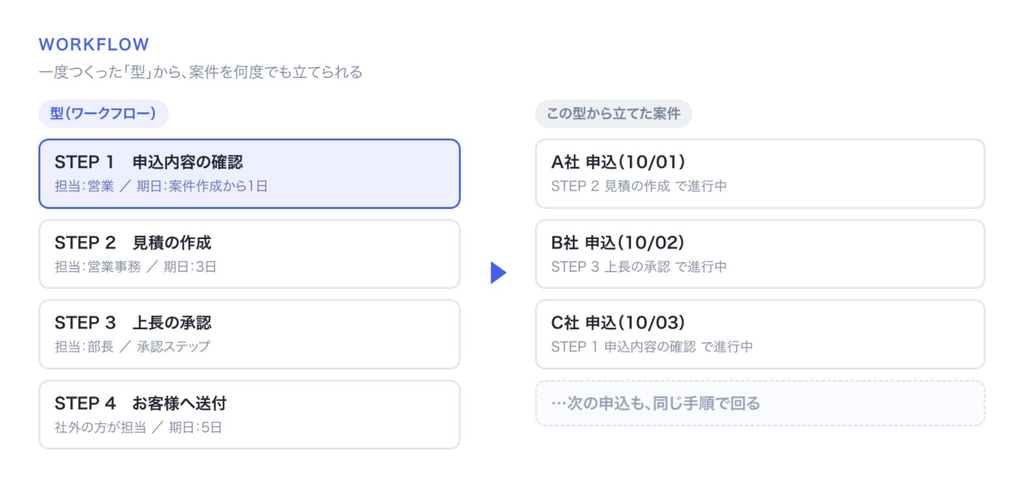
上の画面のように、一度作った手順の「型」から、申込があるたびに案件を立てて同じ順番で回せます。顧客や取引先にも手順の一部を担ってもらえるツールなら、社外とのやり取りまで1つのボードで管理できます。
このタイプへの依頼に向いている企業は以下になります。
- 同じ手順の業務を、毎月まとまった件数こなしている
- 担当者間の引き継ぎや催促に時間がかかっている
- 顧客や取引先とのやり取りも含めて進捗を管理したい
| サービス名 | 詳細 | 料金 | タイプ | 備考 |
|---|---|---|---|---|
formwork | 月額3,000円〜 | 定型業務・ワークフロー型 | 手順がそのまま列になり、回答でカードが自動で進む。無料プランあり | |
Pipefy | 要問い合わせ | 定型業務・ワークフロー型 | 申請・購買などの業務プロセスをカンバンで管理。無料プランあり | |
monday.com | 9ドル〜/シート/月(年払い) | 定型業務・ワークフロー型 | 色分けされたボードで業務フローを柔軟に設計できる |
なお、申込や依頼をフォームで受け付けるところから仕組み化したい場合は、フォーム作成ツールの比較記事も参考になります。
関連記事:フォーム作成ツール11選比較。Googleフォームとの違いから用途別の選び方まで
シンプルタスク管理型 | 少人数チームで、まずは付箋感覚でタスクを見える化したい場合
「まずはチームのタスクを見える化したい」「今のExcel管理を卒業したい」という段階の企業に向いているのが、シンプルタスク管理型です。
機能を「ボードとカード」に絞っているため、設定に時間がかからず、ITに詳しくないメンバーでも直感的に使えます。無料プランが充実しているツールが多く、費用をかけずに試せるのも特徴です。一方で、人数や管理するプロジェクトが増えてくると、ガントチャートやレポート機能が物足りなくなることがあります。
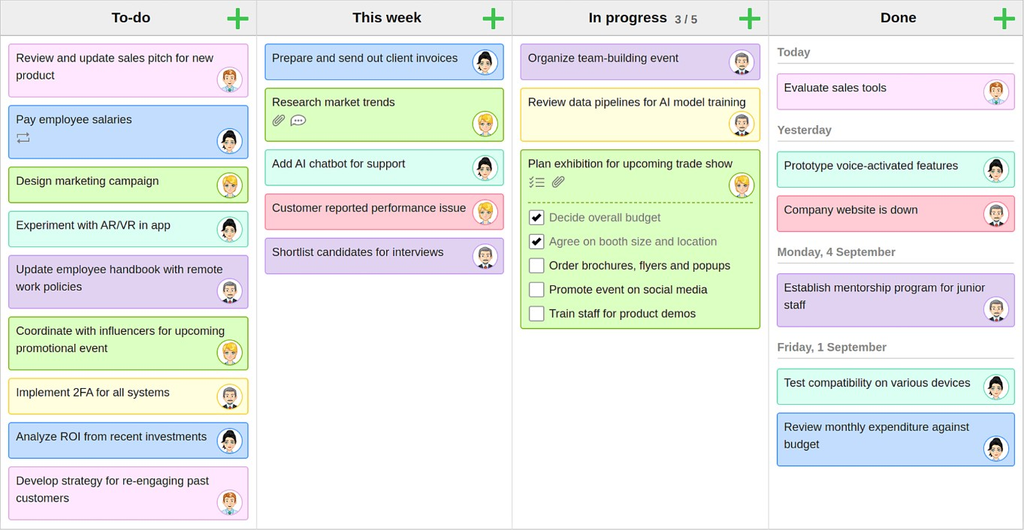
上の画面のように、列とカードだけのシンプルな構成で、付箋ボードをそのままオンラインに移した感覚で使えます。
このタイプへの依頼に向いている企業は以下になります。
- 10名前後のチームで、まずは無料〜低コストで始めたい
- 「だれが何をやっているか」がわかれば十分
- 多機能なツールを導入して定着しなかった経験がある
| サービス名 | 詳細 | 料金 | タイプ | 備考 |
|---|---|---|---|---|
Trello | 5ドル〜/ユーザー/月(年払い) | シンプルタスク管理型 | カンバンツールの定番。無料プランで10人まで共同作業可能 | |
Microsoft Planner | 1,499円/ユーザー/月相当(年払い) | シンプルタスク管理型 | Microsoft Teamsの中でカンバンボードを使える | |
Miro | 8ドル〜/メンバー/月(年払い) | シンプルタスク管理型 | オンラインホワイトボード上で付箋感覚のカンバンを作れる | |
KanbanFlow | 5ドル/ユーザー/月 | シンプルタスク管理型 | 無料プランでもWIP制限・スイムレーンが使える |
プロジェクト管理・多機能型 | 複数プロジェクトをガントやダッシュボードで横断管理したい場合
複数の部署やプロジェクトが並行して動いている企業に向いているのが、プロジェクト管理・多機能型です。
カンバン表示に加えて、ガントチャート・タイムライン・ダッシュボードなどのビューを備えており、現場はボード、管理者はダッシュボードというように、立場に合わせて同じ情報を違う見せ方で確認できます。自動化の機能も豊富ですが、設定項目が多いため、導入時に運用ルールを決める担当者を置くことが定着のポイントです。
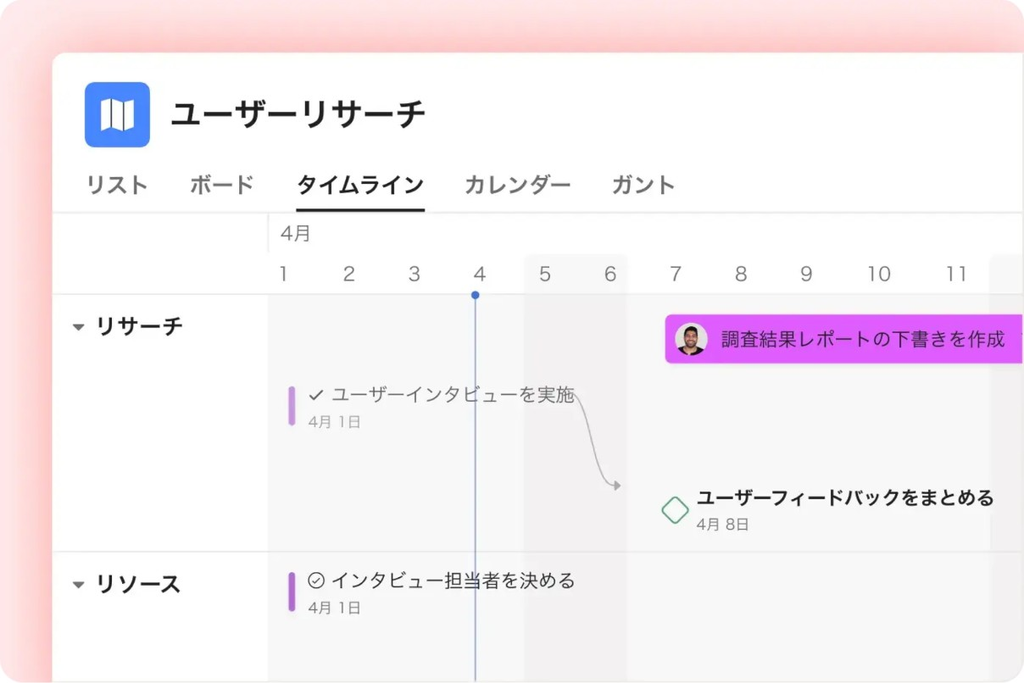
上の画面のように、ボードで管理しているタスクをタイムラインに切り替えると、日程と「このタスクが終わらないと次に進めない」という依存関係まで確認できます。
このタイプへの依頼に向いている企業は以下になります。
- 複数のプロジェクトを並行して進めている
- 期限や依存関係をガントチャートで管理したい
- 部署をまたいで進捗をダッシュボードで報告したい
| サービス名 | 詳細 | 料金 | タイプ | 備考 |
|---|---|---|---|---|
Asana | 1,200円〜/ユーザー/月(年払い) | プロジェクト管理・多機能型 | ボード・リスト・タイムラインを切り替えて全体を管理 | |
ClickUp | 7ドル〜/ユーザー/月(年払い) | プロジェクト管理・多機能型 | ドキュメントやチャットまで1つのツールに集約できる | |
Wrike | 10ドル〜/ユーザー/月 | プロジェクト管理・多機能型 | 部署横断の大規模プロジェクトの管理に強い | |
Notion | 10ドル〜/メンバー/月 | プロジェクト管理・多機能型 | ドキュメントとデータベースのボードビューを一体で使える |
営業案件の進捗をカンバンで管理したい場合は、案件管理に特化したツールと比較するのもおすすめです。
関連記事:案件管理ツールおすすめ14選比較。SFA/CRMの違いから失敗しない選び方まで解説
開発・アジャイル型 | 開発チームでスプリントや課題(チケット)を管理したい場合
システム開発やWeb制作のチームに向いているのが、開発・アジャイル型です。
カンバンボードに加えて、スプリント(一定期間ごとの開発サイクル)やバックログ(やることリスト)、バーンダウンチャートなど、アジャイル開発の運用に必要な機能を備えています。課題を「チケット」として管理し、GitHubなどの開発ツールと連携できるのも特徴です。
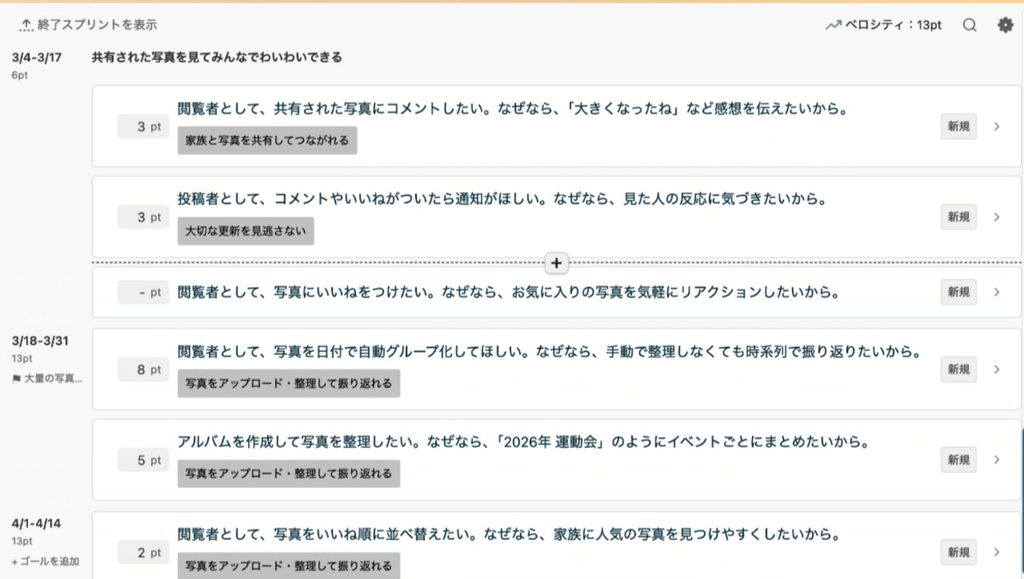
上の画面のように、開発の要望をチケットにして2週間ごとのスプリントに割り振り、計画した内容をカンバンボードで実行していく流れで使います。
このタイプへの依頼に向いている企業は以下になります。
- ソフトウェアやWebサービスを開発している
- スプリント単位で開発を進めたい
- バグや要望をチケットとして一元管理したい
| サービス名 | 詳細 | 料金 | タイプ | 備考 |
|---|---|---|---|---|
Jira | 1,085円〜/ユーザー/月 | 開発・アジャイル型 | アジャイル開発の定番。10ユーザーまで無料 | |
Backlog | 月額2,700円〜(税抜) | 開発・アジャイル型 | 国産で日本語サポートが手厚い。組織単位の定額制 | |
Lychee Redmine | 900円〜/ユーザー/月(税抜) | 開発・アジャイル型 | Redmineベースでガントとカンバンを併用できる |
カンバンツールおすすめ一覧比較表
以下は、本記事で紹介するカンバンツールの一覧比較表です。
| サービス名 | 詳細 | 料金 | タイプ | 備考 |
|---|---|---|---|---|
formwork | 月額3,000円〜 | 定型業務・ワークフロー型 | 手順がそのまま列になり、回答でカードが自動で進む。無料プランあり | |
Pipefy | 要問い合わせ | 定型業務・ワークフロー型 | 申請・購買などの業務プロセスをカンバンで管理。無料プランあり | |
monday.com | 9ドル〜/シート/月(年払い) | 定型業務・ワークフロー型 | 色分けされたボードで業務フローを柔軟に設計できる | |
Trello | 5ドル〜/ユーザー/月(年払い) | シンプルタスク管理型 | カンバンツールの定番。無料プランで10人まで共同作業可能 | |
Microsoft Planner | 1,499円/ユーザー/月相当(年払い) | シンプルタスク管理型 | Microsoft Teamsの中でカンバンボードを使える | |
Miro | 8ドル〜/メンバー/月(年払い) | シンプルタスク管理型 | オンラインホワイトボード上で付箋感覚のカンバンを作れる | |
KanbanFlow | 5ドル/ユーザー/月 | シンプルタスク管理型 | 無料プランでもWIP制限・スイムレーンが使える | |
Asana | 1,200円〜/ユーザー/月(年払い) | プロジェクト管理・多機能型 | ボード・リスト・タイムラインを切り替えて全体を管理 | |
ClickUp | 7ドル〜/ユーザー/月(年払い) | プロジェクト管理・多機能型 | ドキュメントやチャットまで1つのツールに集約できる | |
Wrike | 10ドル〜/ユーザー/月 | プロジェクト管理・多機能型 | 部署横断の大規模プロジェクトの管理に強い | |
Notion | 10ドル〜/メンバー/月 | プロジェクト管理・多機能型 | ドキュメントとデータベースのボードビューを一体で使える | |
Jira | 1,085円〜/ユーザー/月 | 開発・アジャイル型 | アジャイル開発の定番。10ユーザーまで無料 | |
Backlog | 月額2,700円〜(税抜) | 開発・アジャイル型 | 国産で日本語サポートが手厚い。組織単位の定額制 | |
Lychee Redmine | 900円〜/ユーザー/月(税抜) | 開発・アジャイル型 | Redmineベースでガントとカンバンを併用できる |
上記で自社に合うタイプの会社・サービスを絞り込みたい方は、以下の診断ツールで自社に合うタイプを確認してみてください。
自社に合うカンバンツールタイプ診断
8つの質問に答えるだけで、自社に合うカンバンツールのタイプがわかります。
【定型業務・ワークフロー型】のカンバンツール
定型業務・ワークフロー型のカンバンツールは次の3つです。毎回同じ手順で回る業務を、担当者間の引き継ぎや催促まで含めて管理したい企業に向いています。
formwork(株式会社Cone)
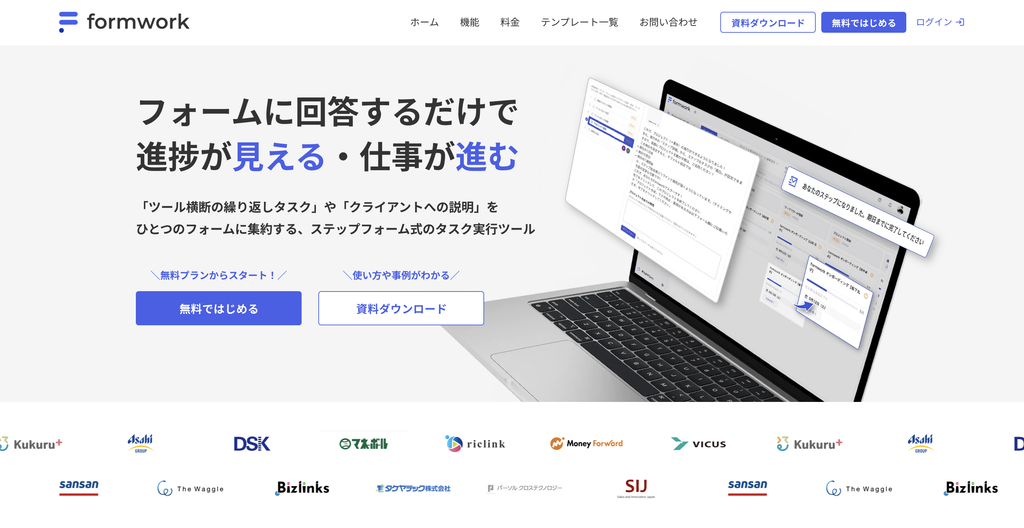
formworkは、「フォームに回答するだけで進捗が見え、仕事が進む」ステップフォーム式のタスク実行ツールです。問い合わせ対応や見積もり作成のような繰り返し業務の手順を「ワークフロー」として作っておくと、各ステップがそのままカンバンの列になり、担当者がフォームに回答するとカードが自動で次の列へ進みます。
担当者には順番が来たタイミングで自動通知が届き、期日に合わせたリマインドも自動で送られます。通知先はアプリ内・メール・Slack・Chatwork・プッシュ通知から選べるため、「あの件どうなった?」と催促する手間がなくなります。期日を過ぎた案件は赤く表示されるので、止まっている案件もひと目でわかります。
社外の顧客や取引先にもステップの一部を担当してもらえるのが大きな特徴です。社外の担当者には順番が来たら専用のリンクがメールで届き、社内向けのステップは非表示にできます。AIの支援で自社に合ったワークフローを作れるうえ、無料プランから始められます。
| 管理したい業務の性質 | 問い合わせ対応・見積もり・申請・オンボーディングなど、毎回同じ手順で回る業務に特化 |
| 自動化・リマインドの範囲 | 回答でカードが自動で次へ進む。期日に合わせた自動リマインド(アプリ内・メール・Slack・Chatwork・プッシュ通知)。定期実行・フォーム送信からの自動開始にも対応 |
| ビューの種類と拡張性 | カンバン表示とリスト表示を切り替え可能。期日超過の案件は赤色で表示 |
| 社外メンバー・日本語での使いやすさ | 社外の担当者には専用リンクがメールで届く。社内向けステップの非表示設定あり。国産ツールで日本語に対応 |
| 料金プラン | ・ライト:3,000円/月 ・スタンダード:10,000円/月 ・プロ:25,000円/月 (いずれも税抜。エンタープライズは80,000円〜。年額払いは月額の10か月分) |
| 無料プラン・利用制限 | 無料プランあり(ワークフロー1個・プロジェクト10件/月・メンバー3名) ライト:ワークフロー3個・プロジェクト50件/月・メンバー5名 スタンダード:ワークフロー10個・プロジェクト200件/月・メンバー無制限 プロ:ワークフロー無制限・プロジェクト1,000件/月・メンバー無制限 ※ 有料プランの機能は14日間無料で試せる |
Pipefy
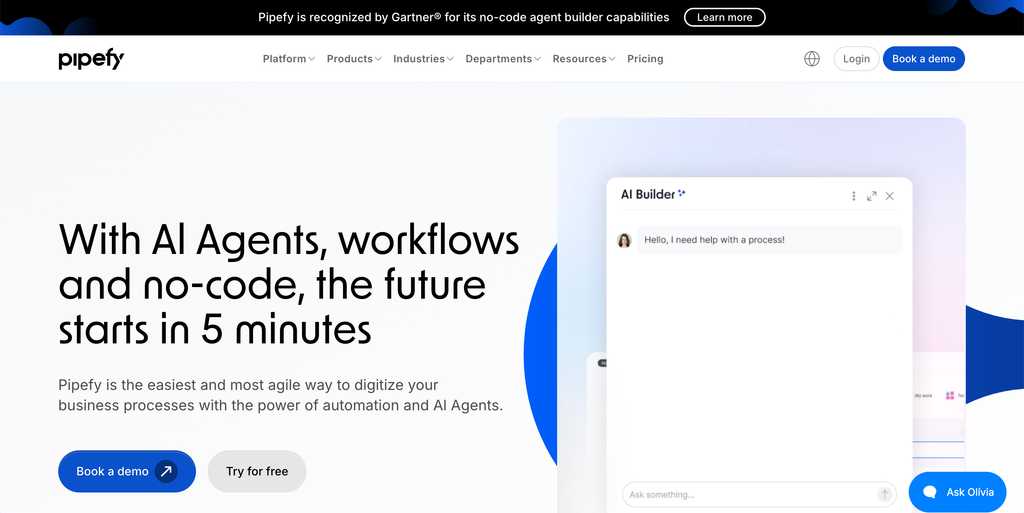
Pipefyは、申請・購買・採用などの業務プロセスを「パイプ」と呼ばれるカンバンで管理するワークフロー自動化ツールです。工程ごとに列(フェーズ)を作り、依頼がカードとして各工程を流れていく仕組みで、バックオフィスの定型業務の管理に強みがあります。
ノーコードで自動化を設定でき、AI機能も備えています。Slack・Microsoft Teams・GitHub・Zapierなどとの連携にも対応しています。
ただし、公式サイトは英語とポルトガル語のみで、日本語での情報は限られます。英語の画面に抵抗がない企業や、海外拠点と同じツールで業務を統一したい企業に向いています。
| 管理したい業務の性質 | 購買・申請・採用などのバックオフィスの業務プロセスに強い |
| 自動化・リマインドの範囲 | ノーコードで自動化を設定可能。無料プランは自動化15回/月まで |
| ビューの種類と拡張性 | カンバンのほか、レポート・ダッシュボード・フォームを備える |
| 社外メンバー・日本語での使いやすさ | 公式サイトは英語・ポルトガル語のみ。日本語での情報は限られる |
| 料金プラン | ・Business:要問い合わせ ・Enterprise:要問い合わせ |
| 無料プラン・利用制限 | 無料プラン(Starter)あり:プロセス5個・ユーザー10名・カード50枚/月まで |
monday.com
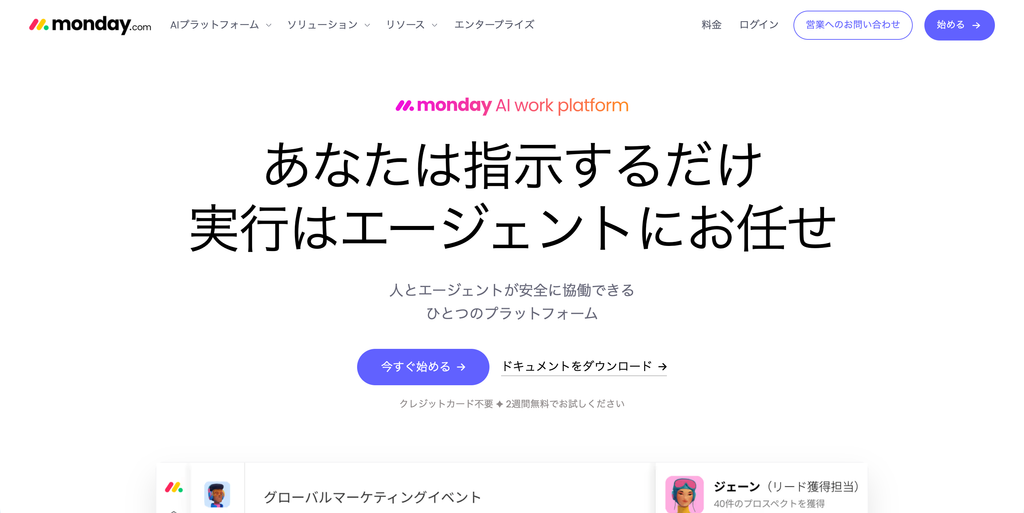
monday.comは、色分けされたボードで業務フローを自由に組み立てられるワークマネジメントツールです。ステータスや担当者、期限などの項目を自由に追加でき、カンバン・テーブル・タイムラインなど複数のビューで同じ情報を確認できます。
自動化の機能が充実しており、「ステータスが変わったら担当者に通知する」といったルールを組み合わせて定型業務を回せます。公式サイトでは「世界中の250,000人を超えるお客様」に利用されていると紹介されています。
業務に合わせてボードを細かく設計できる反面、項目を作り込みすぎると運用が複雑になります。最初はテンプレートから始め、少しずつ項目を増やすのがおすすめです。
| 管理したい業務の性質 | 営業・マーケティング・バックオフィスなど、部門の業務フローを自由に設計できる |
| 自動化・リマインドの範囲 | 自動化と連携に対応。スタンダードは250アクション/月、プロは25,000アクション/月まで |
| ビューの種類と拡張性 | カンバン・テーブル・タイムライン・ダッシュボードなど複数のビューに対応 |
| 社外メンバー・日本語での使いやすさ | 日本語の公式サイト・画面に対応 |
| 料金プラン | ・ベーシック:9ドル/シート/月 ・スタンダード:12ドル/シート/月 ・プロ:19ドル/シート/月 (いずれも年払い時。エンタープライズは要問い合わせ) |
| 無料プラン・利用制限 | 無料プランあり(2シート・ボード3つまで) プロプランは14日間無料で試せる |
【シンプルタスク管理型】のカンバンツール
シンプルタスク管理型のカンバンツールは次の4つです。少人数のチームで、まずは無料〜低コストでタスクを見える化したい企業に向いています。
Trello(Atlassian)
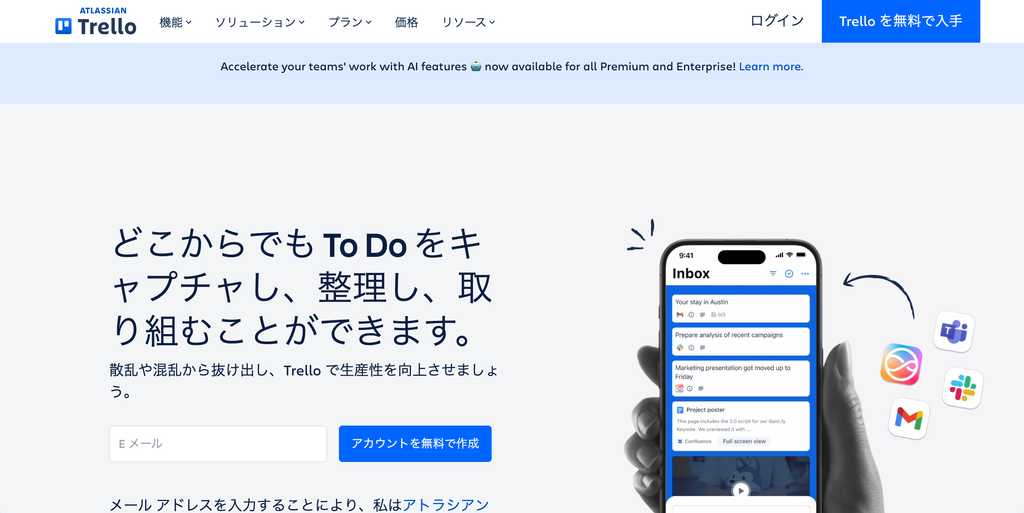
Trelloは、ボード・リスト・カードだけで直感的にタスクを管理できる、カンバンツールの定番です。カードをドラッグするだけで進捗を更新でき、ITに詳しくないメンバーでもすぐに使いこなせます。
無料プランでもワークスペースあたり10人まで共同作業でき、ボードは10個まで作成できます。「Butler」と呼ばれる自動化機能も無料プランで月250回まで使えるため、小規模なチームなら無料で十分運用できます。
Premium以上のプランでは、タイムライン・テーブル・カレンダー・ダッシュボードなどのビューが追加されます。SlackやGoogleドライブなど200以上のサービスと連携できます。
| 管理したい業務の性質 | チームや個人の日々のタスク管理。業務を問わず使える汎用型 |
| 自動化・リマインドの範囲 | 自動化機能あり。無料プランは250回/月まで |
| ビューの種類と拡張性 | 無料はボード中心。Premium以上でタイムライン・テーブル・カレンダー・ダッシュボード・マップ |
| 社外メンバー・日本語での使いやすさ | 日本語の画面に対応 |
| 料金プラン | ・Standard:5ドル/ユーザー/月 ・Premium:10ドル/ユーザー/月 ・Enterprise:17.50ドル/ユーザー/月 (いずれも年払い時。月払いはStandard 6ドル・Premium 12.50ドル) |
| 無料プラン・利用制限 | 無料プランあり(ワークスペースあたり共同作業者10人・ボード10個まで) Premiumは14日間無料で試せる(クレジットカード不要) |
Microsoft Planner(Microsoft)
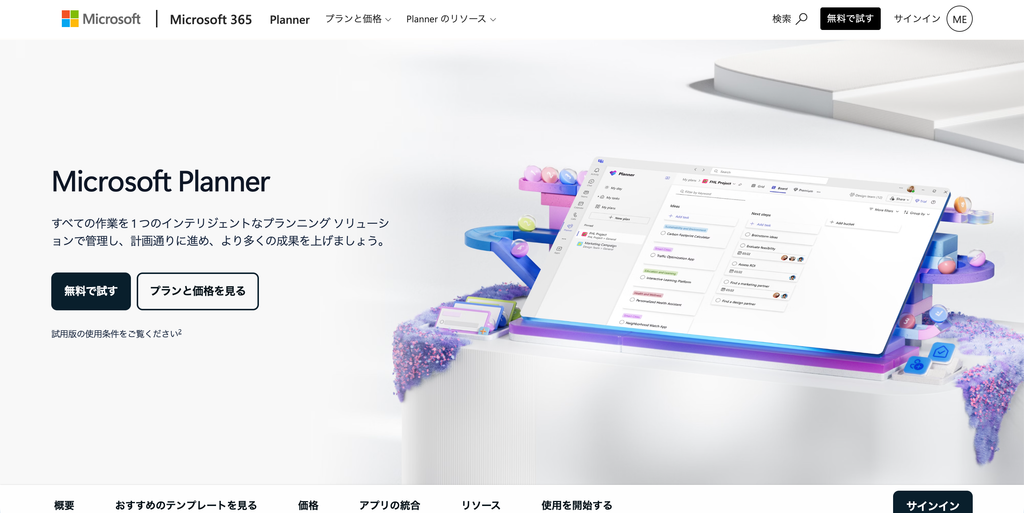
Microsoft Plannerは、Microsoft 365やTeamsの中でカンバンボードを使えるタスク管理ツールです。「Teamsのかんばんボード」として使われているのがこのPlannerで、Teamsのチャネルにタブとして追加すれば、普段のやり取りの画面からそのままタスクを確認できます。
Microsoft 365の対象プランを契約していれば、追加費用なしで基本的なPlannerを使えるのが大きな利点です。有料のPlanner Plan 1では、バックログ・スプリント・タスクの依存関係などの機能が追加されます。
| 管理したい業務の性質 | Microsoft 365を使う企業のチームタスク管理 |
| 自動化・リマインドの範囲 | Teams・Outlookでの通知に対応 |
| ビューの種類と拡張性 | グリッド・ボード・タイムライン(ガント)・チャート。Plan 1でバックログ・スプリント・依存関係 |
| 社外メンバー・日本語での使いやすさ | 日本語に対応。Microsoft Teamsと全プランで連携 |
| 料金プラン | ・Planner Plan 1:1,499円/ユーザー/月相当 ・Planner and Project Plan 3:4,497円/ユーザー/月相当 (いずれも年払い時) |
| 無料プラン・利用制限 | Microsoft 365の対象プランに基本機能が含まれる(単体の無料版はなし) 有料プランは1か月間無料で試せる |
Miro
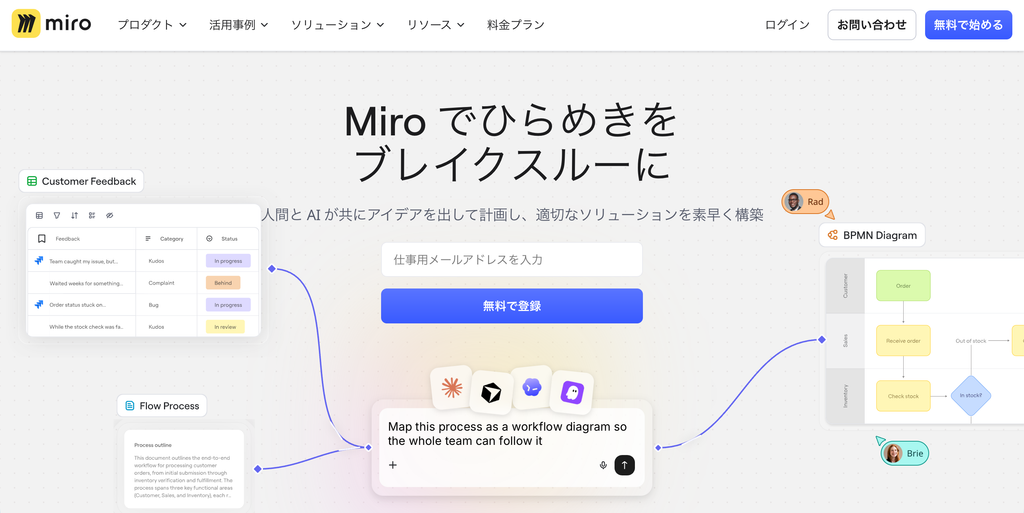
Miroは、オンラインホワイトボードの上で、付箋を貼る感覚でカンバンを作れるツールです。カンバンのテンプレートが用意されており、列を自由に作ってカードを並べるだけで始められます。オフィスの付箋ボードに近い感覚で使えるため、アナログのボードからの移行に向いています。
ホワイトボードなので、カンバンの横にアイデア出しの付箋や図を並べられるのが特徴です。会議中にタスクを洗い出し、その場でカンバンに整理するといった使い方ができます。列ごとのWIP制限やスイムレーンにも対応し、JiraやAsanaとの連携も可能です。
| 管理したい業務の性質 | ブレストや会議と一体で進めるチームのタスク整理 |
| 自動化・リマインドの範囲 | 自動化は限定的。JiraやAsanaと連携してタスクを同期できる |
| ビューの種類と拡張性 | ホワイトボード上でカンバン・付箋・図を自由に配置。WIP制限・スイムレーンに対応 |
| 社外メンバー・日本語での使いやすさ | 日本語の公式サイト・画面に対応。ボードの共有でコメントや付箋を集められる |
| 料金プラン | ・Starter:8ドル/メンバー/月 ・Business:20ドル/メンバー/月 (いずれも年払い時。Enterpriseは要問い合わせ) |
| 無料プラン・利用制限 | 無料プランあり(編集可能なボード3つまで) Businessプランは14日間無料で試せる |
KanbanFlow
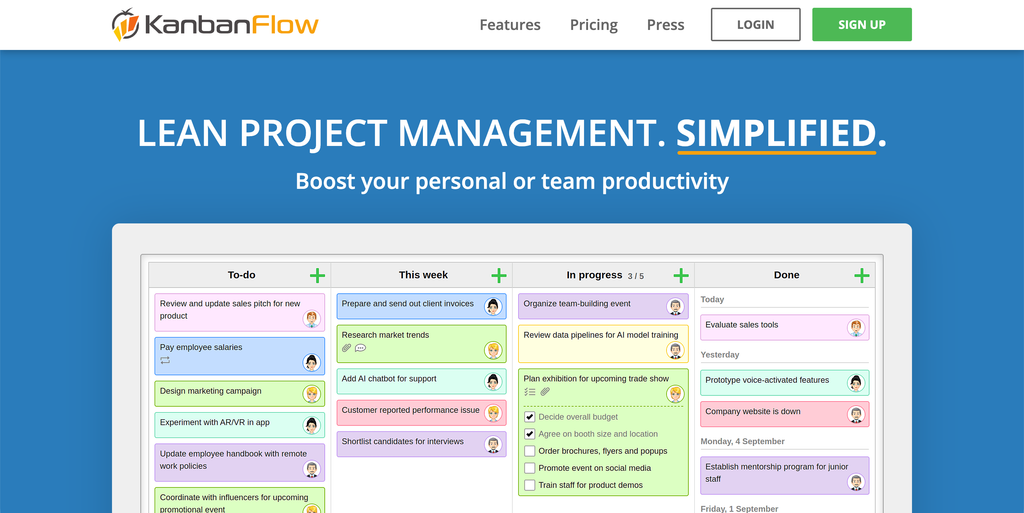
KanbanFlowは、カンバン方式の運用に必要な機能を無料プランから使える、シンプルなカンバンツールです。無料プランでもボードとタスクは無制限で、列ごとのWIP制限やスイムレーン、繰り返しタスクまで使えます。
ポモドーロタイマーを内蔵しており、タスクごとの作業時間を記録できるのも特徴です。有料のPremiumでは、タイムライン(ガント)や累積フロー図、サイクルタイムの分析が追加されます。
ただし、公式サイトは英語のみで、日本語での情報はほぼありません。英語の画面に抵抗がなく、カンバン方式を本格的に試したい少人数チームに向いています。
| 管理したい業務の性質 | 個人や少人数チームのタスク管理。カンバン方式を本格的に運用したい場合に向く |
| 自動化・リマインドの範囲 | 繰り返しタスクに対応。Zapier・Webhookで外部と連携できる |
| ビューの種類と拡張性 | ボード中心。Premiumでタイムライン・累積フロー図・サイクルタイム分析 |
| 社外メンバー・日本語での使いやすさ | 公式サイトは英語のみ |
| 料金プラン | ・Premium:5ドル/ユーザー/月(年払いで10%割引) |
| 無料プラン・利用制限 | 無料プランあり(ボード・タスク無制限。WIP制限・スイムレーンも利用可) Premiumは14日間無料で試せる |
【プロジェクト管理・多機能型】のカンバンツール
プロジェクト管理・多機能型のカンバンツールは次の4つです。複数のプロジェクトをボード・ガント・ダッシュボードで横断的に管理したい企業に向いています。
Asana
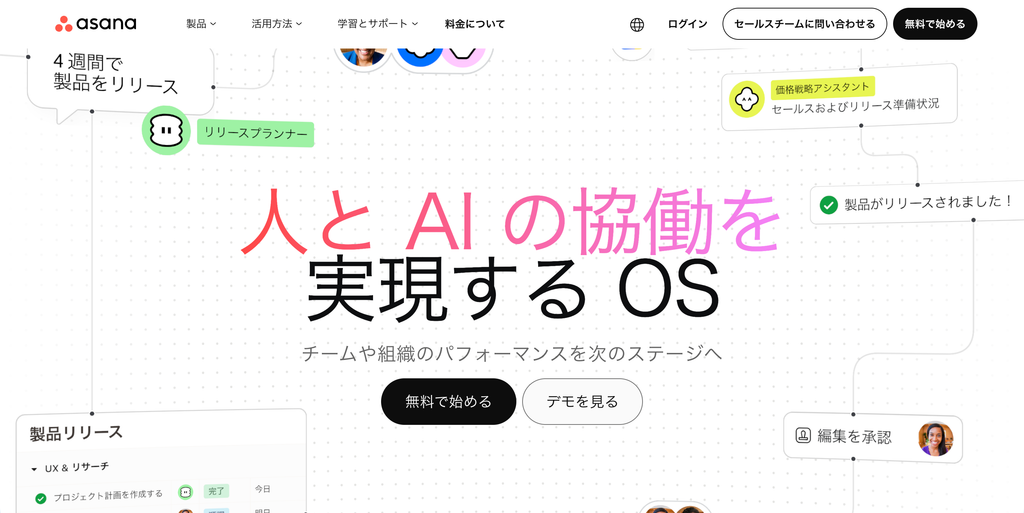
Asanaは、同じタスクをボード・リスト・タイムラインなどで切り替えて管理できる、プロジェクト管理ツールの代表格です。現場のメンバーはボードでタスクを動かし、管理者はタイムラインやポートフォリオでプロジェクト全体の進み具合を確認する、といった使い分けができます。
有料プランでは自動化のルールを無制限に作成でき、タスクの割り当てや期限の通知を自動化できます。公式サイトでは「世界中で10万以上の組織」に利用されていると紹介されています。
Slack・Google Workspace・Microsoft Officeなど100以上のサービスと連携でき、既存のツールと組み合わせて使いやすいのも特徴です。
| 管理したい業務の性質 | 部署をまたぐ複数プロジェクトの進行管理 |
| 自動化・リマインドの範囲 | 有料プランで自動化ルールを無制限に作成可能 |
| ビューの種類と拡張性 | 無料はリスト・ボード・カレンダー。有料でタイムライン・ガント・ポートフォリオ |
| 社外メンバー・日本語での使いやすさ | 日本語の公式サイト・画面に対応 |
| 料金プラン | ・Starter:1,200円/ユーザー/月 ・Advanced:2,700円/ユーザー/月 (いずれも年払い時。月払いはStarter 1,475円・Advanced 3,300円。Enterpriseは要問い合わせ) |
| 無料プラン・利用制限 | 個人・少人数向けの無料プラン(Personal)あり |
ClickUp
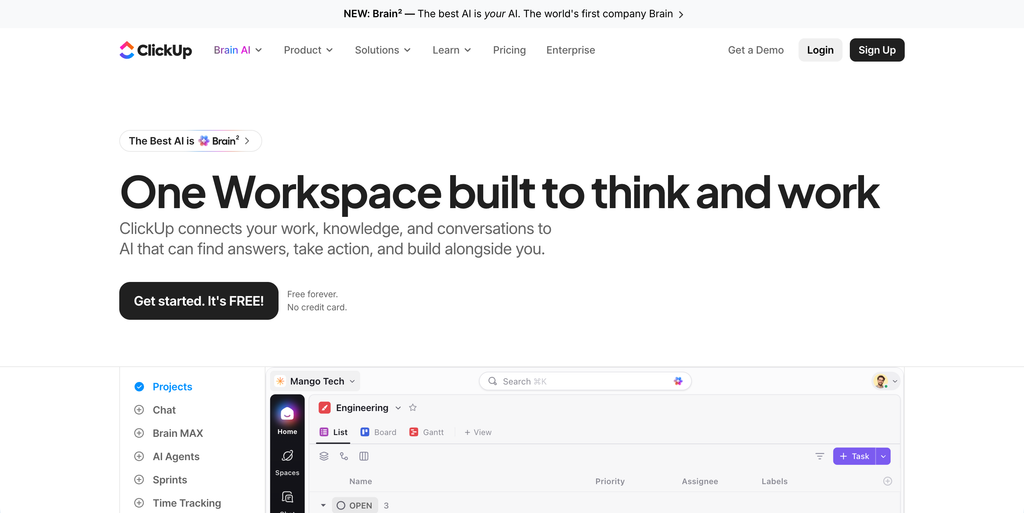
ClickUpは、タスク・ドキュメント・チャット・AIを1つのツールに集約した、オールインワン型のワークスペースです。ボードで管理しているタスクを、リスト・カレンダー・ガント・タイムラインに切り替えて表示でき、タスクに関連するドキュメントやチャットも同じ画面で確認できます。
無料プラン(Free Forever)でもメンバー数は無制限で、カンバンボードを使えます。列ごとのWIP制限にも対応しています。SlackやHubSpot、Googleドライブなど50以上のサービスと連携できます。
機能が非常に多い分、最初は使う機能を絞って導入し、段階的に広げるのが定着のコツです。
| 管理したい業務の性質 | タスク・ドキュメント・チャットをまとめて管理したいチームのプロジェクト管理 |
| 自動化・リマインドの範囲 | 自動化に対応。無料プランは有効なルール5個・実行100回/月まで |
| ビューの種類と拡張性 | リスト・ボード・カレンダー・ガント・タイムライン。WIP制限に対応 |
| 社外メンバー・日本語での使いやすさ | 公式サイトは英語が中心 |
| 料金プラン | ・Unlimited:7ドル/ユーザー/月 ・Business:12ドル/ユーザー/月 (いずれも年払い時。月払いはUnlimited 10ドル・Business 19ドル。Enterpriseは要問い合わせ) |
| 無料プラン・利用制限 | 無料プラン(Free Forever)あり(メンバー無制限・ストレージ60MB・スペース5つまで) |
Wrike
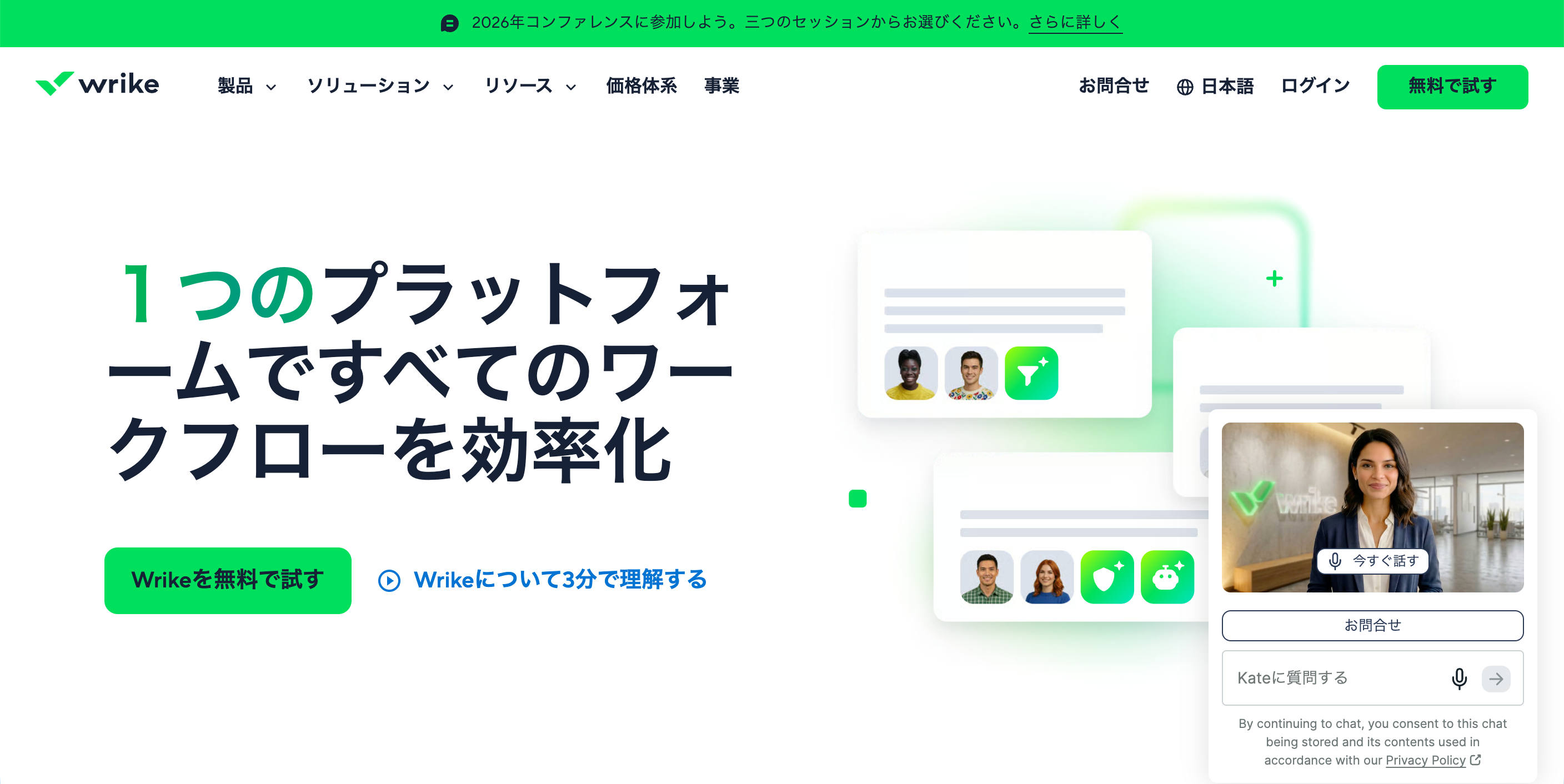
Wrikeは、部署をまたぐ大規模なプロジェクトの管理に強いプロジェクト管理ツールです。ボード・テーブル・ガントチャートなどのビューを切り替えて使え、自動化やAIの機能も備えています。
公式サイトでは「世界中で2万社以上のお客様」に利用されていると紹介されており、400以上のアプリと連携できます。日本語でのサポートにも対応しています。
料金プランは利用人数の範囲で分かれており、2〜15ユーザーのTeam、5〜200ユーザーのBusinessと、チームの規模に合わせて選べます。
| 管理したい業務の性質 | 部署横断の大規模プロジェクトやマーケティング業務の管理 |
| 自動化・リマインドの範囲 | 自動化・AIエージェント機能に対応 |
| ビューの種類と拡張性 | ボード・テーブル・ガントチャートなど。400以上のアプリと連携 |
| 社外メンバー・日本語での使いやすさ | 日本語サポートあり。円払いに対応(請求書はドル建て) |
| 料金プラン | ・Team:10ドル/ユーザー/月(2〜15ユーザー) ・Business:25ドル/ユーザー/月(5〜200ユーザー) (請求はユーザー数に基づく年額一括。Pinnacle・Apexは要問い合わせ) |
| 無料プラン・利用制限 | 無料プランあり 有料プランは14日間無料で試せる(クレジットカード不要) |
Notion
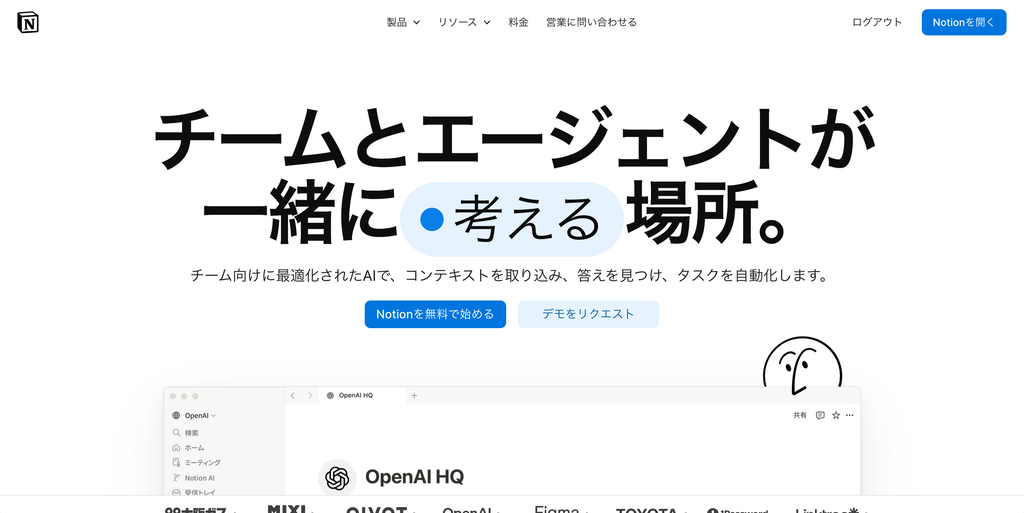
Notionは、ドキュメントとデータベースを一体で使えるワークスペースで、データベースを「ボードビュー」で表示するとカンバンとして使えます。議事録や仕様書などのドキュメントと、タスクのカンバンを同じ場所で管理できるのが特徴です。
同じデータベースをテーブル・ボード・タイムライン・カレンダーに切り替えて表示でき、上の画面のように商談管理のボードとして使うこともできます。社内wikiやナレッジの管理にもNotionを使っている企業なら、情報を1か所に集約できます。
自動化は、無料・プラスプランでは「ボタン」のみで、データベースの自動化はビジネスプラン以上で使えます。
| 管理したい業務の性質 | ドキュメントと一体で進めるタスク・プロジェクト管理 |
| 自動化・リマインドの範囲 | 無料・プラスはボタンのみ。ビジネス以上でデータベースの自動化 |
| ビューの種類と拡張性 | テーブル・ボード・タイムライン・カレンダーなどを切り替え可能 |
| 社外メンバー・日本語での使いやすさ | 日本語の画面に対応。無料プランでゲスト10人まで招待可能 |
| 料金プラン | ・プラス:10ドル/メンバー/月 ・ビジネス:20ドル/メンバー/月 (エンタープライズはカスタム。年払いで最大20%割引) |
| 無料プラン・利用制限 | 無料プランあり(ゲスト10人・ファイルアップロード5MB・ページ履歴7日) |
【開発・アジャイル型】のカンバンツール
開発・アジャイル型のカンバンツールは次の3つです。開発チームでスプリントや課題(チケット)をカンバンで管理したい企業に向いています。
Jira(Atlassian)
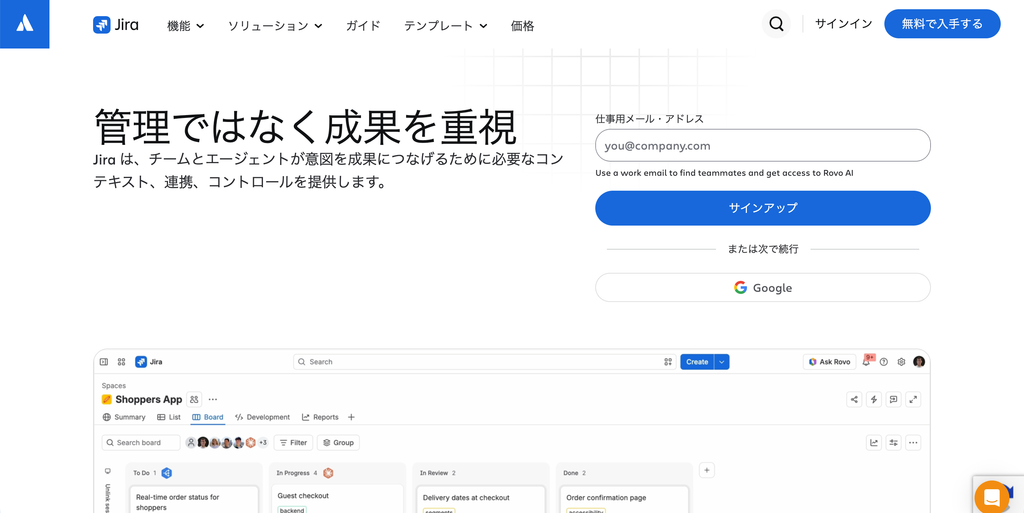
Jiraは、アジャイル開発のチームで広く使われている課題管理・プロジェクト管理ツールです。「Jiraのカンバンボード」では、ストーリー・バグ・タスクなどの課題を工程ごとの列で管理でき、WIP制限の設定や累積フロー図での分析にも対応しています。
カンバンボードとスクラムボードのどちらでも運用でき、スプリントの計画から振り返りまでJiraの中で完結できます。有料プランではAI機能「Rovo」も使えます。
最大10ユーザーまでは永久に無料で使えるため、小規模な開発チームなら費用をかけずに始められます。
| 管理したい業務の性質 | ソフトウェア開発のスプリント・課題管理 |
| 自動化・リマインドの範囲 | 自動化に対応。無料プランは150回/月まで |
| ビューの種類と拡張性 | カンバンボード・スクラムボード。Premiumでチーム横断の計画に対応 |
| 社外メンバー・日本語での使いやすさ | 日本語の公式サイト・画面に対応 |
| 料金プラン | ・Standard:1,085円/ユーザー/月 ・Premium:1,987円/ユーザー/月 (Enterpriseは要問い合わせ。年払いで最大17%割引) |
| 無料プラン・利用制限 | 無料プランあり(最大10ユーザー・ストレージ2GB) Standard・Premiumは7日間無料で試せる |
Backlog(株式会社ヌーラボ)
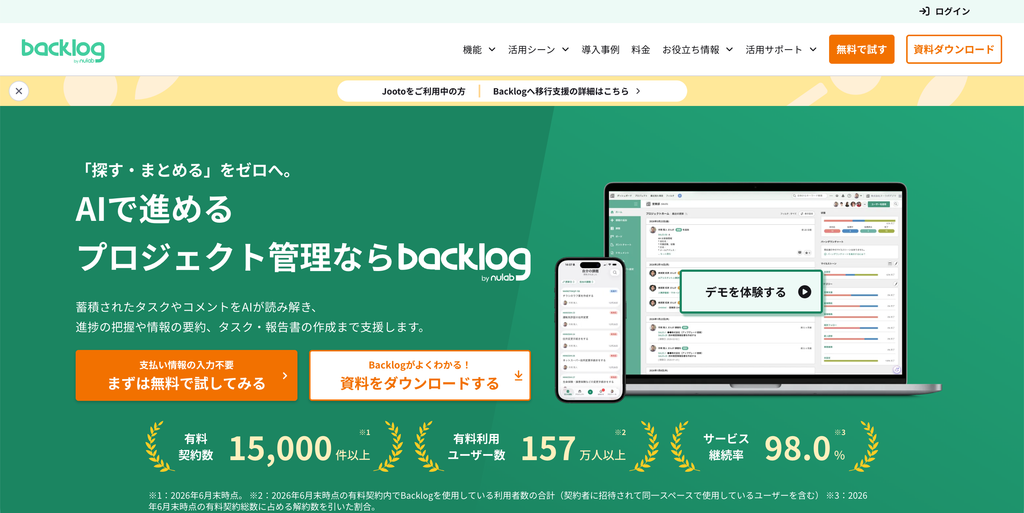
Backlogは、株式会社ヌーラボが提供する国産のプロジェクト管理ツールです。カンバンボードでは、ドラッグ&ドロップでカードを動かすだけで課題の状態を更新でき、変更はリアルタイムでチームに共有されます。ガントチャートやバーンダウンチャートも備えています。
開発チームだけでなく、マーケティングや制作など非エンジニアのチームでも使いやすい画面設計で、日本語のサポートが手厚いのも国産ツールならではの強みです。公式サイトでは「有料契約数15,000件以上」「有料利用ユーザー数157万人以上」(2026年6月時点)と紹介されています。
料金は組織単位の定額制で、ユーザー数が増えても費用が読みやすいのが特徴です。
| 管理したい業務の性質 | 開発・制作プロジェクトの課題管理。非エンジニアのチームでも使いやすい |
| 自動化・リマインドの範囲 | 課題の更新をリアルタイムでチームに共有 |
| ビューの種類と拡張性 | カンバンボード・ガントチャート・バーンダウンチャート |
| 社外メンバー・日本語での使いやすさ | 国産ツールで日本語のサポートが手厚い |
| 料金プラン | ・スターター:2,700円/月 ・スタンダード:16,000円/月 ・プレミアム:27,000円/月 (いずれも税抜・組織単位の定額。プラチナは75,000円/月。年払いで5%割引) |
| 無料プラン・利用制限 | 無料プランあり(最大10ユーザー・1プロジェクト) ・スターター:30ユーザー・5プロジェクト・1GBまで 有料プランは30日間無料で試せる |
Lychee Redmine(株式会社アジャイルウェア)
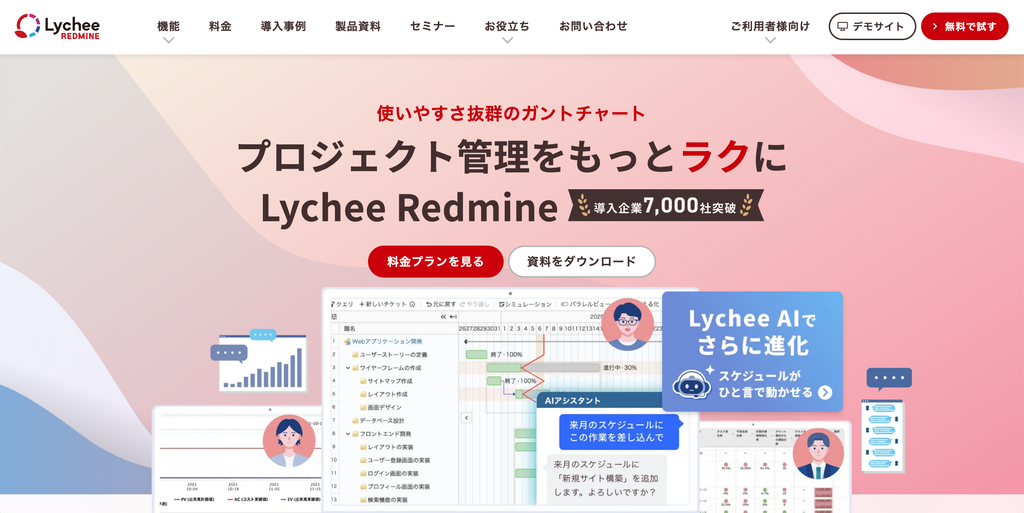
Lychee Redmineは、オープンソースのRedmineをもとに、ガントチャートやカンバンを使いやすく強化した国産のプロジェクト管理ツールです。「Neoカンバン」では、スプリントのゴールを常に画面の上に表示したまま、ドラッグ&ドロップで進捗を更新できます。
計画は「Neoバックログ」、実行は「Neoカンバン」と、同じチケットデータを使ってアジャイル開発の計画から実行までをつなげられます。公式サイトでは「導入企業7,000社突破」と紹介されています。
ガントチャートの使いやすさにも定評があり、ウォーターフォール型とアジャイル型の案件が混在する開発会社に向いています。
| 管理したい業務の性質 | アジャイルとウォーターフォールが混在する開発プロジェクトの管理 |
| 自動化・リマインドの範囲 | Microsoft Teamsと連携して通知できる |
| ビューの種類と拡張性 | カンバン(Neoカンバン)・ガントチャート(有料)・リソース管理(プレミアム以上) |
| 社外メンバー・日本語での使いやすさ | 国産ツールで日本語に対応 |
| 料金プラン | ・スタンダード:900円/ユーザー/月 ・プレミアム:1,400円/ユーザー/月 ・ビジネス:2,100円/ユーザー/月 (いずれも税抜。別途クラウド利用料5,000円/月〜) |
| 無料プラン・利用制限 | 無料プランあり(チケット5,000件・ストレージ2GB。カンバンは利用可、ガントチャートは不可) 有料プランは30日間無料で試せる(クレジットカード不要) |
無料で使えるカンバンツール
無料で使い続けられるカンバンツールは、Trello・KanbanFlow・ClickUp・Jira・Backlog・formworkなどです。本記事で紹介した14ツールのうち、13ツールに無料プランがあります。ただし、人数やボード数、自動化の回数に上限があるため、条件を確認してから選びましょう。
ずっと無料で使えるプランがあるツール
| ツール名 | 無料プランの主な条件 |
|---|---|
| formwork | ワークフロー1個・プロジェクト10件/月・メンバー3名 |
| Pipefy | プロセス5個・ユーザー10名・カード50枚/月 |
| monday.com | 2シート・ボード3つ |
| Trello | ワークスペースあたり共同作業者10人・ボード10個・自動化250回/月 |
| Miro | 編集可能なボード3つ |
| KanbanFlow | ボード・タスク無制限(WIP制限・スイムレーンも利用可) |
| Asana | 個人・少人数向け(Personal) |
| ClickUp | メンバー無制限・ストレージ60MB・スペース5つ |
| Wrike | 無料プランあり |
| Notion | ゲスト10人・ファイルアップロード5MB |
| Jira | 最大10ユーザー・ストレージ2GB |
| Backlog | 最大10ユーザー・1プロジェクト |
| Lychee Redmine | チケット5,000件・ストレージ2GB(ガントチャートは不可) |
無料トライアルがあるツール
| ツール名 | 無料トライアルの期間 |
|---|---|
| formwork | 14日間(有料プランの機能) |
| monday.com | 14日間(プロプラン) |
| Trello | 14日間(Premium) |
| Microsoft Planner | 1か月 |
| Miro | 14日間(Businessプラン) |
| KanbanFlow | 14日間(Premium) |
| Wrike | 14日間 |
| Jira | 7日間(Standard・Premium) |
| Backlog | 30日間 |
| Lychee Redmine | 30日間 |
無料プランは「試す」「少人数で使う」には十分ですが、人数の上限や自動化の回数制限があるため、チームで本格的に運用すると有料プランが必要になるケースがほとんどです。まずは無料プランやトライアルで現場が使いこなせるかを確かめてから、有料プランを検討しましょう。
カンバンツールのよくある質問
Q1. おすすめのカンバンツールは?
ボードで何を管理したいかによって変わります。毎回同じ手順で回る業務ならformwork、少人数でまず試すならTrello、複数プロジェクトを横断管理するならAsana、開発チームならJiraやBacklogが代表的な選択肢です。自社に合うタイプがわからない場合は、「カンバンツールおすすめ14選一覧比較表」の下にある診断ツールを試してみてください。
Q2. カンバンボードとタスクボードの違いは?
どちらもタスクをカードにして列に並べる点は同じです。一般的に、タスクボードはスクラム開発で1回のスプリントのタスクを管理するボードを指し、スプリントが終わるとリセットされます。一方、カンバンボードは期間で区切らず、仕事の流れを継続的に管理し、WIP制限で同時に進める仕事の量を調整します。
Q3. Teamsでカンバンボードは使えますか?
使えます。Microsoft Teamsでは、Microsoft Plannerをタブとして追加すると、チャネルの中でカンバンボード(ボード表示)を使えます。Microsoft 365の対象プランを契約していれば、基本機能は追加費用なしで利用できます。
Q4. Excelやスプレッドシートでカンバンボードは作れますか?
作れます。列を「未着手・進行中・完了」に見立ててセルにタスクを書けば、簡易的なカンバンボードになります。ただし、カードの移動はコピーと貼り付けになり、期限の通知や担当者への自動のリマインドもできません。メンバーが3人を超えたり、在宅のメンバーがいたりする場合は、無料のカンバンツールに切り替えたほうが管理の手間は少なくなります。
Q5. Jootoの代わりになるツールは?
国産のカンバンツール「Jooto」は、公式サイトで2027年7月31日に一般提供を終了すると発表されています(2027年8月1日以降はデータを順次削除予定)。日本語で使えるシンプルなカンバンツールを探している場合は、TrelloやMicrosoft Planner、国産のBacklogが乗り換え先の候補になります。データの移行には時間がかかるため、早めに検討を始めましょう。
Q6. 社外の取引先や顧客もボードに招待できますか?
多くのツールでは、ゲストとして社外の人を招待できます。ただし、ゲストにもアカウントの作成が必要なツールや、ゲストの人数によって費用がかかるツールもあります。顧客や取引先に手順の一部を担ってもらう業務なら、社外の担当者にメールで専用リンクが届くformworkのように、アカウント作成の負担が少ないツールを選ぶとスムーズです。
まとめ
カンバンツールは「どれが高機能か」ではなく、「ボードで何を管理したいか」で選ぶのが失敗しないコツです。
| タイプ | こんな場合に最適 |
|---|---|
| 定型業務・ワークフロー型 | 依頼対応や顧客対応など、毎回同じ手順の業務を引き継ぎ・催促まで自動化したい場合 |
| シンプルタスク管理型 | 少人数チームで、無料〜低コストでタスクを見える化したい場合 |
| プロジェクト管理・多機能型 | 複数プロジェクトをガントやダッシュボードで横断管理したい場合 |
| 開発・アジャイル型 | 開発チームでスプリントや課題(チケット)を管理したい場合 |
まずは、自社に合ったタイプを把握することが重要です。まだ診断ツールを試していない方は、ぜひ「カンバンツールおすすめ14選一覧比較表」の下にある診断ツールから確認してみてください。
なお、カンバンでタスクを回し始めると、「手順や判断基準が担当者の頭の中にしかない」という課題も見えてきます。業務の手順やノウハウもあわせて整理したい方は、以下の記事も参考にしてください。