タスク管理ツールおすすめ16選を比較。無料プランとタイプ別の選び方

「メモやポストイットでタスクを管理しているが、抜け漏れや確認工数が増えてきた」
「チームのタスクが見えず、誰が何をやっているかわからない」
「タスク管理ツールが多すぎて、どれを選べばいいか判断できない」
タスク管理ツールの導入を検討している企業担当者から、こうした声をよく耳にします。タスク管理ツールはタスク特化型からプロジェクト管理統合型・エンジニア向け・オールインワン型まで多様で、自社の業務スタイルに合わないツールを選ぶと逆に運用工数が増えてしまうこともあります。
本記事では、タスク管理ツールの基本機能・料金相場・選び方を整理した上で、おすすめのタスク管理ツール16選をタイプ別に紹介します。さらに7つの質問で自社に最適なタイプを診断できるツールもご用意していますので、ツール選定の判断材料としてご活用ください。
そもそもタスク管理ツールとは?
タスク管理ツールとは、個人やチームが日々の業務で発生する「やるべきこと(タスク)」を整理し、優先度や進捗状況を可視化しながら効率的に進めるためのツールです。タスクの一覧化・期限設定・担当者割り当て・進捗確認をデジタル化することで、抜け漏れや遅延を防ぎながら業務全体の生産性を高められます。
メモ帳やExcelでもタスク管理は可能ですが、複数人での同時編集・通知・進捗の自動集計といった機能が限定的なため、チーム規模が大きくなるほど運用工数が増えてしまいます。専用のタスク管理ツールであれば、これらの機能を統合的に活用でき、人やタスクが増えても安心して業務を回せます。
タスク管理とプロジェクト管理の違い
タスク管理と混同されやすい概念に「プロジェクト管理」があります。両者は対象範囲と管理項目が異なります。
| タスク管理 | プロジェクト管理 | |
|---|---|---|
| 対象範囲 | 個人や小規模チームの日々のタスク | チーム・部署をまたぐ大規模案件やプロジェクト全体 |
| 目的 | 漏れなくタスクを整理し、優先度をつけて効率良く進める | スケジュール・リソース・予算・品質を総合的にコントロールし、目標を達成 |
| 最適機能 | ToDoリスト・カンバン | ガントチャート・イテレーション管理・リソース管理 |
| 管理項目 | 資料作成・SFAへのデータ入力・電話対応・レポート作成など | Webサイトリニューアル・ソフトウェア導入・企業のリブランディングなど |
| 利用例 | 個別業務の進捗共有・対応漏れ防止 | 担当者割当・進捗・納期・予算・成果物の一元管理 |
実際のプロジェクトには細かなタスクが多数含まれており、タスク管理はプロジェクト管理の一部とも言えます。個人・小規模チームの業務管理はタスク管理、複数部署にまたがる大規模案件はプロジェクト管理という整理で問題ありません。
なお、プロジェクト単位での進行管理が必要な営業案件などには、案件管理ツールの活用も選択肢となります。
関連記事:案件管理ツールおすすめ13選比較。SFA/CRMの違いから失敗しない選び方まで解説
Excel・スプレッドシート管理との違い
タスク管理は従来Excelやスプレッドシートで行われてきましたが、チーム業務や継続的な運用では以下のような課題が顕在化しがちです。
| 課題 | Excel/スプレッドシート | タスク管理ツール |
|---|---|---|
| 進捗のリアルタイム共有 | 共有ファイルの更新タイミングがズレやすい | 全員が即時に最新状態を確認可能 |
| 通知・リマインド | 自動通知機能なし | 期限前・期限超過時に自動通知 |
| タスクごとのコミュニケーション | 別途チャット・メールが必要 | タスクに紐づくコメント機能 |
| 履歴・ファイル管理 | 別フォルダで管理 | タスクに添付・履歴を一元管理 |
| モバイル対応 | 閲覧・編集しづらい | スマホアプリで簡単操作 |
少人数・単発業務ならExcelでも問題ありませんが、チーム継続業務や複数案件の並行進行では、専用ツールへの移行で運用工数を大幅に削減できます。
複数の工程や期日が絡む案件を管理したい場合は、タスク単位ではなくプロジェクト全体を管理できるツールのほうが向いています。無料プランで使える人数やガントチャートの有無を比較したい方は、以下の記事も参考にしてください。
関連記事:プロジェクト管理ツールおすすめ15選比較。無料プランの範囲と選び方
タスク管理ツールの主な機能・できること
タスク管理ツールに基本的に備わっている機能を紹介します。
| タスク進捗管理 | カンバン・ガントチャート・ToDoリスト・カレンダーなど複数ビューでタスクを可視化。ステータス(未着手・進行中・完了など)の管理に対応 |
| タスク詳細管理 | 各タスクに担当者・期限・優先度・カテゴリ・説明文を設定。詳細情報を1か所に集約 |
| コメント・チャット | タスクごとにコメントやチャットで進捗共有・指示・フィードバックが可能 |
| ファイル添付 | タスクに資料・画像・仕様書などを添付して紐づけ管理。検索性も向上 |
| 通知・リマインド | 期限当日・前日・期限超過時のアラート、Slack・Teams・メール連携での自動通知 |
| 外部ツール連携 | Slack・Teams・Google Workspace・Outlook・Zoomなどとの連携で日常業務に組み込み |
| レポーティング | タスクの進捗・工数・遅延状況をグラフや表で自動集計 |
これらの機能を組み合わせることで、エクセルや紙では実現できない「業務の見える化」と「リアルタイム共有」を両立できます。
タスク管理ツールの料金相場
タスク管理ツールの料金は、1ユーザーごとに課金するか、チーム全体で定額かで決まり方が変わります。ここでは課金方式ごとの相場と、利用人数ごとの月額の目安を整理します。
課金体系と費用相場
タスク管理ツールの料金体系は、大きく以下の2種類に分かれます。
| 課金体系 | 月額費用の目安 | 特徴 |
|---|---|---|
| ユーザー単位の従量制 | 1ユーザーあたり700〜1,700円程度 | 利用人数に比例して費用が増える。年払いにすると月払いより1〜2割安くなるプランが多い |
| チーム単位の定額制 | 月額3,000〜16,000円程度 | 人数が増えても月額が変わらない、またはプランごとに上限人数が決まっている |
金額は、各ツールで最も安い有料プランを年払いで契約した場合の目安です。シングルサインオンや監査ログなどの管理機能は上位プランに含まれることが多く、上位プランでは1ユーザーあたりの単価が上がります。
利用人数ごとの月額の目安
従量制のツールを使う場合、利用人数ごとの月額はおおよそ次のとおりです。
| 利用人数 | 月額の目安(従量制) | 検討しやすい選択肢 |
|---|---|---|
| 1〜5名 | 0〜9,000円程度 | 無料プランの範囲で収まることが多い |
| 20名 | 1万4,000〜3万4,000円程度 | 定額制のツールと月額を比べておく |
| 50名 | 3万5,000〜8万5,000円程度 | 定額制のほうが安くなるケースが出てくる |
| 100名 | 7万〜17万円程度 | 管理機能を含む上位プランの見積もりも取る |
最低契約人数が決まっているツールもあるため、少人数で使う場合は契約単位も確認しておきましょう。
無料プランで使えるツール
本記事で紹介するツールのうち、無料プランがあるものと利用できる範囲は以下のとおりです。
| ツール | 無料プランの範囲 |
|---|---|
| Trello | ワークスペースあたりボード10枚・コラボレーター10名まで |
| formwork | ワークフロー1件・メンバー3名まで |
| Asana | 2名まで |
| monday.com | 2名・3ボードまで |
| Jira | 10ユーザーまで |
| Backlog | 1プロジェクト・10ユーザーまで |
| Zenhub | 50ユーザー・2リポジトリ・250課題まで |
| Lychee Redmine | ユーザー数無制限・チケット5,000件まで(ガントチャートは対象外) |
| ClickUp | Free Foreverプラン |
| Lark | 20ユーザーまで |
| タイムデザイナー | Basicプラン・1名 |
料金が変動する要因
タスク管理ツールの月額費用は、以下の要因で変動します。
- 利用ユーザー数(従量制の場合)
- ガントチャート・タイムライン・自動化など、上位プランでだけ使える機能
- ストレージ容量・添付ファイル容量の上限
- 社外メンバー(ゲスト)を招待できる人数
- シングルサインオン・監査ログなどのセキュリティ機能
ガントチャートや工数管理は無料プランや最安プランに含まれないツールが多いため、使いたい機能がどのプランから使えるかを先に確認しておくと、見積もりのずれを防げます。
タスク管理ツールを選ぶ際に確認すべき4つの比較ポイント
タスク管理ツールは、同じ「カンバンで管理できる」ツールでも、使える表示方式や連携先、無料で使える範囲が異なります。自社業務に合ったツールを選ぶために、以下4つの比較ポイントを押さえておきましょう。
- タスク表示方式(カンバン・ガントチャート・リスト)への対応
- 外部ツール連携・通知の対応範囲
- 無料プラン・スモールスタート対応
- 工数管理・タイムトラッキング機能の有無
タスク表示方式(カンバン・ガントチャート・リスト)への対応
タスク管理ツールは、ツールごとに主要な表示方式が異なります。代表的な3方式の特徴は次のとおりです。
| 表示方式 | 特徴 | 適したケース |
|---|---|---|
| カンバン(ボード) | 「To Do/進行中/完了」などのステータス別にタスクカードを配置。ドラッグ&ドロップで進捗を更新 | クライアントワーク・アジャイル開発・視覚的に進捗を把握したい場合 |
| ガントチャート | 横軸に時間、縦軸にタスクを配置した棒グラフ形式。タスクの開始日・終了日・依存関係を可視化 | 複数タスクの工数見積もり・長期スケジュール管理・プロジェクト全体の俯瞰 |
| リスト(ToDo) | 1行ごとにタスク名・担当者・期限が並ぶシンプルな形式 | 個人タスク管理・タスクを箇条書きで整理したい場合 |
ガントチャートやタイムラインは、無料プランや最安プランでは使えないツールが多くあります。確認したい点は次の3つです。
- 主に使いたい表示方式が、検討しているプランで使えるか
- 同じタスクをカンバンとガントチャートで切り替えて見られるか
- スマホアプリでも同じ表示方式が使えるか
タスクの表示方式のなかでも、カードを列に並べて進捗を見える化する「カンバン表示」を中心に使いたい場合は、カンバンに強いツールだけを比較した以下の記事も参考にしてください。
関連記事:カンバンツールおすすめ14選比較。無料プランの有無や業務別の選び方を解説
外部ツール連携・通知の対応範囲
タスク管理ツールは、普段使っているチャットやカレンダーと連携させると、ツールを開かなくても期限や依頼に気づけるようになります。期限が迫っているのに誰も気づかずタスクが遅れる、というケースを防ぐのもこの連携と通知です。連携対応を確認すべき代表的なツールは以下のとおりです。
| カテゴリ | 主な連携先 |
|---|---|
| ビジネスチャット | Slack・Microsoft Teams・Chatwork |
| カレンダー | Googleカレンダー・Outlook |
| ファイル管理 | Google Drive・Dropbox・OneDrive |
| 開発ツール | GitHub・Bitbucket・GitLab |
| Web会議 | Zoom・Google Meet |
リマインド・通知機能では、次の点を確認しておきましょう。
- 通知の届け先(メール・プッシュ通知・Slack/Teamsなど)
- リマインドのタイミング(期限当日・前日・複数回など)
- 期限を過ぎたときに、担当者以外(上長など)へも通知できるか
連携できるアプリの数や種類は、プランによって変わるツールもあります。
関連記事:ビジネスチャットツールおすすめ12選。導入シェアランキングもご紹介
無料プラン・スモールスタート対応
タスク管理ツールは、いきなり全社導入するよりも、まずは小規模チームで試して運用に合うかを確かめてから広げるほうが失敗が少なくなります。無料プランの範囲はツールによって大きく違い、2名までのものもあれば、ユーザー数無制限でチケット数だけ制限するものもあります。確認したい点は次の3つです。
- 何名まで・何ボード(プロジェクト)まで無料で使えるか
- 無料プランで使えない表示方式や機能は何か
- 無料プランがない場合、無料トライアルは何日間か
工数管理・タイムトラッキング機能の有無
「誰が・どの業務に・どれだけ時間を使ったか」を記録したい場合は、工数管理機能を搭載したツールを選びましょう。案件ごとの作業時間が分かると、見積もりの精度を上げたり、人の配置を見直したりできます。工数管理が必要になる代表的なケースは以下のとおりです。
- 受託開発・コンサルティングなど、時間単位での請求が発生する業務
- 複数プロジェクトを並行して進めているチーム
- 業務改善のために作業時間を計測したい場合
工数管理は上位プランでだけ使えるツールが多く、タイマーで記録するもの、予定と実績を比べるもの、人件費まで集計するものと中身にも差があります。シンプルなタスク管理が目的なら、工数管理のないツールで十分なこともあります。
タスク管理ツールの選び方
タスク管理ツールは、自社のニーズによって最適なタイプが変わります。ここではタスク管理ツールを4つのタイプに分類し、特徴と向いている企業を紹介します。
- タスク管理特化型 | ToDo管理・カンバン管理を中心に行いたい場合
- プロジェクト管理統合型 | 複数プロジェクトを一元管理したい場合
- エンジニア向け開発特化型 | アジャイル開発・コード連携が必要な場合
- オールインワン型 | 情報共有・ドキュメント管理も統合したい場合
まずは、以下の診断ツールで自社に合うタイプを確認してみてください。
Q1 / 管理対象の規模
管理したい対象として、どちらに近いですか?
Q2 / チームの業種
利用するチームの業種として、どちらに近いですか?
Q3 / ドキュメント管理
タスク管理以外の機能として、どちらを重視しますか?
Q4 / ガントチャート活用度
スケジュール管理として、どちらに近いですか?
Q5 / 工数・予実管理
工数や予実管理の必要性として、どちらに近いですか?
Q6 / 外部ツール連携
他ツールとの連携として、どちらに近いですか?
Q7 / 利用人数規模
利用想定の人数として、どちらに近いですか?
1. タスク管理特化型 | ToDo管理・カンバン管理を中心に行いたい場合
タスク管理特化型のツールは、ToDo管理やカンバンボードを中心に、タスクの整理・進捗共有をシンプルに行うことに重きを置いたタイプです。プロジェクト管理機能や工数管理機能は最小限ですが、操作がシンプルで導入のハードルが低く、ITリテラシーに差があるチームでも定着しやすいのが特徴です。
カンバン方式に強い「Trello」や「formwork」、AI機能を備えた「Taskworld」、督促自動化に特化した「コンプル」など、シンプルさと使いやすさを優先したいチームや、まずは小規模でタスク管理を始めたい場合におすすめのタイプです。
ただし、複数プロジェクトの横断管理やリソース管理が必要な場合は、後述のプロジェクト管理統合型を検討するとよいでしょう。
2. プロジェクト管理統合型 | 複数プロジェクトを一元管理したい場合
プロジェクト管理統合型のツールは、タスク管理に加えて複数プロジェクトの横断管理・リソース配分・予実管理など、より広範な業務管理機能を持つタイプです。ガントチャート・ダッシュボード・ポートフォリオ機能などを備え、プロジェクト全体の進捗や課題を一元的に把握できます。
「Asana」「monday.com」「Smartsheet」「Wrike」など、複数プロジェクトが並行進行しているチームや、部署を横断した大規模業務を管理したい場合におすすめのタイプです。
操作が複雑になりやすい点には注意が必要で、機能を活かしきれるよう導入時の運用設計と社内教育を計画的に行うことが大切です。
Webサイトや広告、動画など制作案件の進行を管理したい場合は、タスクに加えて修正指示やクライアントとのやり取りまで扱えるツールが候補になります。制作チーム向けのツールは、以下の記事で4つのタイプに分けて比較しています。
関連記事:制作管理ツールおすすめ17選比較。費用相場とタイプ別の選び方を解説
3. エンジニア向け開発特化型 | アジャイル開発・コード連携が必要な場合
エンジニア向け開発特化型のツールは、ソフトウェア開発のワークフローに特化した機能を持つタイプです。アジャイル開発のスクラム・カンバン管理、バックログ・スプリント管理、バグトラッキング、GitHub・Bitbucketなどの開発ツールとの連携機能を備えており、開発チームの生産性を高められます。
「Jira」「Backlog」「Zenhub」「Lychee Redmine」など、ソフトウェア開発・Web制作・システム導入プロジェクトを推進するチームにおすすめのタイプです。
エンジニア向けに最適化されているため、非エンジニアのチームには機能過多になりやすい点に留意し、利用者の業務特性に合わせて選定しましょう。
エンジニア人材の確保に課題がある場合は、エンジニア採用代行の活用も選択肢になります。
関連記事:エンジニア採用代行おすすめ20選比較。費用相場から選び方まで解説!
4. オールインワン型 | 情報共有・ドキュメント管理も統合したい場合
オールインワン型のツールは、タスク管理だけでなく、ドキュメント・Wiki・チャット・データベース・工数管理などを1つのプラットフォームで一元化できるタイプです。複数の業務ツールを行き来する必要がなくなり、情報の集約と業務効率化を同時に実現できます。
「Notion」「Clickup」「Lark」「タイムデザイナー」など、情報の散在に課題を感じているチームや、業務ツール統合でコスト削減を狙いたい場合におすすめのタイプです。
ただし、多機能ゆえに最初の運用設計が複雑になりがちな点には注意が必要です。テンプレートや先行事例を参考に、運用ルールを定めてから本格導入することをおすすめします。
おすすめのタスク管理ツール一覧比較表
以下は、本記事で紹介するタスク管理ツール16社の一覧比較表です。
| サービス名 | 詳細 | 料金 | タイプ | 備考 |
|---|---|---|---|---|
Trello | 月額5ドル〜/ユーザー | タスク管理特化型 | カンバン方式の代名詞・無料プランで10ボードまで利用可能 | |
formwork | 月額3,000円〜 | タスク管理特化型 | 繰り返し業務向け。回答でカンバンが自動で進む・無料プランあり | |
Taskworld | 月額1,650円〜/ユーザー | タスク管理特化型 | タスクごとのチャットとタイム計測 | |
コンプル | 要問い合わせ | タスク管理特化型 | 督促自動化に特化・Teams/Slack/メール連携 | |
Asana | 月額1,200円〜/ユーザー | プロジェクト管理統合型 | リスト・ボード・ガントを同じプロジェクトで切り替え | |
monday.com | 月額1,300円〜/シート | プロジェクト管理統合型 | ボードのデータからガントと自動化を組める | |
Smartsheet | 月額1,200円〜/メンバー | プロジェクト管理統合型 | スプレッドシート形式のグリッドで管理 | |
Wrike | 月額10ドル〜/ユーザー | プロジェクト管理統合型 | テーブルとガントを並べ、依存関係で日程を組む | |
Jira | 月額1,085円〜/ユーザー | エンジニア向け開発特化型 | バックログとスプリントでアジャイル開発を管理 | |
Backlog | 月額2,700円〜 | エンジニア向け開発特化型 | 課題管理とガント、Git・SVNを1つに | |
Zenhub | 月額4.99ドル〜/ユーザー | エンジニア向け開発特化型 | GitHubの課題をそのままボードで管理 | |
Lychee Redmine | 月額900円〜/ユーザー | エンジニア向け開発特化型 | イナズマ線で遅れが分かる国産ガント | |
Notion | 月額10ドル〜/メンバー | オールインワン型 | Wiki・ドキュメントとタスクを同じ場所に | |
Clickup | 月額7ドル〜/ユーザー | オールインワン型 | タイムトラッキング機能・ワークスペース拡張性が強み | |
Lark | 月額1,420円〜/ユーザー | オールインワン型 | チャット・会議・データベースを統合 | |
タイムデザイナー | 月額980円〜/ユーザー | オールインワン型 | タスク管理+工数管理を統合した国産ツール |
【タスク管理特化型】のタスク管理ツール
タスク管理特化型のタスク管理ツールは次の4社です。各ツールの画面とあわせて、強みと特徴を紹介します。
Trello
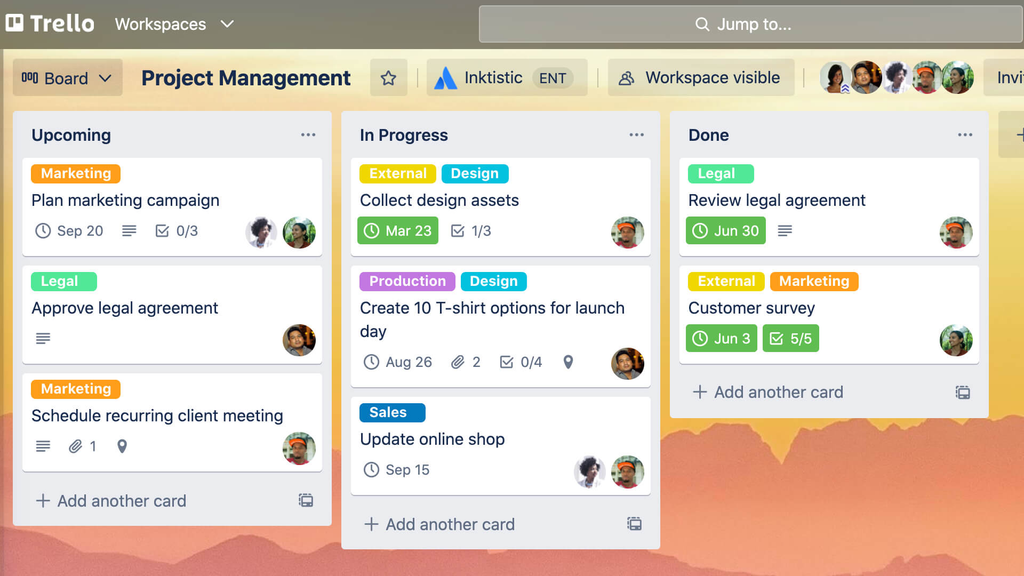
上の画面のように、Upcoming・In Progress・Doneなどの列にカードを並べてタスクを管理するカンバン型のツールです。カードには色付きのラベル、期日、チェックリストの進み具合、担当者のアイコンが表示され、完了した期日は緑に変わります。
Trelloの強みは、カードを列から列へドラッグするだけで進み具合を更新でき、ボードを開いたままカードの中身までつかめる点です。列は自由に足せるので、自社の業務の段階に合わせたボードを作れます。Power-Upsで200以上のアプリと連携でき、必要な機能だけを後から足していけます。
| 主な表示方式 | ボード(カンバン)/カレンダー・タイムライン・テーブル・ダッシュボードはPremium以上 |
| 外部ツール連携 | Power-Upsで200以上のアプリと連携 |
| 無料プラン | あり(ワークスペースあたりボード10枚・コラボレーター10名まで) |
| 工数管理機能 | 要問い合わせ |
| 料金目安 | Standard 月額5ドル/ユーザー(年払い)・月払い6ドル |
formwork
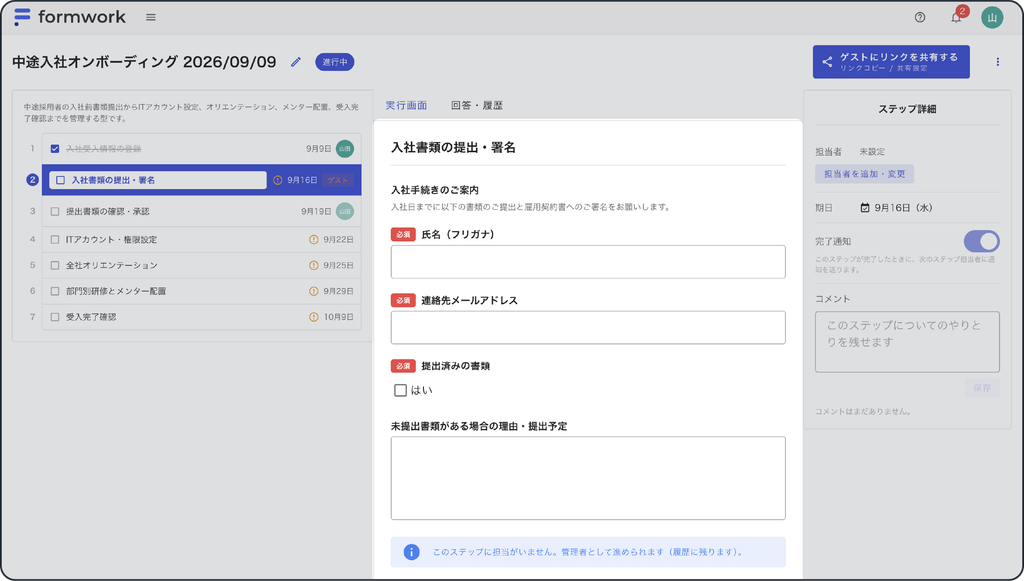
上の画面のように、左に業務のステップ一覧、中央にそのステップで入力するフォーム、右に担当者・期日・コメントを並べて、手順の決まった業務を1件ずつ進めていくタスク管理ツールです。画面の例は「中途入社オンボーディング」で、7つのステップそれぞれに完了チェック・期日・担当者が付き、「入社書類の提出・署名」のステップでは必須項目のフォームに入力します。右上の「ゲストにリンクを共有する」から、社外の相手にもそのステップだけを依頼できます。
formworkの強みは、担当者がフォームに回答するだけでカードが動くため、カードを手で動かしたり状況を聞いて回ったりする手間がない点です。ステップごとに社内の担当者か社外の相手かを設定でき、社外の方はアカウント登録なしで自分の担当分だけに回答できます。決まった曜日・時刻に案件を自動で立てる定期実行もあり、定例業務やクライアントワークのように手順が決まったタスクが多いチームに向いています。
| 主な表示方式 | カンバン・リスト |
| 外部ツール連携 | Slack・Chatwork・メール通知/webhook・Googleスプレッドシート送信(上位プラン) |
| 無料プラン | あり(ワークフロー1件・メンバー3名まで) |
| 工数管理機能 | 対応外 |
| 料金目安 | ライト 月額3,000円・スタンダード 月額10,000円(税抜) |
Taskworld
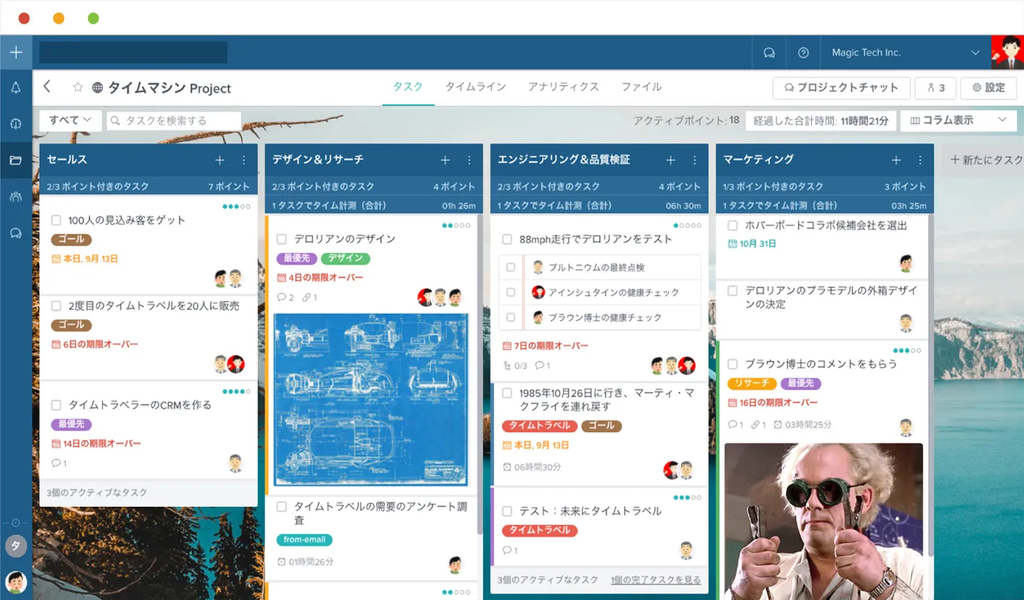
上の画面のように、セールス・デザイン・エンジニアリングなどの列にタスクカードを並べ、列ごとに「ポイント付きのタスク数」と「タイム計測の合計」を表示できるカンバン型のタスク管理ツールです。カードには「最優先」などの色ラベル、チェックリスト、担当者が付き、期限を過ぎたタスクは「○日の期限オーバー」と赤字で表示されます。上部のタブでタイムライン・アナリティクス・ファイルに切り替えられ、「プロジェクトチャット」もこの画面から開けます。
Taskworldの強みは、タスクのやり取りをタスクの中のチャットで済ませられるため、別のチャットツールで話した内容を探し直さずに済む点です。ビジネスプラン以上ではタスクごとの作業時間を計測でき、Slack・Microsoft Teams・Outlook・GitHub・Google Driveなどとも連携できます。
| 主な表示方式 | カンバン・リスト・テーブル・カレンダー・タイムライン |
| 外部ツール連携 | Slack・Microsoft Teams・Outlook・Zapier・GitHub・Google Drive・Google Meet |
| 無料プラン | なし(14日間の無料トライアル) |
| 工数管理機能 | タイム計測(ビジネスプラン以上) |
| 料金目安 | ビジネス 月額1,650円/ユーザー(年払い)・月払い2,050円 |
コンプル
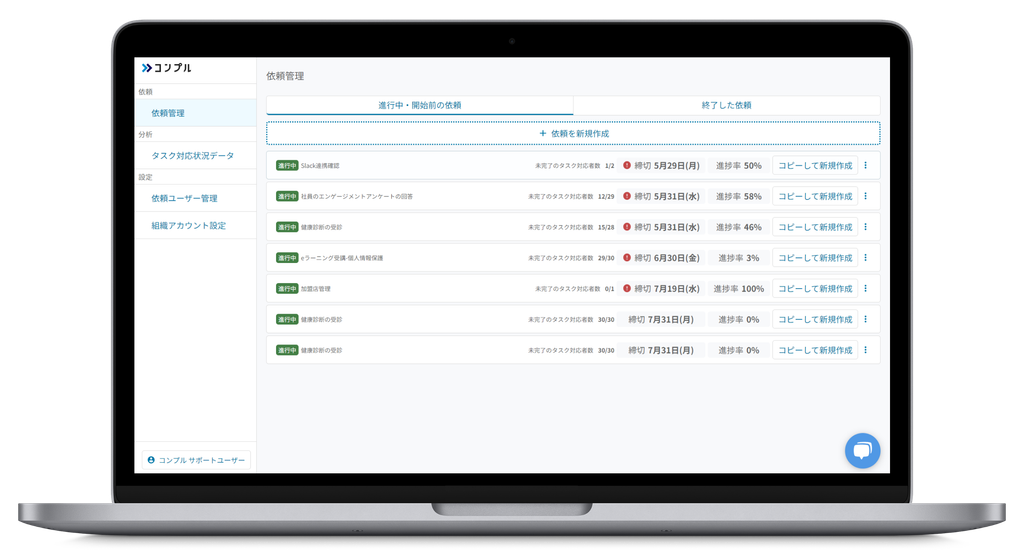
上の画面のように、社内に出した依頼ごとに「未完了のタスク対応者数」「締切」「進捗率」を一覧で確認できる、督促を自動化するタスク管理ツールです。締切が迫った依頼には赤い「!」が付き、過去の依頼はコピーしてすぐ新しい依頼にできます。依頼を登録すると、Microsoft Teams・Slack・メールを通じて締切に合わせたリマインドが自動で送られます。
コンプルの強みは、締切を過ぎても対応がない場合に、上司や同僚へ状況を共有する督促へ自動で切り替わる点です。管理者は、未対応が続いている個人やチームをダッシュボードの数字で確認できます。阪急阪神不動産では、導入後にタスクの完了率が5割から9割超に上がっています。
| 主な表示方式 | 依頼の自動タスク化・一覧表示/未対応の可視化ダッシュボード |
| 外部ツール連携 | Microsoft Teams・Slack・メール |
| 無料プラン | 要問い合わせ |
| 工数管理機能 | 対応外 |
| 料金目安 | 要問い合わせ |
【プロジェクト管理統合型】のタスク管理ツール
プロジェクト管理統合型のタスク管理ツールは次の4社です。実際の操作画面を見ながら、強みと特徴を紹介します。
Asana
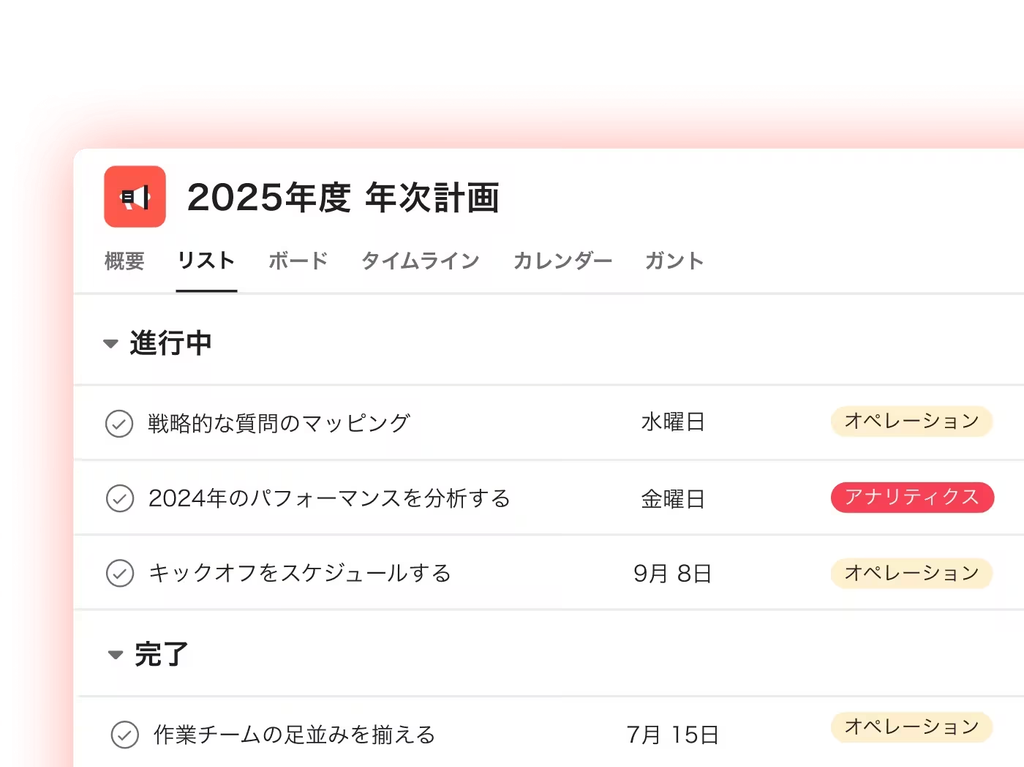
上の画面のように、プロジェクトのタスクを「進行中」「完了」などのセクションに分け、期日と色分けしたタグを付けて一覧で管理できるツールです。画面上部の概要・リスト・ボード・タイムライン・カレンダー・ガントのタブで、同じプロジェクトの表示を切り替えられます。
Asanaの強みは、1つのプロジェクトをリストで細かく管理しながら、必要なときにボードやガントチャートで全体を見渡せる点です。カスタムフィールドで仕事の種類や優先度を色分けできるため、部署をまたぐプロジェクトでも誰が何を担当しているかが追いやすくなります。世界で10万以上の組織に使われています。
| 主な表示方式 | リスト・ボード・カレンダー/タイムライン・ガントはStarter以上 |
| 外部ツール連携 | 100以上のアプリと連携 |
| 無料プラン | あり(Personal・2名まで) |
| 工数管理機能 | 予定と実績の時間比較(Advanced) |
| 料金目安 | Starter 月額1,200円/ユーザー(年払い)・月払い1,475円 |
monday.com
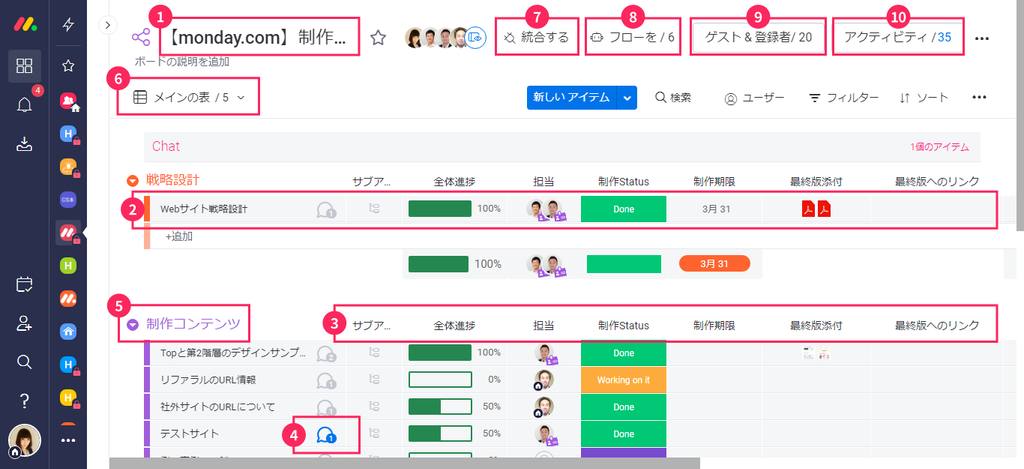
上の画面のように、表形式のボードにタスクを1行ずつ並べ、担当者・ステータス・期限・添付ファイルを列で管理する業務管理ツールです。ステータスは「Done」が緑、「Working on it」が橙のように色で表示され、グループごとの全体進捗はバーで分かります。「戦略設計」「制作コンテンツ」のように工程をグループでまとめ、上部のオートメーションから通知や担当割り当てを自動化できます。
monday.comの強みは、表形式のボードを起点に、ガントチャート・カレンダー・ダッシュボードなどの表示や自動化をノーコードで組み合わせられる点です。タスク管理に限らず、案件管理や申請の受付など、チームごとに違う業務を同じ仕組みの上で回せます。世界で25万社を超える顧客に使われています。
| 主な表示方式 | テーブル・カンバン/タイムライン・ガント・カレンダーはスタンダード以上 |
| 外部ツール連携 | プラン別の月間アクション数の範囲で連携・自動化 |
| 無料プラン | あり(2名・3ボードまで) |
| 工数管理機能 | 時間追跡(プロ以上) |
| 料金目安 | ベーシック 月額1,300円/シート(年払い・3シートから) |
Smartsheet
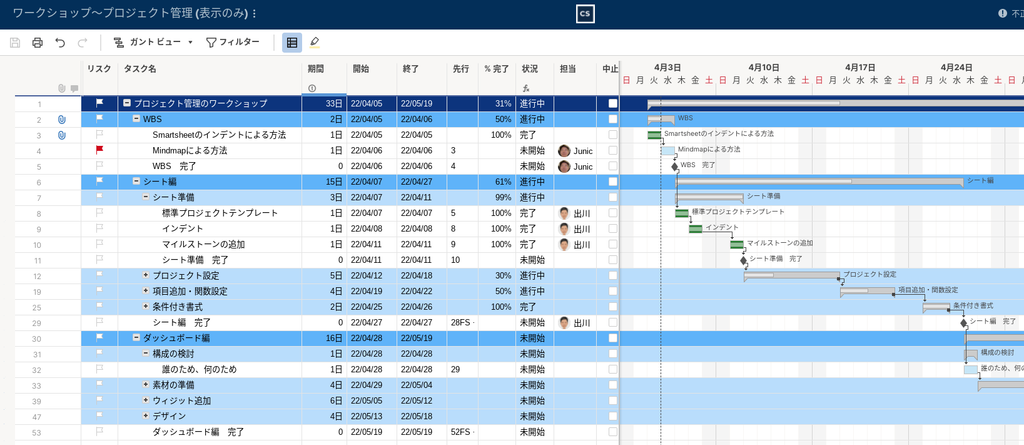
上の画面のように、左に表計算ソフトと同じ行と列の表、右に同じ行のガントチャートを並べてプロジェクトを管理する作業管理ツールです。表にはタスク名・期間・開始日・終了日・先行タスク・%完了・状況・担当の列が並び、タスク名は字下げで親子の階層(WBS)に分けられます。表に入れた日付と先行タスクは、そのままガントのバーと依存関係の矢印に反映されます。
Smartsheetの強みは、行と列で情報を管理する感覚のまま、担当者・期日・依存関係を持ったプロジェクト管理へ移れる点です。Businessプラン以上ではワークロード管理でメンバーごとの負荷を確認でき、複数のプロジェクトを同時に進める部署に向いています。Microsoft Teams・Slack・Microsoft 365・Google Workspaceと連携できます。
| 主な表示方式 | グリッド・ガント・カレンダー・テーブル・ボード/タイムラインはBusiness以上 |
| 外部ツール連携 | Microsoft Teams・Slack・Microsoft 365・Google Workspace |
| 無料プラン | なし(無料トライアル) |
| 工数管理機能 | ワークロード管理(Business以上) |
| 料金目安 | Pro 月額1,200円/メンバー(年払い・最大10名)・月払い1,600円 |
Wrike
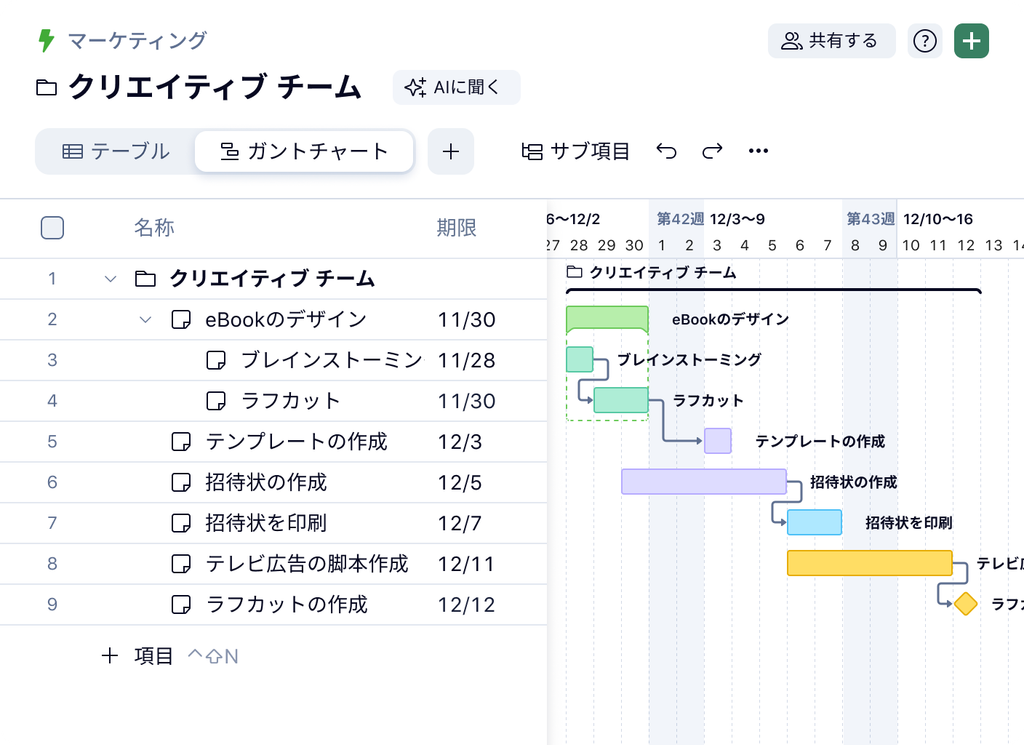
上の画面のように、左にタスクの名称と期限のテーブル、右に週単位のガントチャートを並べて表示できるプロジェクト管理ツールです。タスク同士は依存関係の矢印でつながり、節目となるマイルストーンは黄色のひし形で表示されます。
Wrikeの強みは、依存関係を設定しておくと、前のタスクの日程が動いたときに後続のタスクの日程も自動で組み直される点です。テーブルとガントチャートを同じ画面で見比べられるため、工程の多い案件でも日程の変更を見落としにくくなります。世界で2万社以上・240万人のユーザーに使われています。
| 主な表示方式 | ボード・テーブル/ガントはTeam以上 |
| 外部ツール連携 | 標準連携はBusiness以上 |
| 無料プラン | あり(Free:ボード・テーブル) |
| 工数管理機能 | タイムトラッキング(Pinnacle) |
| 料金目安 | Team 月額10ドル/ユーザー・Business 月額25ドル/ユーザー(年払い・税別) |
【エンジニア向け開発特化型】のタスク管理ツール
エンジニア向け開発特化型のタスク管理ツールは次の4社です。実際の操作画面を見ながら、強みと特徴を紹介します。
Jira
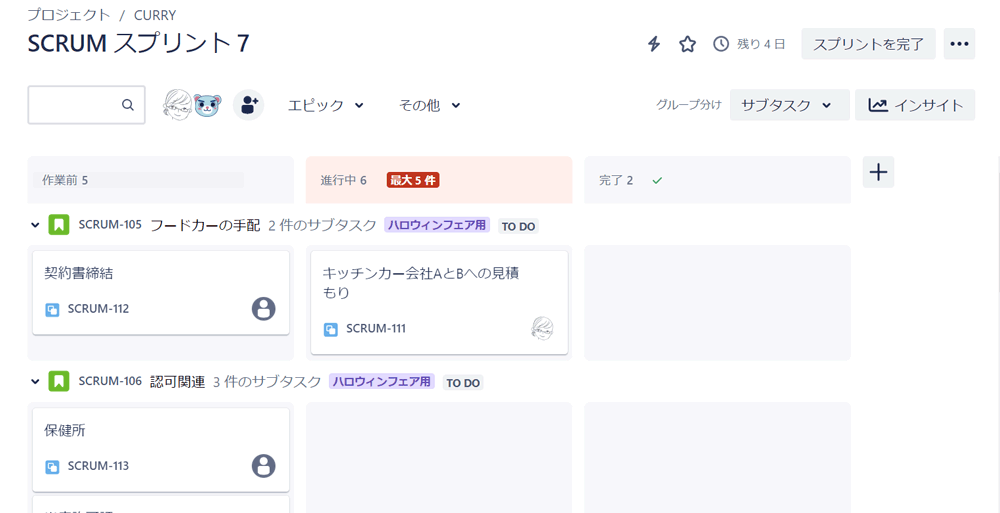
上の画面のように、スプリントごとのボードに課題を「作業前」「進行中」「完了」の列で並べ、親課題ごとにサブタスクを横の行にまとめて管理できる開発プロジェクト管理ツールです。右上にはスプリントの残り日数と「スプリントを完了」ボタンがあり、列ごとに件数の上限を決めておくと、上限を超えた列が赤く表示されます。
Jiraの強みは、スクラム・カンバン・バグ管理のテンプレートから始められ、バックログ・スプリント・リリースまでを開発の流れに沿って管理できる点です。Confluence・Bitbucket・Slack・Microsoft Teamsと連携でき、開発チームの課題と仕様書、会話をつなげて扱えます。アトラシアンの製品は世界で35万社以上に使われています。
| 主な表示方式 | バックログ・リスト・ボード・タイムライン・カレンダー |
| 外部ツール連携 | Slack・Microsoft Teams・Confluence・Trello・Bitbucket |
| 無料プラン | あり(10ユーザーまで) |
| 工数管理機能 | 要問い合わせ |
| 料金目安 | Standard 月額1,085円/ユーザー(月払い) |
Backlog
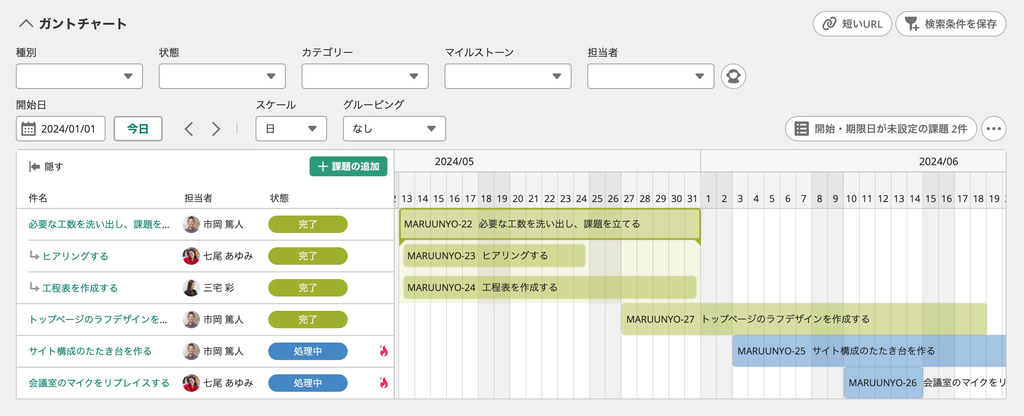
上の画面のように、課題の一覧とガントチャートを同じ画面に並べ、担当者と状態(完了・処理中など)をあわせて確認できる国産のプロジェクト管理ツールです。種別・カテゴリー・マイルストーン・担当者で絞り込み、親課題と子課題を入れ子で表示できます。
Backlogの強みは、課題に期限日を入れるだけでガントチャートが自動で作られ、表示を切り替えるための作業がいらない点です。Git・SVNのリポジトリやWikiを内蔵しているため、開発チームの課題とコード、議事録や仕様書を1つのプロジェクトにまとめられます。社外メンバーも同じスペースに招待できます。
| 主な表示方式 | カンバン・ガントチャート・バーンダウンチャート |
| 外部ツール連携 | Slack・Chatwork・Microsoft Teams・iCal(Googleカレンダーなど)/Git・SVN内蔵 |
| 無料プラン | あり(1プロジェクト・10ユーザーまで) |
| 工数管理機能 | 要問い合わせ |
| 料金目安 | スターター 月額2,700円・スタンダード 月額16,000円(税抜) |
Zenhub
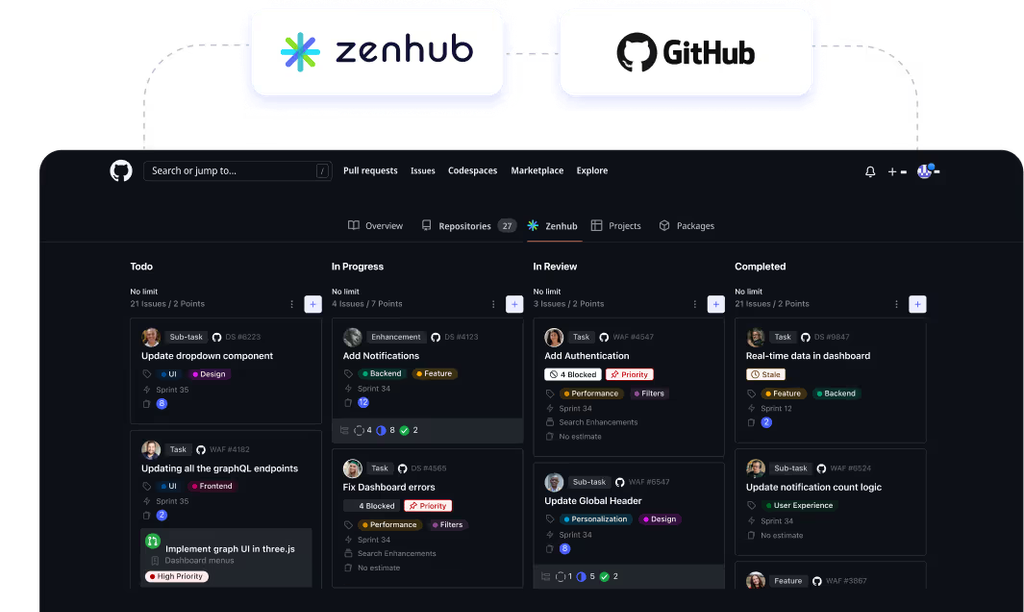
上の画面のように、GitHubの画面に追加された「Zenhub」タブからかんばんボードを開き、課題(Issue)をTodo・In Progress・In Review・Completedの列で管理できるGitHub専用のプロジェクト管理ツールです。カードにはリポジトリ名と番号、ラベル、スプリント、見積もりポイントが表示され、列ごとに課題数とポイントの合計が出ます。「Blocked」「Stale」などのバッジで、止まっている課題も分かります。
Zenhubの強みは、課題を別のツールへ二重登録する必要がなく、エピック・スプリント・ロードマップをGitHubの課題の上に組み立てられる点です。ストーリーポイントで見積もった作業量をもとに、スプリントごとの進み具合をレポートで確認できます。無料プランでも50ユーザーまで使えます。
| 主な表示方式 | ボード・スプリント・ロードマップ |
| 外部ツール連携 | GitHub・Slack |
| 無料プラン | あり(50ユーザー・2リポジトリ・250課題まで) |
| 工数管理機能 | ストーリーポイントでの見積もり |
| 料金目安 | Teams 月額4.99ドル/ユーザー(年払い) |
Lychee Redmine
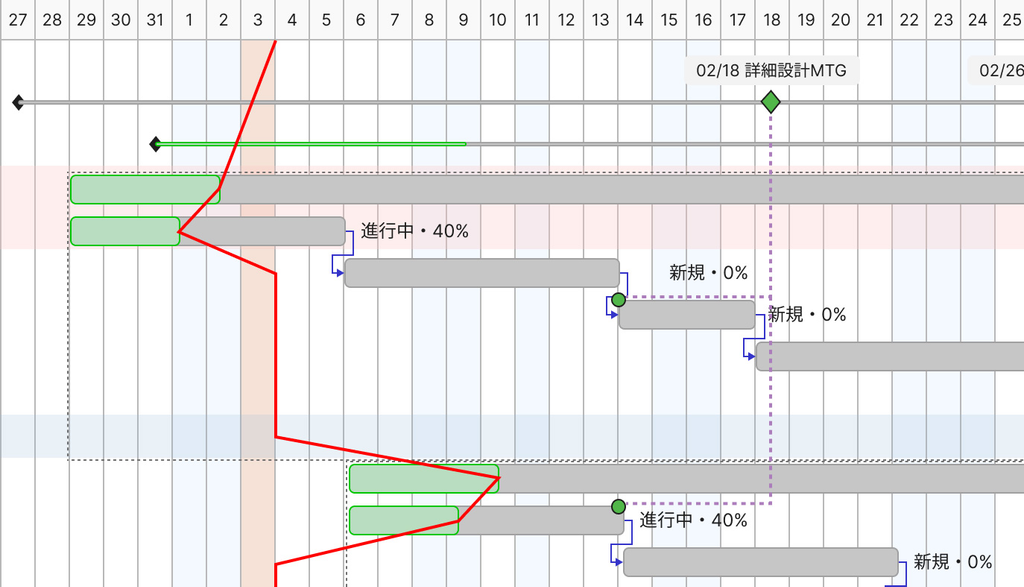
上の画面のように、計画(灰色)と実績(緑)のバーを重ねたガントチャートに、遅れを示す赤いイナズマ線が引かれる国産のプロジェクト管理ツールです。バーの横には「進行中・40%」のようにステータスと進捗率が表示され、タスク同士の依存関係とマイルストーンも同じ画面で管理できます。
Lychee Redmineの強みは、イナズマ線で「どのタスクが、どれだけ遅れているか」が一目で分かる点です。ガントチャートのバーはドラッグ&ドロップで動かせ、プレミアムプラン以上ではメンバーごとの工数や稼働率を見ながら日程を組めます。クラウド版とオンプレミス版があり、導入企業は7,000社以上です。
| 主な表示方式 | ガントチャート・カンバン・ダッシュボード・バックログ |
| 外部ツール連携 | Microsoft Teams |
| 無料プラン | あり(ユーザー数無制限・チケット5,000件まで・ガントチャートは対象外) |
| 工数管理機能 | リソースマネジメント(プレミアム以上) |
| 料金目安 | スタンダード 月額900円/ユーザー・プレミアム 月額1,400円/ユーザー(税別・10ユーザー単位) |
【オールインワン型】のタスク管理ツール
オールインワン型のタスク管理ツールは次の4社です。実際の操作画面を見ながら、強みと特徴を紹介します。
Notion
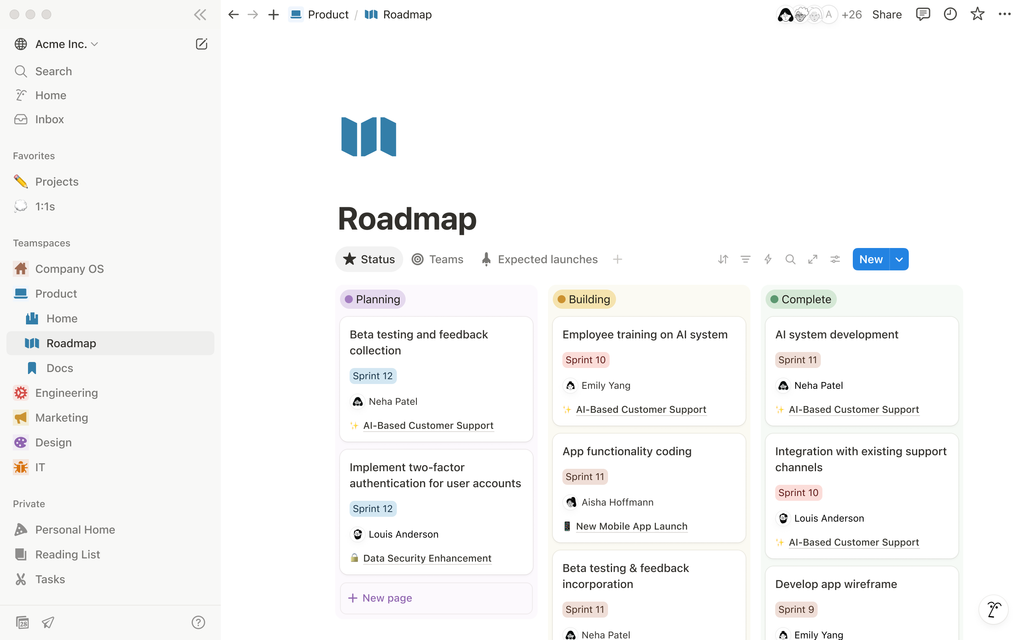
上の画面のように、左のサイドバーにチームごとのページやWikiを並べ、右側でロードマップのタスクをPlanning・Building・Completeの列で管理できるワークスペースです。カードにはスプリント番号・担当者・関連プロジェクトが表示され、上部のタブで表示を切り替えられます。
Notionの強みは、タスクと、その背景になる仕様書や議事録を同じワークスペースに置き、相互にリンクできる点です。1つのデータベースをボード・カレンダー・タイムラインなどの表示に切り替えられ、カードに載せる項目も自由に足せます。タスク管理と社内Wikiを別々のツールで運用している場合に、まとめる先として使えます。
| 主な表示方式 | ボード・カレンダー・タイムラインなどのデータベースビュー |
| 外部ツール連携 | Slack・Figma/Googleドライブ(プラス以上)・GitHub(ビジネス以上) |
| 無料プラン | あり |
| 工数管理機能 | 要問い合わせ |
| 料金目安 | プラス 月額10ドル/メンバー |
Clickup
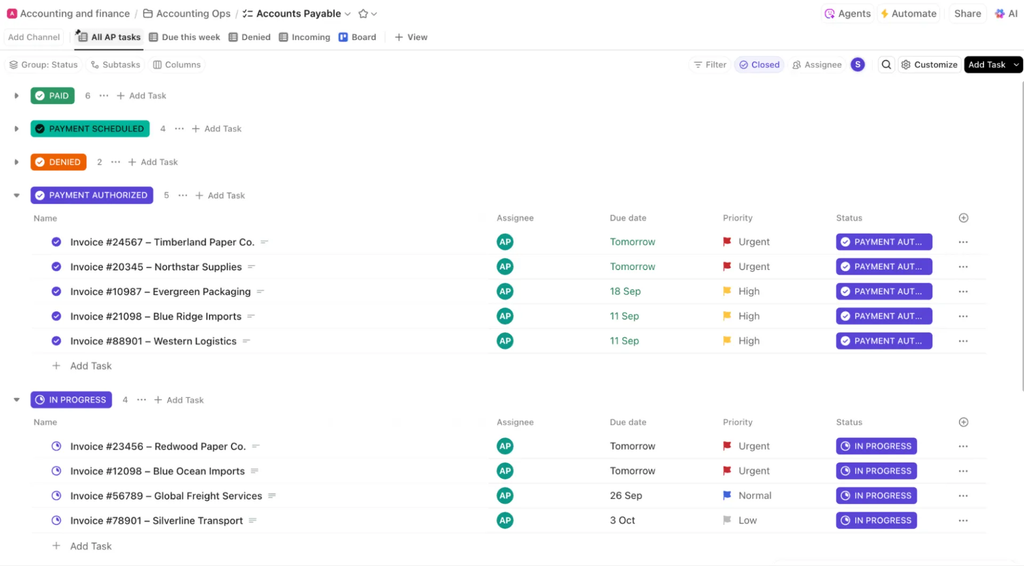
上の画面のように、業務に合わせて自分で作ったステータスごとにタスクをまとめ、担当者・期日・優先度の旗を1行ずつ並べて管理できるオールインワン型のツールです。画面の例は支払管理で、「支払済み」「支払予定」「却下」などのステータス別にタスクが分かれています。上部のタブで「今週期限」の絞り込みやボード表示に切り替えられ、自動化やAIエージェントのボタンもこの画面にあります。
ClickUpの強みは、タスクの管理とあわせて、作業時間の記録や進み具合の集計までを1つのツールで済ませられる点です。タスクに見積もり時間を入れておけば、タイムトラッキングで記録した実績と比べられます。リスト・ボード・ガント・カレンダー・ホワイトボードと表示の種類も多く、500万以上のチームに使われています。
| 主な表示方式 | リスト・ボード・ガント・カレンダー・ホワイトボード |
| 外部ツール連携 | GitHub・Figma・Googleドライブ・Salesforce |
| 無料プラン | あり(Free Forever) |
| 工数管理機能 | タイムトラッキング(Freeは試用の範囲) |
| 料金目安 | Unlimited 月額7ドル/ユーザー(年払い)・月払い10ドル |
Lark
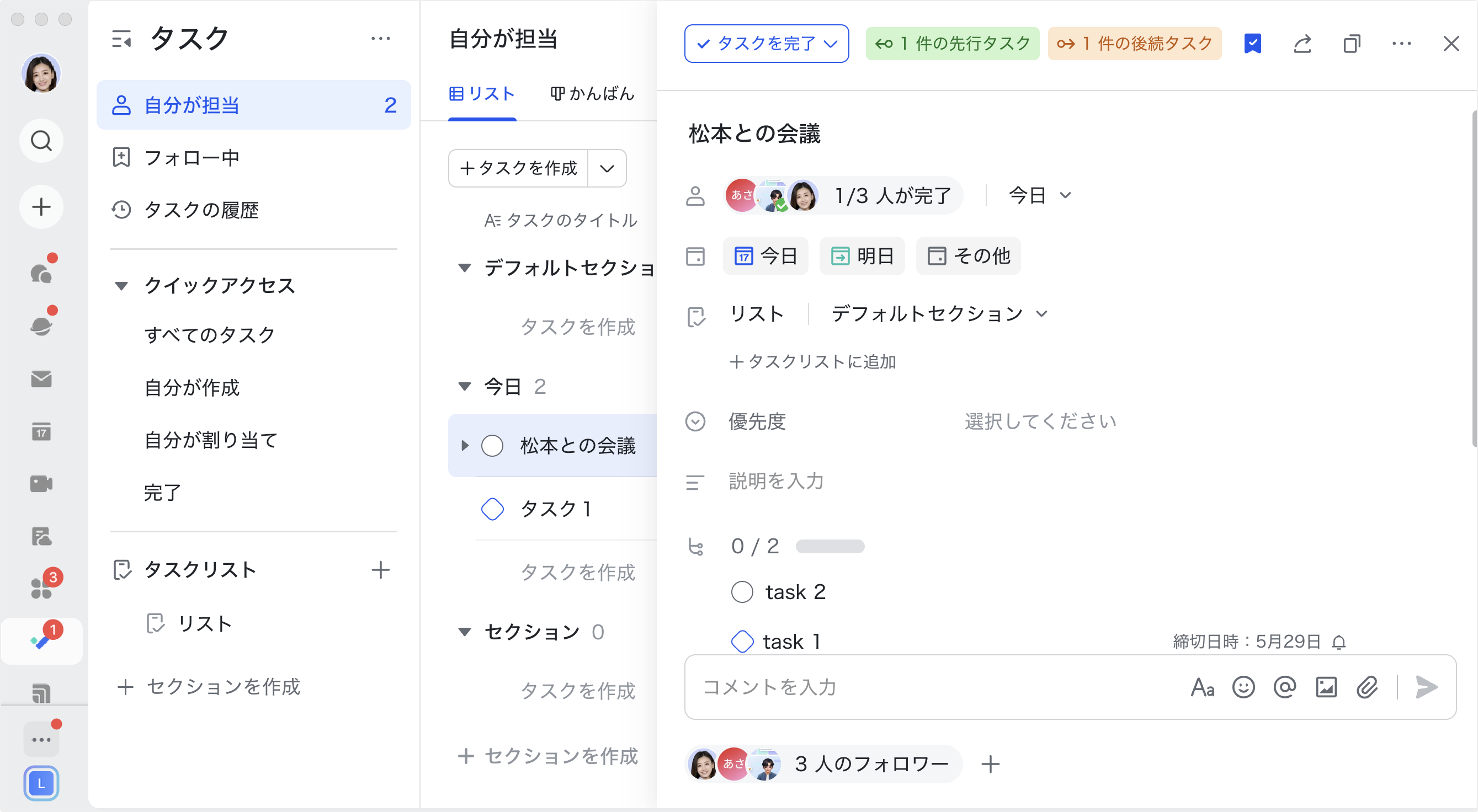
上の画面のように、メッセージ・カレンダー・ビデオ会議と同じアプリの中に「タスク」があり、自分が担当・フォロー中のタスクを一覧から開いて管理できるグループウェアです。右側のタスク詳細では、3人の担当者のうち何人が完了したか、先行・後続のタスク、サブタスク、コメントのやり取りを1画面で確認できます。
Larkの強みは、チャット・Web会議・カレンダー・ドキュメントとタスク管理が同じアプリに入っており、チャットでの依頼をそのままタスクにして進められる点です。業務の連絡とタスク管理を別々のツールで運用している場合に、行き来をなくせます。125か国以上の企業に使われています。
| 主な表示方式 | リスト・カンバン・ガント(Lark Base) |
| 外部ツール連携 | 要問い合わせ |
| 無料プラン | あり(20ユーザーまで) |
| 工数管理機能 | 要問い合わせ |
| 料金目安 | プロ 月額1,420円/ユーザー(税抜・年払い) |
タイムデザイナー
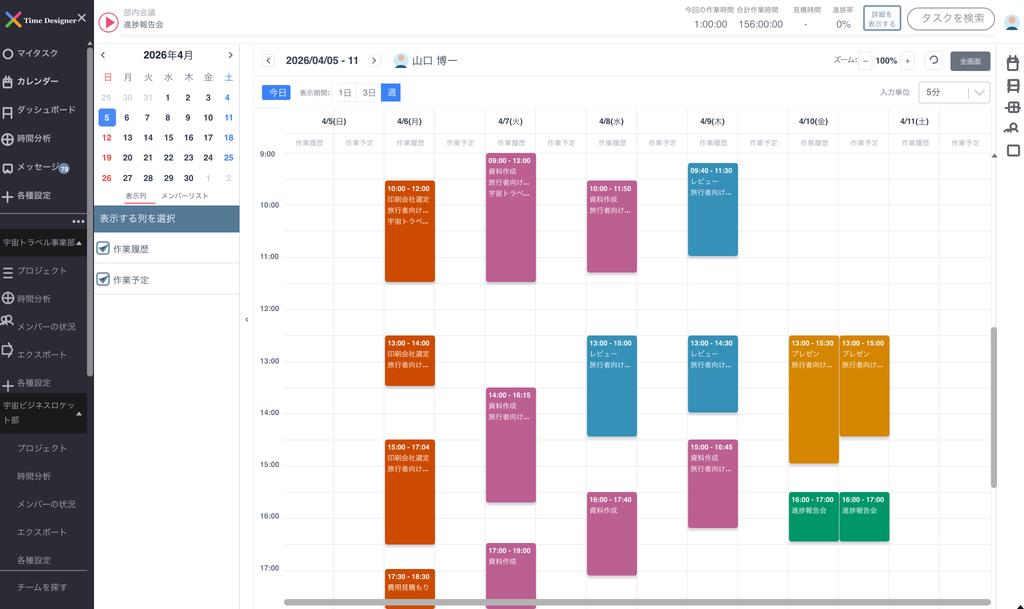
上の画面のように、週表示のカレンダーで1日を「作業予定」と「作業履歴」の2列に分け、予定したタスクと実際に作業したタスクを並べて記録できるタスク・工数管理ツールです。タスクはプロジェクトごとの色のブロックで表示され、上部には今日の作業時間と予定作業時間、記録中のタスクが出ます。
タイムデザイナーの強みは、タスクにかけた時間を記録するだけで、プロジェクトや取引先ごとの作業時間と人件費が自動で集計される点です。集計の軸は独自の項目でも設定でき、結果はExcel・CSVで出力できます。受託案件の採算を作業時間から確認したいチームに向いています。
| 主な表示方式 | TODO・カレンダー/カンバン・ガントはPro以上 |
| 外部ツール連携 | Googleカレンダー・Outlookカレンダー |
| 無料プラン | あり(Basic・1名) |
| 工数管理機能 | タイマー記録・人件費集計 |
| 料金目安 | Business 月額980円/ユーザー(税別) |
個人で使うならこの3ツールも検討
ここまでチーム・業務利用向けのタスク管理ツールを紹介してきましたが、個人のToDo管理やプライベートのタスク整理であれば、よりシンプルなツールで足ります。
Todoist
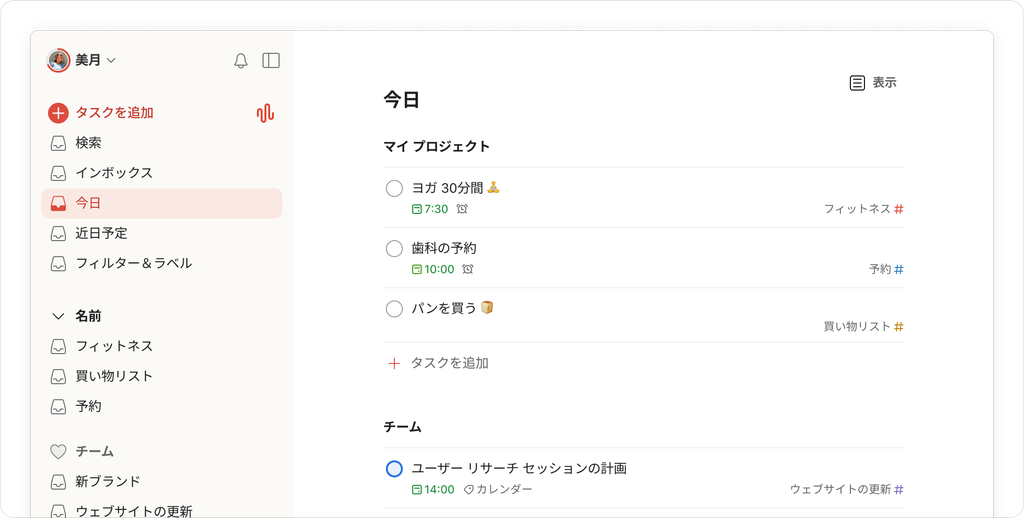
上の画面のように、「今日」の画面に個人のタスクとチームのタスクを分けて並べ、時刻・リマインダー・プロジェクト名を付けて管理できる個人向けのタスク管理アプリです。
左のサイドバーからインボックス・近日予定・フィルター&ラベル、自分で作ったプロジェクトへ移れます。スマホ・デスクトップ・Webブラウザのどこから追加しても同期されます。Doistが提供しており、無料プランがあります。
Microsoft To Do
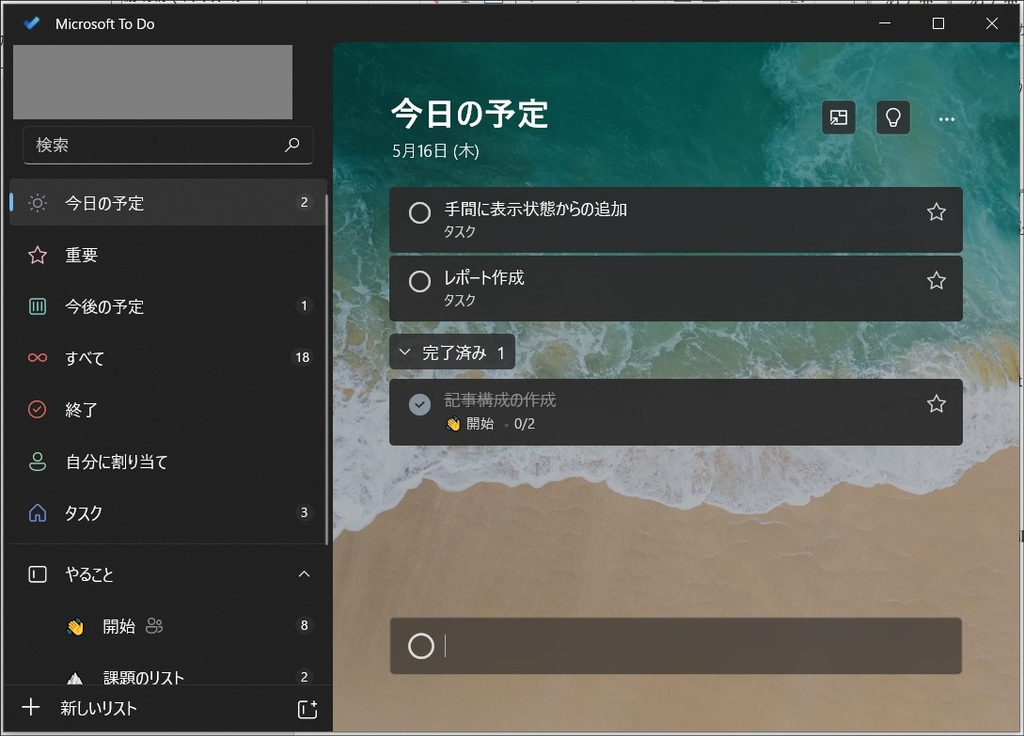
上の画面のように、左のサイドバーに「今日の予定」「重要」「今後の予定」「自分に割り当て」などの一覧と自分で作ったリストが並び、右の「今日の予定」にその日にやるタスクだけを集めて管理できる個人向けのタスク管理アプリです。
完了したタスクは「完了済み」にまとまり、期日や重要の印を付けたタスクは自動で各一覧に振り分けられます。Microsoftが提供しており、Microsoftアカウントがあれば無料で使えます。
Google ToDoリスト
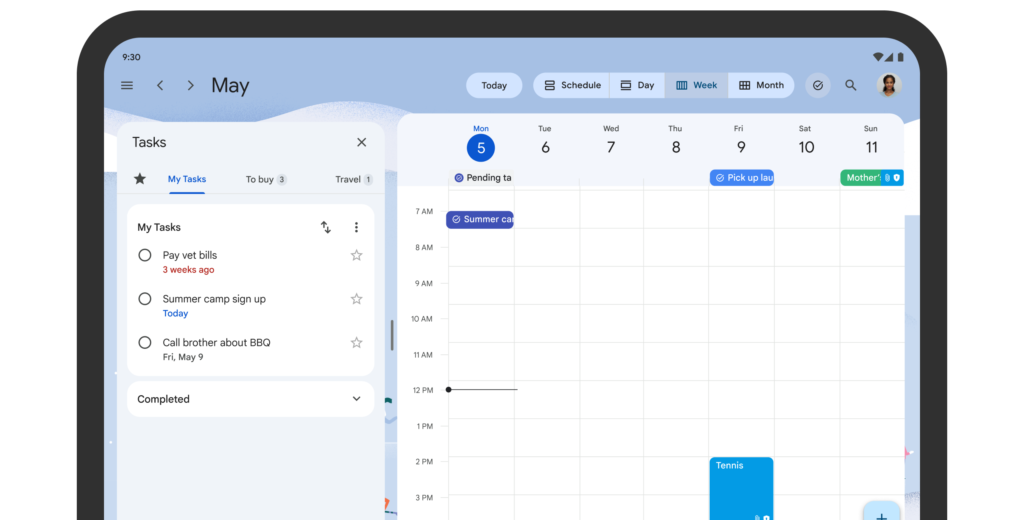
上の画面のように、Googleカレンダーの週表示を開いたまま、横のパネルでリストごとのタスクを確認・追加できるGoogleの個人向けタスク管理ツールです。
期限を過ぎたタスクは赤字で表示され、期限を入れたタスクはカレンダーの日付欄にも出ます。Gmailのメールからそのままタスクを作ることもできます。Googleアカウントがあれば使えます。
タスク管理ツールに関するよくある質問
Q. 無料で使えるタスク管理ツールはありますか?
本記事で紹介した16ツールのうち、Trello・formwork・Asana・monday.com・Jira・Backlog・Zenhub・Lychee Redmine・Notion・ClickUp・Lark・タイムデザイナーの12ツールに無料プランがあります。無料で使える人数は2名までのものから、ユーザー数無制限のものまで差があります。各ツールの範囲は「タスク管理ツールの料金相場」の章の表で確認できます。
無料プランでは、ガントチャートや工数管理が使えないことが多い点にも注意しましょう。運用感を無料プランで確かめ、人数や機能が足りなくなった時点で有料プランへ移るのが無理のない進め方です。
Q. タスク管理ツールとプロジェクト管理ツールはどちらを選べばよいですか?
個人や小規模チームの日々のタスク整理が中心であれば、タスク管理特化型のツール(Trello・formworkなど)が適しています。複数プロジェクトの横断管理・リソース配分・予実管理が必要であれば、プロジェクト管理統合型(Asana・monday.com・Wrikeなど)を選びましょう。
両者の境界ははっきり分かれていないため、まずは無料プランや無料トライアルで試し、必要に応じて機能を広げていく形がおすすめです。
Q. カンバン方式とガントチャートはどう使い分ければよいですか?
カンバン方式は「タスクの現在の状態(未着手・進行中・完了)」を見て把握したい場合に向いており、日々のタスク進捗の共有・アジャイル開発・クライアントワークなどで使われます。ガントチャートは「タスクの時間軸・依存関係」を把握したい場合に向いており、長期スケジュール管理・複数タスクの工数見積もり・プロジェクト全体の俯瞰に使われます。
両方に対応したツールでも、ガントチャートは上位プランでだけ使えることが多いため、自社でどちらを主に使うかを決めてからプランを選びましょう。
Q. Excelのタスク管理から専用ツールに移行すべきですか?
少人数・単発業務であればExcelでも十分機能しますが、チームでの継続業務・複数案件の並行進行・社外メンバーとの共同作業が発生する場合は、専用ツールに移ると更新や確認の手間を減らせます。リアルタイム共有・通知・コメント・ファイル添付はExcelでは実現しにくい機能です。表の形のまま移りたい場合は、スプレッドシート形式で管理できるツールを選ぶと移行しやすくなります。
Q. 複数のタスク管理ツールを併用すべきですか?
基本的には1つのツールにまとめる方が情報が散らばらず、運用の手間も減らせます。ただし、エンジニアチームがJiraを使い、ビジネスチームがAsanaを使うなど、業務の特性に応じて部署ごとに使い分けるケースもあります。その場合は、Slackなどへの通知をそろえて、ツールをまたいだ情報共有の漏れを減らしましょう。
会議で発生したタスクは議事録ツールと連携することで、タスク登録の手間を減らせます。
関連記事:AI議事録自動作成ツール13選比較。無料から本格導入まで選び方も解説
まとめ
本記事では、タスク管理ツールの選び方やおすすめ16選について解説しました。
まずは、自社のニーズに応じて以下のタイプから選びましょう。
| タイプ | 向いているケース |
|---|---|
| タスク管理特化型 | ToDo管理・カンバン管理を中心にシンプルに運用したい |
| プロジェクト管理統合型 | 複数プロジェクトの横断管理・リソース管理が必要 |
| エンジニア向け開発特化型 | アジャイル開発・GitHub連携・バグトラッキングが必要 |
| オールインワン型 | タスク管理+ドキュメント・チャット・工数管理も統合したい |
その上で、以下4つの比較ポイントでツールを絞り込みましょう。
- タスク表示方式(カンバン・ガントチャート・リスト)への対応
- 外部ツール連携・通知の対応範囲
- 無料プラン・スモールスタート対応
- 工数管理・タイムトラッキング機能の有無
料金は従量制で1ユーザーあたり月額700〜1,700円程度、定額制で月額3,000〜16,000円程度が目安です。無料プランや無料トライアルで運用感を確かめ、小規模で始めてから全社に広げると、合わないツールを全社に入れてしまう失敗を避けられます。
この記事が、タスク管理ツール選びの一助になれば幸いです。