プロジェクト管理ツールおすすめ15選比較。無料プランの範囲と選び方

「無料で使えるプロジェクト管理ツールはどれ?」
「Excelでの進捗管理に限界を感じているけど、どのツールを選べばいいか分からない」
プロジェクト管理ツールは種類が多く、ほとんどのツールに無料プランがあります。そのため「とりあえず無料で始めたものの、人数やプロジェクト数の上限ですぐに有料プランが必要になった」「多機能すぎて現場に定着しなかった」という失敗も少なくありません。
本記事では、主要15ツールを無料プランで使える範囲(人数・プロジェクト数・ガントチャートの有無)まで比較し、管理したい仕事に合わせたタイプ別の選び方を解説します。あわせて、利用人数別の費用シミュレーションや、Excelから移行する手順も紹介します。
この記事でわかること
- プロジェクト管理ツールとExcel・タスク管理ツールの違い
- 15ツールの無料プランの範囲と、有料に切り替える目安
- 自社に合うツールのタイプと、おすすめのツール
プロジェクト管理ツールとは?
プロジェクト管理ツールとは、プロジェクトのタスク・担当者・期日・進捗をチーム全員が同じ画面で確認し、更新できるようにするツールです。ExcelやGoogleスプレッドシートでも進捗表は作れますが、複数人が同時に更新する運用や、期日の通知、関連ファイルの共有まで含めると、専用ツールのほうが手間がかかりません。
似た言葉に「タスク管理ツール」があります。違いを表にまとめると以下のとおりです。
| 項目 | Excel・スプレッドシート | タスク管理ツール | プロジェクト管理ツール |
|---|---|---|---|
| 主な役割 | 表で進捗を記録 | 個人やチームのToDoを管理 | 複数のタスクを工程・期日・担当でまとめて管理 |
| 管理できる範囲 | 作った表の範囲だけ | タスク単位 | プロジェクト全体(工程・依存関係・ファイル・コミュニケーション) |
| 複数人での同時更新 | 更新の競合や先祖返りが起きやすい | 可能 | 可能。変更履歴も残る |
| 期日の通知 | なし(目視で確認) | あり | あり。遅れているタスクを自動で表示 |
| 向いている場面 | 担当者2〜3人の短期案件 | 個人や少人数の日々の業務 | 複数人・複数工程にまたがる案件 |
担当者が3人を超えたり、複数のプロジェクトを並行したりするようになったら、Excelからプロジェクト管理ツールへの移行を検討するタイミングです。
タスク単位の管理だけで十分な場合は、タスク管理ツールのほうが手軽に始められます。個人やチームのToDo管理を中心に考えている方は、以下の記事も参考にしてください。
関連記事:タスク管理ツールおすすめ16選を比較。タイプ別の選び方から費用相場まで解説
プロジェクト管理ツールでできること
プロジェクト管理ツールの主な機能は以下のとおりです。ツールによって得意な機能が異なるため、自社で必要な機能に印をつけながら確認すると、後の比較がスムーズになります。
| 機能 | 説明 |
|---|---|
| タスク管理 | タスクごとに担当者・期日・優先度を設定。サブタスクやチェックリストで作業を分解 |
| ガントチャート | タスクを横軸の日付に沿ったバーで表示。工程の順番や重なり、遅れを一目で把握 |
| カンバンボード | 「未着手/進行中/完了」などの列にカードを並べ、ステータスごとに管理 |
| ワークフロー | 決まった手順をステップとして登録し、手順どおりに案件を進行 |
| 通知・リマインド | 期日前や担当変更時にメール・チャットツールへ自動通知 |
| ファイル・情報共有 | 資料や議事録をタスクにひもづけて保存。コメントでやり取りを記録 |
ガントチャート・カンバン・ワークフローの違い
プロジェクト管理ツールを選ぶうえで最初に押さえたいのが、仕事の進み方を「どの形式で見える化するか」です。代表的な3つの管理方式を、実際の操作画面で比較します。
ガントチャート:工程の順番と期日の重なりを管理する
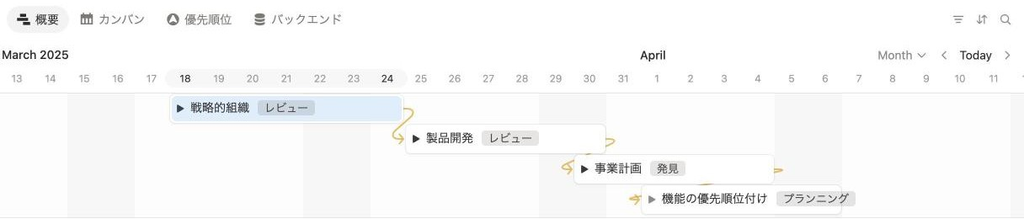
ガントチャートは、横軸に日付、縦軸にタスクを並べ、各タスクの期間をバーで表示する形式です。「設計が終わったら開発に入る」のように、前の工程が終わらないと次に進めない仕事に向いています。どの工程が遅れると全体の納期に響くのかが一目で分かります。
カンバン:タスクのステータスを管理する
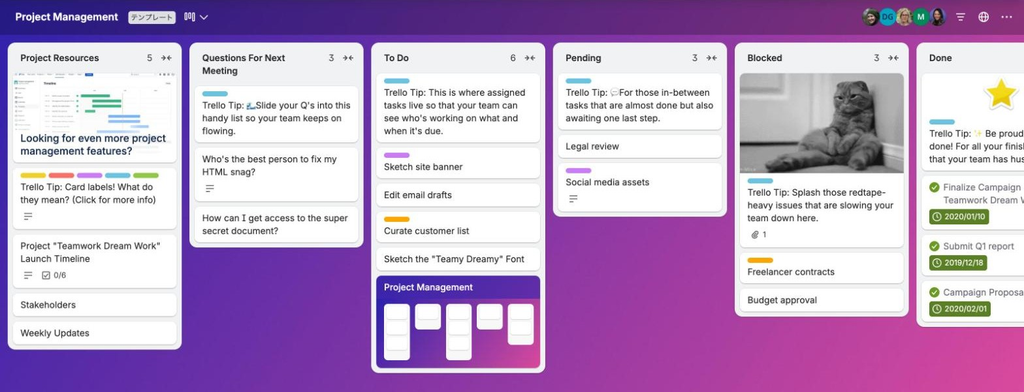
カンバンは、「未着手」「進行中」「完了」などの列にタスクのカードを並べ、作業が進むたびにカードを右の列へ動かす形式です。誰が何に取りかかっているかがひと目で分かるため、日々の細かなタスクが多いチームや、少人数でまず進捗を共有したい場合に向いています。
ワークフロー:決まった手順どおりに案件を進める
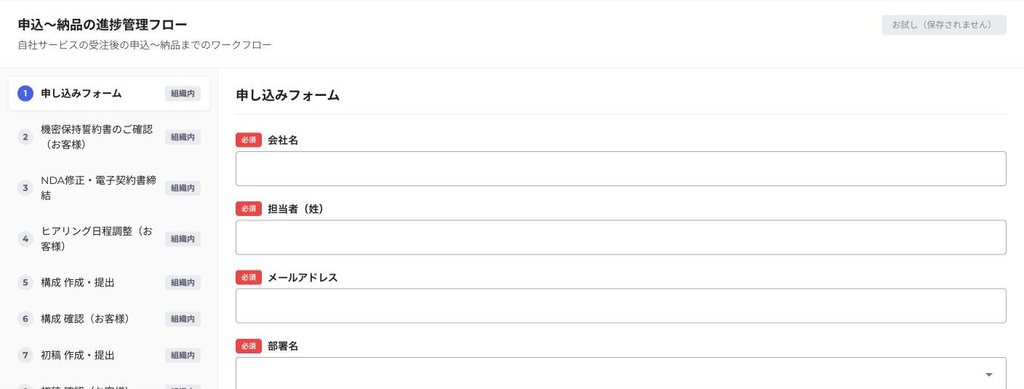
ワークフローは、毎回同じ手順で進む仕事を「ステップ」として登録し、担当者がステップごとの入力を完了すると次のステップへ進む形式です。問い合わせ対応や受注後の納品フロー、新入社員のオンボーディングなど、繰り返し発生する仕事に向いています。カンバンのように手でカードを動かす必要がなく、手順の抜け漏れも防げます。
自社の仕事が「工程の順番」「ステータスの移動」「決まった手順」のどれで進んでいるかを考えると、選ぶべき管理方式が決まります。
プロジェクト管理ツールのメリット・デメリット
プロジェクト管理ツールには多くのメリットがある一方で、導入しただけでは効果が出ないという側面もあります。
| メリット | 説明 |
|---|---|
| 進捗の見える化 | 誰がどのタスクを抱え、どこが遅れているかを全員が同じ画面で確認可能 |
| 抜け漏れの防止 | 期日の通知や担当者の明確化で、対応漏れや催促の手間を削減 |
| 情報の一元化 | 資料・やり取り・変更履歴がタスクに集約され、属人化を防止 |
| デメリット | 説明 |
|---|---|
| 運用ルールが必要 | 「誰が・いつ・何を更新するか」を決めないと、情報が古いまま放置されやすい |
| 入力の定着に時間がかかる | 慣れるまでは入力の手間が増えたと感じるメンバーも出る |
| 無料版には機能制限がある | 人数・プロジェクト数・ガントチャートなどに上限があり、規模が大きくなると有料化が必要 |
デメリットの多くは、ツールそのものではなく運用の問題です。導入前に「誰が・いつ更新するか」を決めておくことが、定着させるための最大のポイントです。
なお、プロジェクトごとの原価や工数、利益まで管理したい場合は、収支管理に特化したツールが向いています。
関連記事:プロジェクト収支管理ツールおすすめ18選比較。業態別の選び方を診断付きで解説
プロジェクト管理ツールの費用相場
プロジェクト管理ツールの費用は、無料プランから始められるものが大半で、有料プランは1ユーザーあたり月額500〜3,000円程度、または組織単位で月額3,000円〜数万円程度が目安です。ここでは提供形態・無料と有料の違い・料金体系を整理したうえで、利用人数別の費用をシミュレーションします。
クラウド型とオンプレミス型の違い
プロジェクト管理ツールには、インターネット経由で使うクラウド型と、自社のサーバーに構築するオンプレミス型があります。本記事では、Redmineを除き、クラウド型で利用できるツールを紹介しています。
| 項目 | クラウド型 | オンプレミス型 |
|---|---|---|
| 初期費用 | 0円(無料プランから開始可能) | サーバー構築費・設定作業の人件費 |
| 月額費用 | ユーザー数や組織単位の利用料 | ソフトが無償でもサーバー維持費が発生 |
| 導入までの期間 | 即日〜数日 | 数週間〜(構築・設定が必要) |
| 保守・アップデート | 提供会社が対応 | 自社で対応 |
| 向いている企業 | 情報システム担当がいない企業・すぐに使い始めたい企業 | 社内サーバーでデータを管理する必要がある企業・カスタマイズしたい企業 |
オープンソースのRedmineはソフト自体は無料ですが、サーバーの用意や保守を自社で行う必要があります。情報システム担当がいない場合は、クラウド型の無料プランから始めるほうが現実的です。
無料プランと有料プランの違い
多くのツールは「無料プランで基本機能を試し、人数や機能が足りなくなったら有料プランへ切り替える」設計になっています。無料プランで制限されやすい項目は以下のとおりです。
| 項目 | 無料プラン | 有料プラン |
|---|---|---|
| 利用人数 | 2〜10人程度まで | 数十人〜無制限 |
| プロジェクト・ボード数 | 1〜3個程度に制限されることが多い | 無制限または大幅に拡大 |
| ガントチャート | 使えないツールが多い | 多くのツールで利用可能 |
| ストレージ | 数十MB〜数GB | 数GB〜TB単位 |
| 権限管理・サポート | 細かな権限設定や問い合わせ窓口がないことが多い | 権限設定・SSO・メールや電話のサポート |
| 主な対象 | 個人・少人数チームのお試し利用 | 部署・全社での本格運用 |
料金体系の2つのパターン
有料プランの料金体系は、大きく「ユーザー課金型」と「組織定額型」に分かれます。人数が増えたときの費用の伸び方が大きく変わるため、将来の利用人数も見越して選ぶことが重要です。
| 料金体系 | メリット | 注意点 |
|---|---|---|
| ユーザー課金型 | 少人数なら安く始められる | 人数が増えるほど費用が比例して増える |
| 組織定額型 | 人数が増えても費用が一定(上限人数まで) | 少人数で使う場合は割高になることがある |
利用人数別の費用シミュレーション
代表的な7ツールについて、5名・10名・30名で利用した場合の月額費用を試算しました。前提は以下のとおりです。
- 無料プランで収まる場合は0円とし、収まらない場合は条件を満たす最も安い有料プランで試算
- 金額は各社公式サイトの記載どおり(税抜・税込、月払い・年払いはツールごとに注記)
- プロジェクト数の上限は、1〜3プロジェクトを並行する前提
| ツール | 5名 | 10名 | 30名 | 料金の前提 |
|---|---|---|---|---|
| Trello | 0円 | 0円 | 150ドル(Standard) | 年払い・1ユーザー5ドル |
| Backlog | 0円(1プロジェクトまで) | 0円(1プロジェクトまで) | 2,700円(スターター) | 月払い・税抜・組織定額 |
| formwork | 3,000円(ライト) | 10,000円(スタンダード) | 10,000円(スタンダード) | 月払い・税抜・組織定額 |
| Brabio! | 0円 | 3,300円(プラン10) | 9,900円(プラン30) | 税込・人数枠ごとの定額 |
| Zoho Projects | 0円(3プロジェクトまで) | 5,700円(プレミアム) | 17,100円(プレミアム) | 年払い・税抜・1ユーザー570円 |
| Lychee Redmine | 0円(ガントなし) | 9,000円(スタンダード) | 27,000円(スタンダード) | 税抜・10ユーザー単位・1ユーザー900円 |
| Asana | 6,000円(Starter) | 12,000円(Starter) | 36,000円(Starter) | 年払い・1ユーザー1,200円 |
試算から分かるとおり、10名・1〜3プロジェクト程度までなら無料プランで運用できるツールが複数あります。一方で30名規模になると、ユーザー課金型は月数万円になる一方、Backlogやformworkのような組織定額型は月1万円前後に収まります。
無料のまま運用できるのは「10名以下・1〜3プロジェクト」が目安です。これを超える場合や、ガントチャート・権限管理が必要になった時点が、有料プランへの切り替えどきです。
金額だけでなく、次に解説する比較ポイントもあわせて確認しましょう。
プロジェクト管理ツールを選ぶ際に確認すべき4つの比較ポイント
プロジェクト管理ツールは、どれも同じように見えて「誰と・どんな仕事を・どこまで自動で回したいか」によって向き不向きがはっきり分かれます。導入後に後悔しないために、以下の4つのポイントを確認しましょう。
- 無料プランの範囲
- 対応する管理方式
- 社外メンバーとの共有
- 通知・自動化機能
1. 無料プランの範囲
無料プランから始める場合は、自社の利用人数とプロジェクト数が無料の範囲に収まるかを最初に確認します。無料プランの上限はツールごとに大きく異なり、2人までのツールもあれば、10人まで使えるツールもあります。
また、上限に達したときに「新しいプロジェクトが作れなくなる」のか「過去のデータが閲覧できなくなる」のかも重要です。データの保存期間に制限があるツールもあるため、長く使う前提なら事前に確認しておきましょう。
- 利用予定の人数が無料プランの上限に収まるか
- 並行するプロジェクト数が無料プランの上限に収まるか
- データの保存期間やストレージに制限はないか
2. 対応する管理方式
前述のとおり、管理方式にはガントチャート・カンバン・ワークフローなどがあり、仕事の進み方に合わない方式を選ぶと現場で使われなくなります。工程の順番が重要な案件ならガントチャート、日々のタスクが多いならカンバン、繰り返しの定型業務ならワークフローが向いています。
特にガントチャートは、無料プランでは使えないツールが多い機能です。ガントチャートを使いたい場合は、無料で利用できるか、有料ならどのプランから使えるかを確認しましょう。
- 自社の仕事の進み方に合う管理方式があるか
- 必要な表示形式(ガント・カンバンなど)が無料プランで使えるか
- 複数の表示形式を切り替えて使えるか
3. 社外メンバーとの共有
クライアントや外部パートナーと一緒にプロジェクトを進める場合は、社外の人をどのように招待できるかが使い勝手を大きく左右します。ツールによっては、社外の人もアカウント登録が必要だったり、ゲストも有料ライセンスとして数えられたりします。
社外の人にどこまで見せるかも重要です。社内向けのやり取りまで見えてしまうと、情報管理上のリスクになります。閲覧範囲を制限できるかもあわせて確認しましょう。
- 社外メンバーを無料で招待できるか(ゲストもライセンス数に含まれるか)
- 社外メンバーがアカウント登録なしで参加できるか
- 社外メンバーに見せる範囲を制限できるか
4. 通知・自動化機能
プロジェクト管理ツールの効果を大きく左右するのが、期日のリマインドや担当者への催促、ステータスの更新をどこまで自動化できるかです。通知が普段使っているチャットツール(Slack・Chatwork・Teamsなど)に届けば、ツールを開かなくても対応漏れに気付けます。
自動化の実行回数は、無料プランでは月数十〜数百回に制限されていることが多い点にも注意が必要です。
- 普段使っているチャットツールに通知を送れるか
- 期日のリマインドや担当者への催促を自動化できるか
- 無料プランでの自動化の実行回数に上限はあるか
プロジェクト管理ツールの選び方
プロジェクト管理ツールは、管理したい仕事の性質とチームの状況によって選ぶべきタイプが変わります。ここでは、プロジェクト管理ツールを4つのタイプに分類し、それぞれの特徴と向いている企業を紹介します。
- 業務フロー定型化型 | 毎回同じ手順で進む案件や社外とのやり取りを仕組み化したい場合
- スモールスタート型 | 少人数で、まず無料からタスク共有を始めたい場合
- 工程・ガント管理型 | 期日と工程の依存関係がある本格的なプロジェクトを管理したい場合
- 情報集約オールインワン型 | タスクと資料・議事録・コミュニケーションを1か所にまとめたい場合
業務フロー定型化型 | 毎回同じ手順で進む案件や社外とのやり取りを仕組み化したい場合
業務フロー定型化型は、問い合わせ対応・受注後の納品フロー・オンボーディングなど、毎回同じ手順で進む仕事を「型」として登録し、手順どおりに回すことを得意とするタイプです。
案件ごとに同じ説明をしたり、担当者に催促したりする手間を、ワークフローや自動化の機能で減らせます。クライアントなど社外とのやり取りが多い仕事とも相性がよいタイプです。
このタイプが向いている企業は以下になります。
- 同じ手順の案件を毎月何件も回している
- 担当者への催促や進捗の確認に時間を取られている
- クライアントとのやり取りがメールやチャットに散らばっている
| サービス名 | 詳細 | 料金 | タイプ | 備考 |
|---|---|---|---|---|
formwork | 無料プランあり/有料 月額3,000円〜 | 業務フロー定型化型 | 手順をステップ式フォームにし、回答だけで次の担当へ自動で進む | |
monday.com | 無料プランあり/有料 1,300円〜/ユーザー/月 | 業務フロー定型化型 | 表計算に近いボードで業務を可視化。自動化の種類が豊富 | |
Asana | 無料プランあり/有料 1,200円〜/ユーザー/月 | 業務フロー定型化型 | ルールによる自動化とテンプレートで部門横断の業務を標準化 |
スモールスタート型 | 少人数で、まず無料からタスク共有を始めたい場合
スモールスタート型は、5名前後の少人数チームが、無料プランのままタスクの共有から始められるタイプです。操作がシンプルで設定項目が少ないため、ITツールに慣れていないメンバーがいても定着しやすい点が特徴です。
まずは無料で使い始め、運用が定着してから有料プランや他のツールを検討したい企業に向いています。
このタイプが向いている企業は以下になります。
- Excelやホワイトボードでの進捗管理から初めて移行する
- 利用人数が5名前後で、当面は無料で運用したい
- 多機能なツールより、すぐに使える分かりやすさを重視したい
| サービス名 | 詳細 | 料金 | タイプ | 備考 |
|---|---|---|---|---|
Trello | 無料プランあり/有料 5ドル〜/ユーザー/月 | スモールスタート型 | カードを動かすだけのシンプルなカンバン。無料で10人まで | |
Zoho Projects | 無料プランあり/有料 570円〜/ユーザー/月 | スモールスタート型 | 無料で5ユーザー・3プロジェクト。有料も低価格 | |
Brabio! | 無料プランあり/有料 月額3,300円〜 | スモールスタート型 | Excel感覚のガントチャートを無料(5ユーザー)で利用可能 |
工程・ガント管理型 | 期日と工程の依存関係がある本格的なプロジェクトを管理したい場合
工程・ガント管理型は、ガントチャートやチケット(課題)で工程・期日・担当を細かく管理できるタイプです。システム開発や制作、建設など、前の工程が終わらないと次に進めない本格的なプロジェクトに向いています。
複数のプロジェクトを横断して管理したり、課題の履歴を残したりする機能が充実しており、10名以上のチームでの運用にも耐えられます。
このタイプが向いている企業は以下になります。
- 工程の遅れが納期全体に影響するプロジェクトを抱えている
- 開発・制作案件の課題や不具合を履歴として残したい
- 10名以上のメンバーで複数のプロジェクトを並行している
| サービス名 | 詳細 | 料金 | タイプ | 備考 |
|---|---|---|---|---|
Backlog | 無料プランあり/有料 月額2,700円〜 | 工程・ガント管理型 | 国産の課題管理。組織定額で人数が増えても費用が一定 | |
Lychee Redmine | 無料プランあり/有料 900円〜/ユーザー/月 | 工程・ガント管理型 | Redmineをベースに高機能なガントと使いやすい画面を追加 | |
Redmine | 無料(オープンソース) | 工程・ガント管理型 | ソフトは無償。自社サーバーで人数無制限に運用可能 | |
Wrike | 無料プランあり/有料 10ドル〜/ユーザー/月 | 工程・ガント管理型 | 大規模・複数部門のプロジェクトをガントとダッシュボードで管理 | |
Jira | 無料プランあり/有料 1,240円〜/ユーザー/月 | 工程・ガント管理型 | 開発チームの定番。無料でもタイムラインが使える | |
Smartsheet | 無料トライアル30日/有料 1,200円〜/メンバー/月 | 工程・ガント管理型 | 表計算の操作感でガントを作成。無料の共同作業者は無制限 |
情報集約オールインワン型 | タスクと資料・議事録・コミュニケーションを1か所にまとめたい場合
情報集約オールインワン型は、タスク管理に加えて、ドキュメント・議事録・ナレッジ・チャットなどを1つのツールにまとめられるタイプです。「タスクはツールA、資料はツールB、やり取りはツールC」と情報が分散している状態を解消できます。
自由度が高い反面、使い方を決めずに導入すると散らかりやすいため、最初にページやデータベースの構成を決めておくことが重要です。
このタイプが向いている企業は以下になります。
- 資料や議事録の置き場所がバラバラで探す時間がかかっている
- 複数のツールを行き来する手間を減らしたい
- タスクとナレッジをひもづけて蓄積したい
| サービス名 | 詳細 | 料金 | タイプ | 備考 |
|---|---|---|---|---|
Notion | 無料プランあり/有料 1,650円〜/メンバー/月 | 情報集約オールインワン型 | タスクと資料・議事録をデータベースでひもづけて管理 | |
ClickUp | 無料プランあり/有料 7ドル〜/ユーザー/月 | 情報集約オールインワン型 | タスク・ドキュメント・ホワイトボードを1つに集約。無料でメンバー無制限 | |
Bitrix24 | 無料プランあり/有料 49ドル〜/月 | 情報集約オールインワン型 | タスクに加えてCRM・チャット・ビデオ通話まで搭載 |
社内のナレッジやマニュアルの共有を重視する場合は、ナレッジ共有に特化したツールとの比較も参考になります。
関連記事:ナレッジ共有ツールおすすめ15選。費用相場からタイプ別の選び方を解説
プロジェクト管理ツール15選一覧比較表
以下は、本記事で紹介するプロジェクト管理ツールの一覧比較表です。
| サービス名 | 詳細 | 料金 | タイプ | 備考 |
|---|---|---|---|---|
formwork | 無料プランあり/有料 月額3,000円〜 | 業務フロー定型化型 | 手順をステップ式フォームにし、回答だけで次の担当へ自動で進む | |
monday.com | 無料プランあり/有料 1,300円〜/ユーザー/月 | 業務フロー定型化型 | 表計算に近いボードで業務を可視化。自動化の種類が豊富 | |
Asana | 無料プランあり/有料 1,200円〜/ユーザー/月 | 業務フロー定型化型 | ルールによる自動化とテンプレートで部門横断の業務を標準化 | |
Trello | 無料プランあり/有料 5ドル〜/ユーザー/月 | スモールスタート型 | カードを動かすだけのシンプルなカンバン。無料で10人まで | |
Zoho Projects | 無料プランあり/有料 570円〜/ユーザー/月 | スモールスタート型 | 無料で5ユーザー・3プロジェクト。有料も低価格 | |
Brabio! | 無料プランあり/有料 月額3,300円〜 | スモールスタート型 | Excel感覚のガントチャートを無料(5ユーザー)で利用可能 | |
Backlog | 無料プランあり/有料 月額2,700円〜 | 工程・ガント管理型 | 国産の課題管理。組織定額で人数が増えても費用が一定 | |
Lychee Redmine | 無料プランあり/有料 900円〜/ユーザー/月 | 工程・ガント管理型 | Redmineをベースに高機能なガントと使いやすい画面を追加 | |
Redmine | 無料(オープンソース) | 工程・ガント管理型 | ソフトは無償。自社サーバーで人数無制限に運用可能 | |
Wrike | 無料プランあり/有料 10ドル〜/ユーザー/月 | 工程・ガント管理型 | 大規模・複数部門のプロジェクトをガントとダッシュボードで管理 | |
Jira | 無料プランあり/有料 1,240円〜/ユーザー/月 | 工程・ガント管理型 | 開発チームの定番。無料でもタイムラインが使える | |
Smartsheet | 無料トライアル30日/有料 1,200円〜/メンバー/月 | 工程・ガント管理型 | 表計算の操作感でガントを作成。無料の共同作業者は無制限 | |
Notion | 無料プランあり/有料 1,650円〜/メンバー/月 | 情報集約オールインワン型 | タスクと資料・議事録をデータベースでひもづけて管理 | |
ClickUp | 無料プランあり/有料 7ドル〜/ユーザー/月 | 情報集約オールインワン型 | タスク・ドキュメント・ホワイトボードを1つに集約。無料でメンバー無制限 | |
Bitrix24 | 無料プランあり/有料 49ドル〜/月 | 情報集約オールインワン型 | タスクに加えてCRM・チャット・ビデオ通話まで搭載 |
上記で自社に合うタイプのサービスを絞り込みたい方は、以下の診断ツールで自社に合うタイプを確認してみてください。
自社に合うプロジェクト管理ツールのタイプ診断
7つの質問に答えるだけで、自社に合うプロジェクト管理ツールのタイプがわかります。
【業務フロー定型化型】のプロジェクト管理ツール
業務フロー定型化型のプロジェクト管理ツールは次の3つです。
formwork(株式会社Cone)
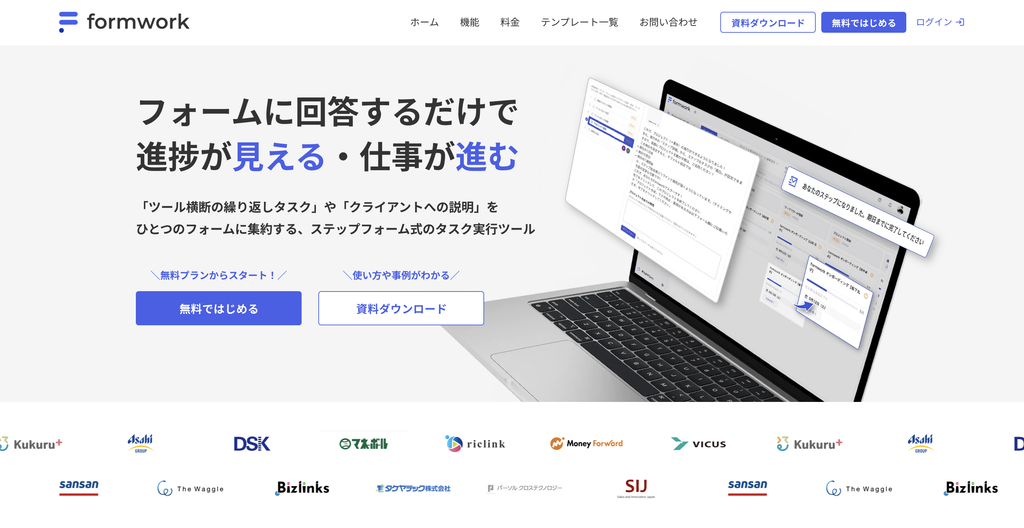
formworkは、毎回同じ手順で進む業務を「ステップ式のフォーム」として登録し、担当者がフォームに回答するだけで次の担当者へ仕事が進んでいくツールです。説明・催促・進捗の更新という、これまで人が手作業で行っていた3つの仕事をツールが引き受けます。
各ステップには担当者と期日を設定でき、期日が近づくとアプリ内・メール・Slack・Chatworkなどへ自動でリマインドが届きます。進捗はステップが列になったカンバンに自動で反映されるため、カードを手で動かす必要もありません。クライアントなど社外の人は、アカウント登録不要の専用リンクから参加でき、社内向けのステップは表示されません。
問い合わせ対応、資料請求後のフォロー、CSオンボーディング、記事制作など、繰り返し発生する業務のテンプレートが公式サイトで公開されており、AIによる業務構成の提案機能も備えています。無料プランは期間の制限なく利用でき、有料プランも14日間クレジットカード登録なしで試せます。
| 無料プランの範囲 | メンバー3名・ワークフロー1個・プロジェクト10件/月・1GB・データ保存3か月 |
| 対応する管理方式 | ステップ式ワークフロー(フォーム)、カンバン、リスト |
| 社外メンバーとの共有 | 社外の人はアカウント登録不要の専用リンクで参加可能。社内向けのステップは非表示 |
| 通知・自動化機能 | アプリ内・メール・プッシュ・Slack・Chatworkへ通知。期日リマインド、定期実行・自動開始に対応 |
| 料金 | ライト:3,000円/月 スタンダード:10,000円/月 プロ:25,000円/月(いずれも税抜・組織単位、年払いは10か月分) |
monday.com
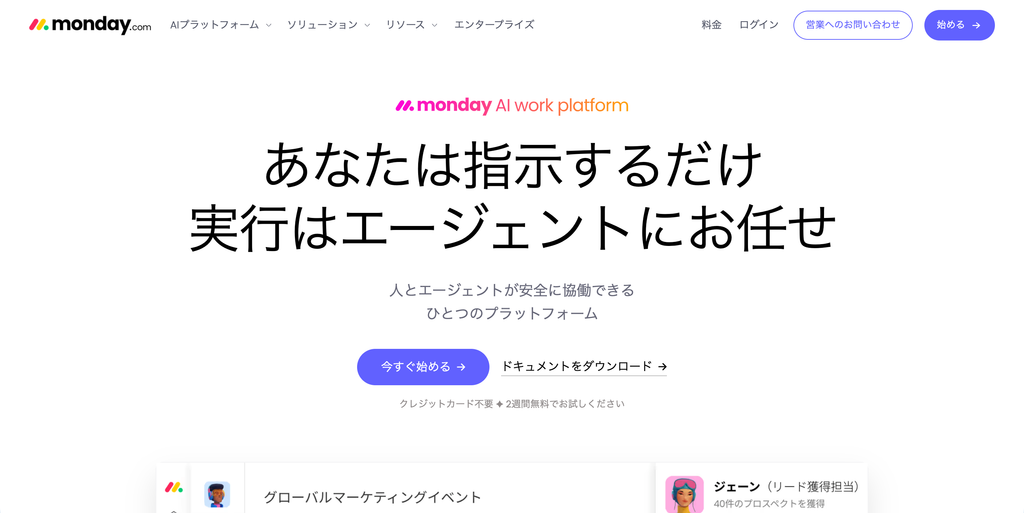
monday.comは、表計算ソフトに近い見た目のボードで、あらゆる業務の進捗を色分けして管理できるツールです。ステータスや担当者、期日などの列を自由に組み合わせて、プロジェクト管理から営業管理、採用管理まで同じ仕組みで扱えます。
「ステータスが完了になったら担当者に通知する」といった自動化(オートメーション)や、外部ツールとの連携の種類が豊富で、繰り返し発生する業務の手作業を減らせます。200以上のテンプレートが用意されており、業務に合ったボードをすぐに作れます。
無料プランは2ユーザー・3ボードまでで、タイムライン・ガントチャート・カレンダーはスタンダードプラン以上で利用できます。
| 無料プランの範囲 | 2ユーザー・3ボード・3ドキュメントまで |
| 対応する管理方式 | テーブル、カンバン(無料)。タイムライン・ガント・カレンダーはスタンダード以上 |
| 社外メンバーとの共有 | 無料プランはゲスト招待不可。スタンダードはゲスト4人で1席分、プロ以上はゲスト無制限 |
| 通知・自動化機能 | メール・アプリ内・Slack・Teamsへ通知。自動化はスタンダード250アクション/月、プロ25,000アクション/月 |
| 料金 | ベーシック:1,300円/ユーザー/月 スタンダード:1,650円/ユーザー/月 プロ:3,200円/ユーザー/月(年払い・税抜・3ユーザーから) |
Asana
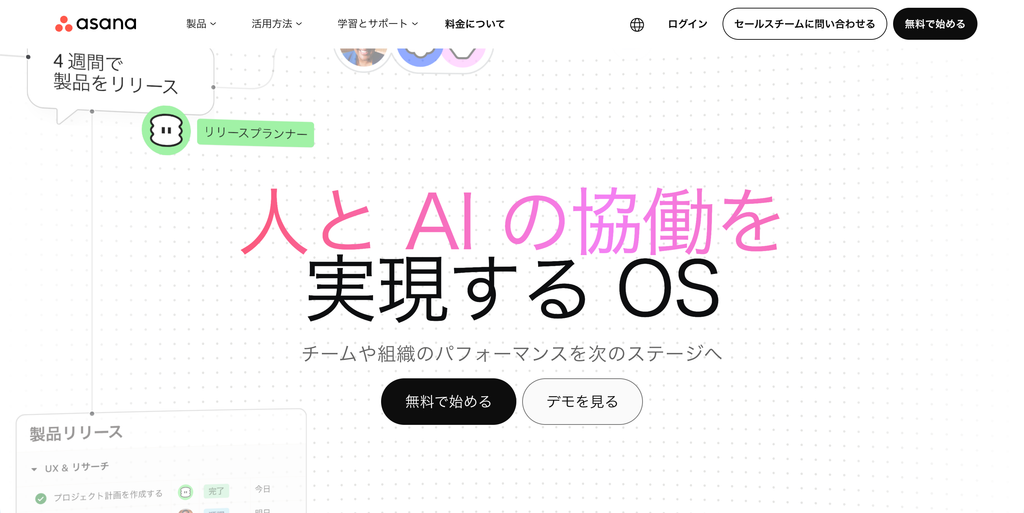
Asanaは、部門をまたぐ業務をテンプレートとルール(自動化)で標準化できるプロジェクト管理ツールです。タスクの依頼から承認、完了までの流れをルールとして設定しておくと、担当者の割り当てやステータスの変更が自動で行われます。
リスト・ボード・カレンダーなど複数の表示を切り替えられ、有料プランではタイムライン(ガント)や複数プロジェクトの横断管理も可能です。AI機能(AI Studio など)も有料プランで提供されています。
無料プランは2人までに限られるため、チームで使う場合は有料プランのStarterからが基本になります。
| 無料プランの範囲 | Personalプラン:2人まで・タスクとプロジェクトは無制限・ストレージ無制限(1ファイル100MBまで) |
| 対応する管理方式 | リスト、ボード、カレンダー(無料)。タイムライン・ガントはStarter以上 |
| 社外メンバーとの共有 | ゲスト招待はStarter以上。ゲストは共有されたタスク・プロジェクトのみ閲覧可能 |
| 通知・自動化機能 | メール・受信トレイ・Slack・Teamsへ通知。Starter以上は自動化(ルール)が無制限 |
| 料金 | Starter:1,200円/ユーザー/月 Advanced:2,700円/ユーザー/月 Enterprise:要問い合わせ(年払い) |
【スモールスタート型】のプロジェクト管理ツール
スモールスタート型のプロジェクト管理ツールは次の3つです。
Trello
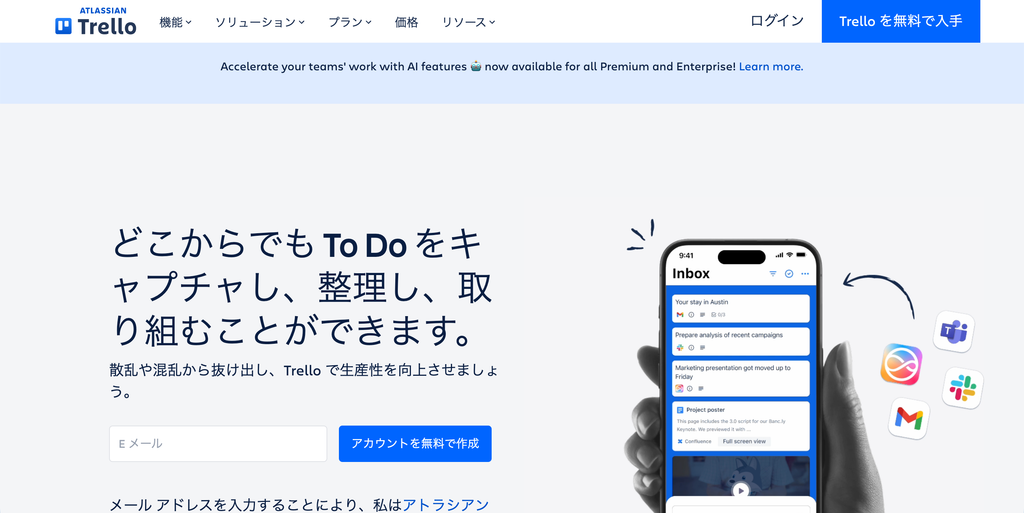
Trelloは、ボード上のカードをドラッグして動かすだけで進捗を管理できる、シンプルなカンバン型のツールです。カードを開くと、説明・チェックリスト・期日・添付ファイルをまとめて管理でき、ITツールに慣れていないメンバーでも直感的に使えます。
無料プランでもワークスペースあたり10人・10ボードまで利用でき、少人数チームなら無料のまま運用できます。「カードが特定のリストに移動したら担当者を割り当てる」といった自動化(Butler)も、無料で月250回まで使えます。
カレンダーやタイムラインなどの表示はPremiumプラン以上のため、ガントチャートで工程を管理したい場合は他のツールとの比較が必要です。
| 無料プランの範囲 | ワークスペースあたり10人・10ボード・ストレージ無制限(1ファイル10MBまで) |
| 対応する管理方式 | ボード(カンバン)。カレンダー・タイムライン・テーブルはPremium以上 |
| 社外メンバーとの共有 | 無料でもワークスペースに10人まで招待可能。Standard以上で単一ボードのみのゲストに対応 |
| 通知・自動化機能 | メール・Slack・Teamsへ通知(連携機能を利用)。自動化(Butler)は無料で月250回 |
| 料金 | Standard:5ドル/ユーザー/月 Premium:10ドル/ユーザー/月 Enterprise:17.50ドル/ユーザー/月(年払い) |
Zoho Projects
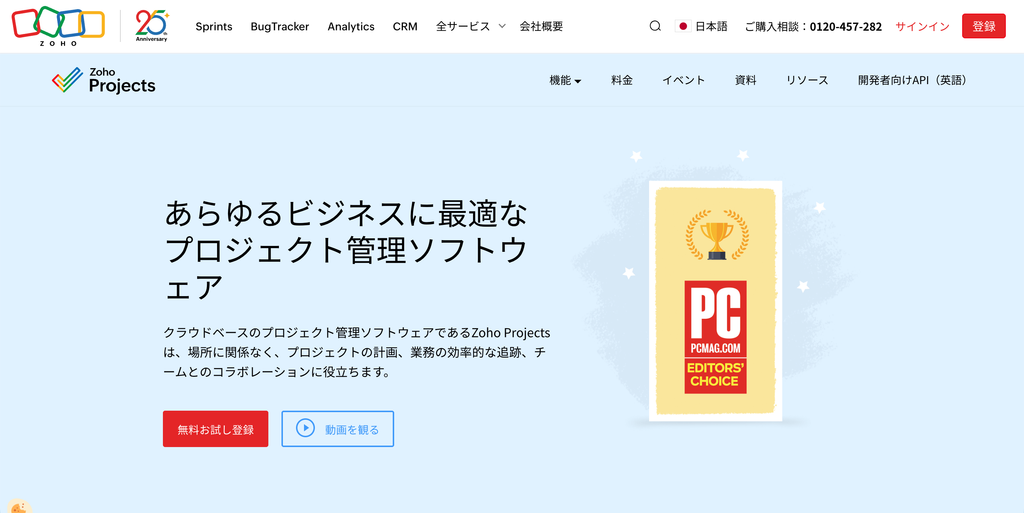
**Zoho Projectsは、無料プランで5ユーザー・3プロジェクトまで使え、有料プランも1ユーザー570円からと低価格なプロジェクト管理ツールです。**タスク・サブタスクの管理に加え、無料プランからホワイトボードやスマートフォンアプリ、Google・Microsoft 365との連携が使えます。
有料のプレミアムプランに切り替えると、プロジェクト数が無制限になり、ガントチャート・工数管理・繰り返しタスクとリマインダーが利用できます。日本語のメールサポートも有料プランで受けられます。
まずは無料で少人数から始め、規模が大きくなっても安価に拡張したい企業に向いています。
| 無料プランの範囲 | 5ユーザー・3プロジェクト・5GB・ワークフローアクション50回/月 |
| 対応する管理方式 | タスクリスト、サブタスク、ホワイトボード(無料)。ガントチャートはプレミアム以上 |
| 社外メンバーとの共有 | エンタープライズ以上で閲覧のみのユーザーを10人まで追加可能 |
| 通知・自動化機能 | ワークフローアクションは無料50回/月、プレミアム5,000回/月。繰り返しタスクとリマインダーはプレミアム以上 |
| 料金 | プレミアム:570円/ユーザー/月 エンタープライズ:1,270円/ユーザー/月 アルティメット:1,980円/ユーザー/月(年払い・税抜) |
Brabio!(ブラビオ株式会社)
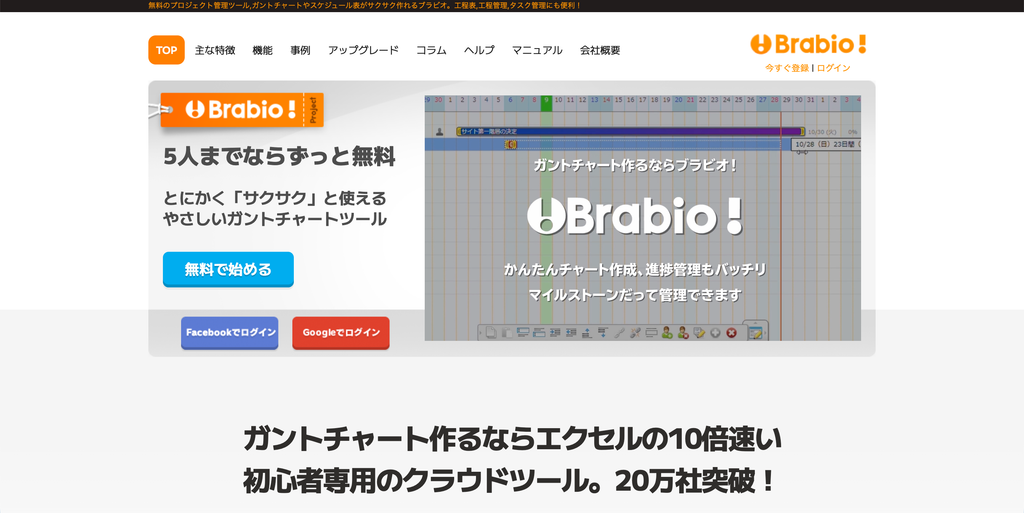
Brabio!は、Excelで作るような見た目のガントチャートを、無料プランから使える国産のプロジェクト管理ツールです。5ユーザーまでなら無料で、プロジェクト数の制限なくガントチャートを作成できます。
タスクの進捗はガントチャートとカレンダーで確認でき、メンバーへの状況報告の依頼やメール通知の機能も備えています。社外の人とも「企業間コラボ」や「あんしんゲスト」で共有でき、ゲストには割り当てたタスクだけを見せられます。
有料プランは10人ごとの定額制で、10人なら月3,300円(税込)と、少人数チームでもガントチャートを安く使い続けられます。
| 無料プランの範囲 | 5ユーザー・プロジェクト数無制限・50MB |
| 対応する管理方式 | ガントチャート、カレンダー、〆切カレンダー(無料でガントチャートが利用可能) |
| 社外メンバーとの共有 | 「企業間コラボ」「あんしんゲスト」に対応。ゲストは割り当てられたタスクのみ閲覧可能 |
| 通知・自動化機能 | メール通知(メールへの返信でコメント投稿も可能)、メンバーへの状況報告の依頼 |
| 料金 | プラン10:3,300円/月(10人) プラン20:6,600円/月(20人) プラン30:9,900円/月(30人)(税込・年払いは10%割引) |
【工程・ガント管理型】のプロジェクト管理ツール
工程・ガント管理型のプロジェクト管理ツールは次の6つです。
Backlog(株式会社ヌーラボ)
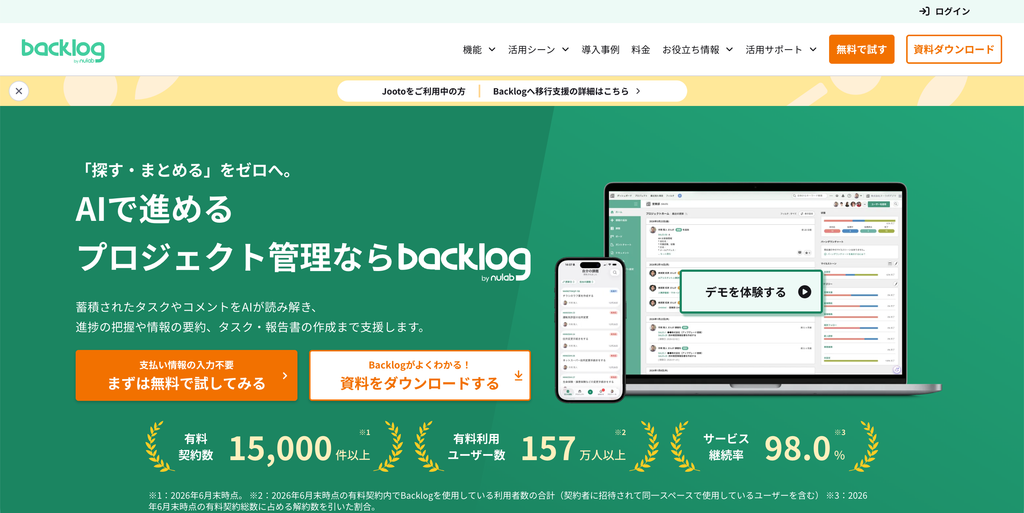
Backlogは、タスクを「課題」として登録し、担当者・期限・状態を管理する国産のプロジェクト管理ツールです。課題ごとにコメントや変更履歴が残るため、「誰がいつ何を決めたか」を後から追えます。システム開発だけでなく、制作やマーケティングなど幅広い業種で使われています。
カンバンボードは全プランで利用でき、ガントチャートはスタンダードプラン以上で使えます。通知はメール・Slack・Chatwork・Teamsに対応しており、国内で使われているチャットツールとの連携に強い点も特徴です。
料金はユーザー数ではなく組織単位の定額制で、スタンダードプラン以上はユーザー数無制限です。メンバーが増えても費用が変わらないため、社外のパートナーを含めた大人数での運用に向いています。
| 無料プランの範囲 | 10ユーザー・1プロジェクト |
| 対応する管理方式 | 課題(チケット)一覧、カンバンボード(全プラン)。ガントチャートはスタンダード以上 |
| 社外メンバーとの共有 | ゲスト権限で社外メンバーを招待可能 |
| 通知・自動化機能 | メール・アプリ内・Slack・Chatwork・Teamsへ通知 |
| 料金 | スターター:2,700円/月(30ユーザー・5プロジェクト) スタンダード:16,000円/月 プレミアム:27,000円/月(月払い・税抜・組織単位) |
Lychee Redmine(株式会社アジャイルウェア)
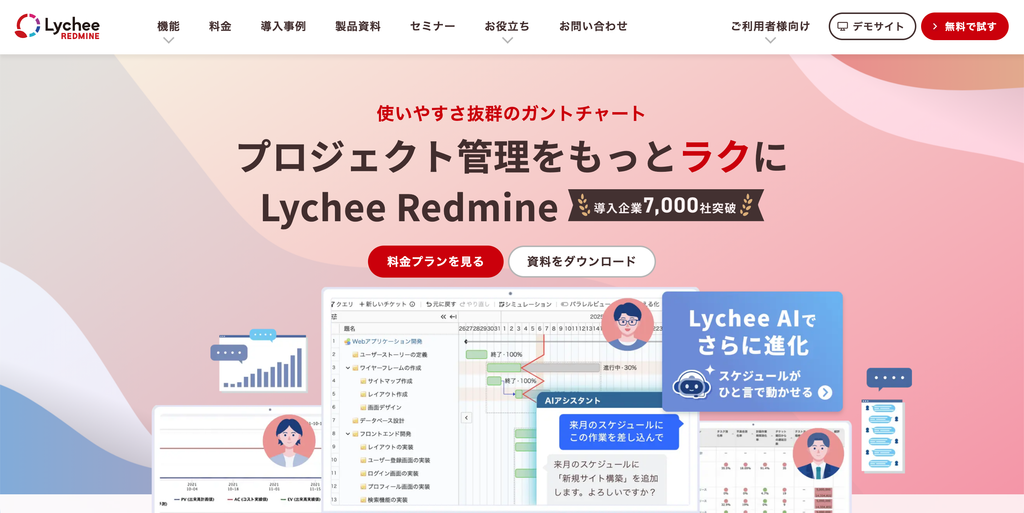
Lychee Redmineは、オープンソースのRedmineをベースに、高機能なガントチャートや使いやすい画面を追加したプロジェクト管理ツールです。
無料プランはユーザー数無制限で、チケット5,000件まで利用できます。ただし、主力機能であるガントチャートは無料プランに含まれず、スタンダードプラン以上で利用可能です。カンバンは無料プランから使えます。
Redmineの使い勝手に課題を感じている企業や、ガントチャートで大規模なプロジェクトを細かく管理したい企業に向いています。
| 無料プランの範囲 | ユーザー数無制限・チケット5,000件・2GB(ガントチャートは含まれない) |
| 対応する管理方式 | カンバン(無料)。ガントチャート・バックログはスタンダード以上 |
| 社外メンバーとの共有 | 閲覧のみのユーザーもライセンスの対象 |
| 通知・自動化機能 | Teams連携、先行チケットの完了時に後続チケットの担当者へ通知 |
| 料金 | スタンダード:900円/ユーザー/月 プレミアム:1,400円/ユーザー/月 ビジネス:2,100円/ユーザー/月(税抜・10ユーザー単位で購入) |
Redmine
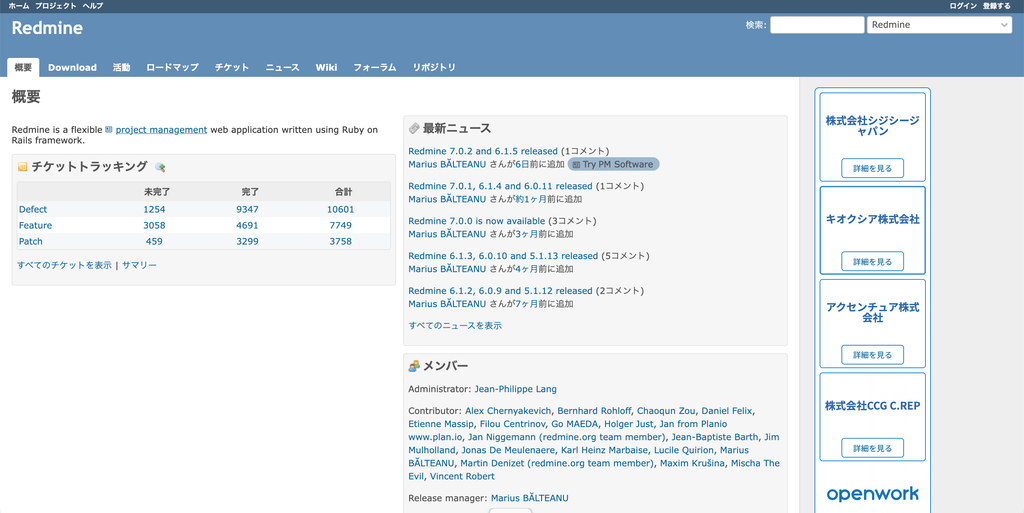
Redmineは、無償で利用できるオープンソースのプロジェクト管理ソフトウェアです。自社のサーバーに構築して使うため、ユーザー数やプロジェクト数の制限がなく、ライセンス費用もかかりません。
タスクを「チケット」として管理し、チケット一覧・ガントチャート・カレンダーで進捗を確認できます。プラグインで機能を追加できる自由度の高さも特徴です。
一方で、サーバーの構築や保守、アップデートは自社で行う必要があります。社内に情報システムの担当者がいて、コストを抑えながら自由にカスタマイズしたい企業に向いています。
| 無料プランの範囲 | オープンソースで無償。ユーザー数・プロジェクト数の制限なし(自社サーバーに構築) |
| 対応する管理方式 | チケット一覧、ガントチャート、カレンダー |
| 社外メンバーとの共有 | ロールと権限で閲覧範囲を制御。公開プロジェクトの作成も可能 |
| 通知・自動化機能 | メール通知、Atomフィード(プラグインで拡張可能) |
| 料金 | ソフトウェアは無償(サーバー費用・保守の人件費は別途) |
Wrike
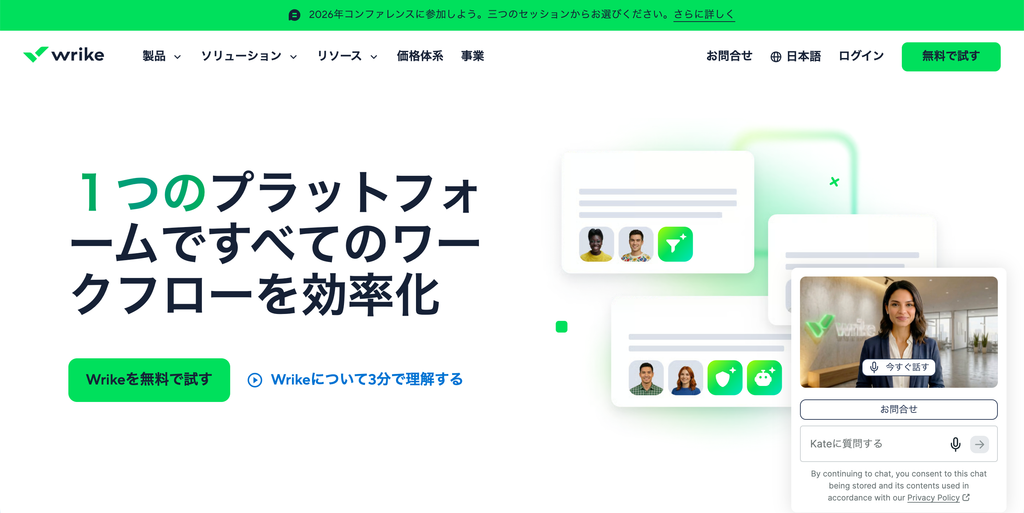
Wrikeは、大規模・複数部門のプロジェクトを、ガントチャートやダッシュボードでまとめて管理できるプロジェクト管理ツールです。公式サイトによると、2万以上の組織で利用されています。
有料のTeamプラン以上では、インタラクティブなガントチャートで工程の依存関係を管理でき、自動化やAI機能も使えます。日本語を含む多言語に対応しています。
無料プランは基本的なタスク管理(ボード・テーブル表示)に限られるため、ガントチャートを使う場合は14日間の無料トライアルで有料機能を試すのがおすすめです。
| 無料プランの範囲 | 基本的なタスク管理(ボード・テーブル表示) |
| 対応する管理方式 | ボード、テーブル(無料)。ガントチャートはTeam以上 |
| 社外メンバーとの共有 | 閲覧のみのユーザーを無料で追加可能 |
| 通知・自動化機能 | 受信トレイ・Slack・Teamsへ通知。自動化はTeam 50アクション/席/月、Business 200アクション/席/月 |
| 料金 | Team:10ドル/ユーザー/月 Business:25ドル/ユーザー/月 Pinnacle:要問い合わせ(年額一括請求) |
Jira(Atlassian)
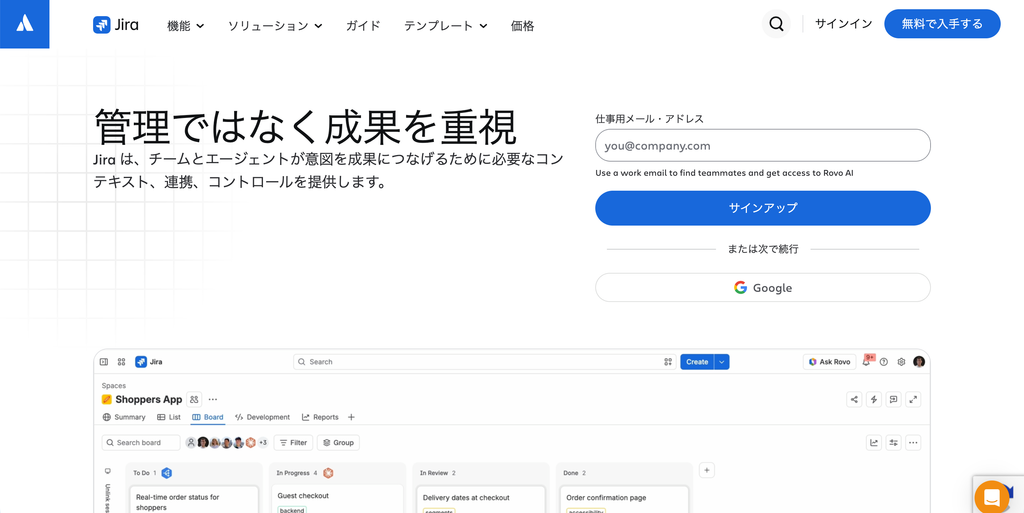
Jiraは、ソフトウェア開発チームで広く使われている課題・プロジェクト管理ツールです。スクラムやカンバンといったアジャイル開発の進め方に対応したボードを備えています。
無料プランでも最大10ユーザーまで永久に使え、バックログ・ボード・タイムライン・カレンダーといった主要な表示を利用できます。無料でタイムライン(ガント)が使える点は、他のツールにはない強みです。
有料プランの単価はチームの人数によって変わり、人数が多いほど1人あたりの単価が下がる仕組みです。開発チームで本格的にアジャイル開発を進めたい企業に向いています。
| 無料プランの範囲 | 10ユーザー・2GB・自動化150ステップ/月 |
| 対応する管理方式 | バックログ、リスト、ボード、タイムライン、カレンダー(無料で利用可能) |
| 社外メンバーとの共有 | 有料プランでは有料ユーザー1人につきゲスト5人まで無料(無料プランはゲスト不可) |
| 通知・自動化機能 | Slack・Teamsへ通知。自動化はStandardで400ステップ/ユーザー/月 |
| 料金 | Standard:1,240円/ユーザー/月 Premium:2,500円/ユーザー/月 Enterprise:要問い合わせ(10ユーザー・月払いの場合) |
Smartsheet
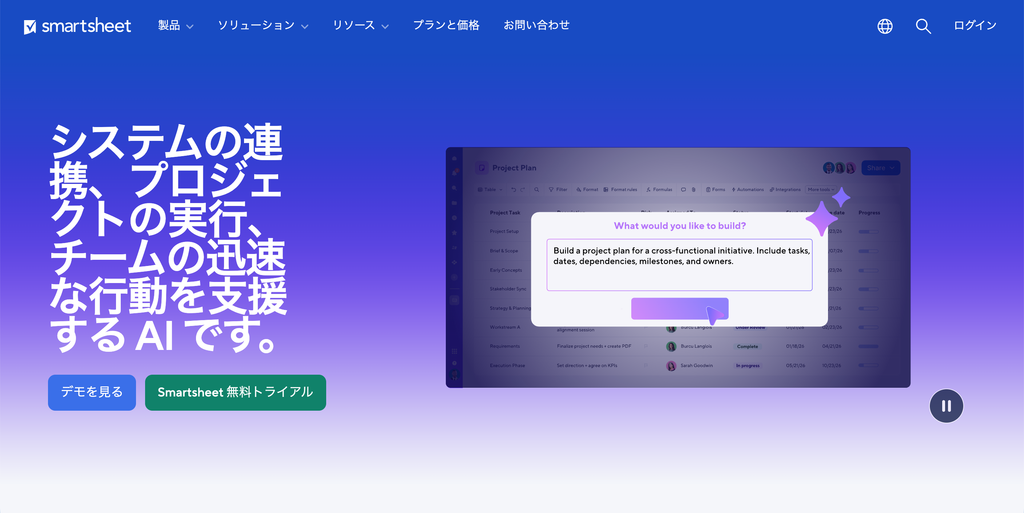
Smartsheetは、表計算ソフトのような操作感で、ガントチャートやボードを作成できるプロジェクト管理ツールです。Excelに慣れたメンバーが多い企業でも、行と列にタスクを入力するだけで工程表を作れます。
有料のプロプランでも、無料の共同作業者を無制限に招待できるため、社外のパートナーを交えたプロジェクトでも費用を抑えられます。
無料プランはなく、30日間の無料トライアル(クレジットカード登録不要)で機能を試す形になります。
| 無料プランの範囲 | 無料プランなし(30日間の無料トライアル) |
| 対応する管理方式 | グリッド、ガント、ボード、カレンダー、テーブル。タイムラインはビジネス以上 |
| 社外メンバーとの共有 | プロは無料の共同作業者を無制限に招待可能。ビジネス以上は無料ゲストも無制限 |
| 通知・自動化機能 | メール・Slack・Teamsへ通知。自動化はプロで月250件、ビジネス以上は無制限 |
| 料金 | プロ:1,200円/メンバー/月 ビジネス:2,500円/メンバー/月 エンタープライズ:要問い合わせ(年払い) |
【情報集約オールインワン型】のプロジェクト管理ツール
情報集約オールインワン型のプロジェクト管理ツールは次の3つです。
Notion
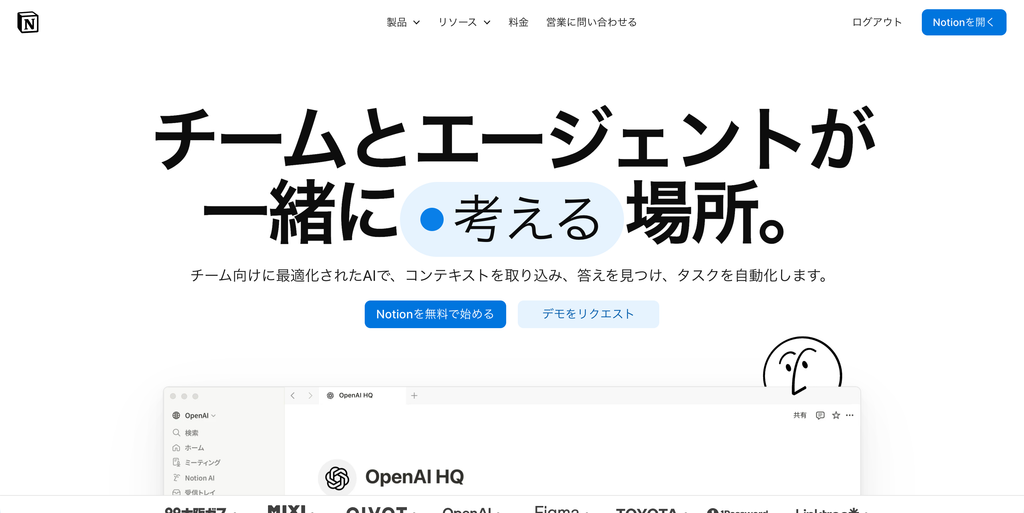
Notionは、ドキュメント・データベース・タスク管理を1つのワークスペースにまとめられるツールです。プロジェクトの一覧とタスクの一覧をデータベースとして作り、議事録や資料のページとひもづけて管理できます。
同じデータベースを、ボード・テーブル・タイムライン・カレンダーなどに切り替えて表示でき、無料プランでもタイムライン(ガント)表示が使えます。テンプレートギャラリーには、プロジェクト管理用のテンプレートが多数公開されています。
自由度が高い反面、ページの構成を決めずに使い始めると情報が散らかりやすいため、最初にテンプレートを使って型を決めるのがおすすめです。
| 無料プランの範囲 | 個人の利用はブロック無制限(2名以上はブロック数に制限)・ゲスト10人・1ファイル5MBまで |
| 対応する管理方式 | テーブル、ボード、タイムライン、カレンダー、リスト(無料で利用可能) |
| 社外メンバーとの共有 | 無料プランでゲスト10人まで、プラス以上は無制限 |
| 通知・自動化機能 | 受信トレイ・メール・Slackへ通知。データベースの自動化はビジネス以上 |
| 料金 | プラス:1,650円/メンバー/月 ビジネス:3,150円/メンバー/月 エンタープライズ:要問い合わせ(年払い・税抜) |
ClickUp
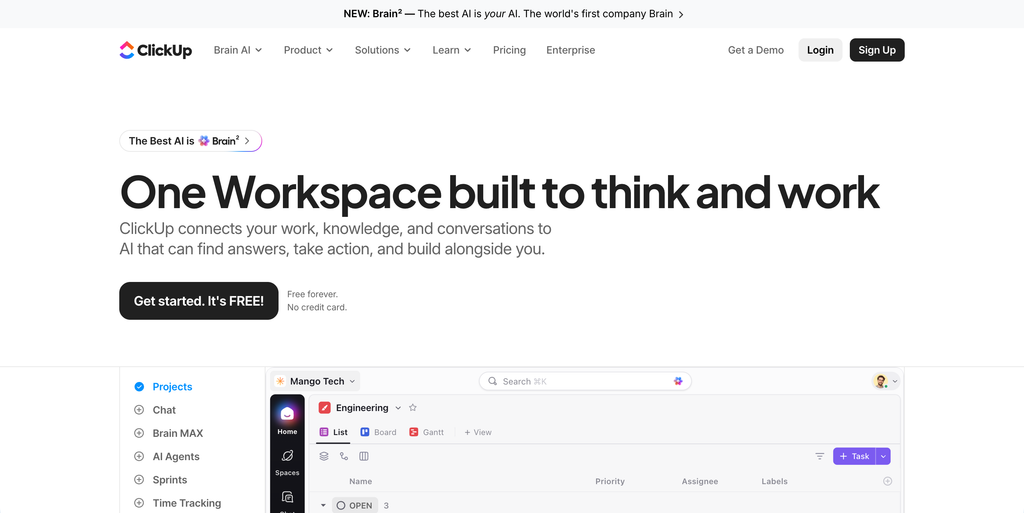
ClickUpは、タスク・ドキュメント・ホワイトボード・チャットなどを1つのアプリに集約したオールインワン型のツールです。無料プランでもメンバー数は無制限で、リスト・ボード・カレンダーなどの表示を使えます。
AI機能「ClickUp Brain」も搭載されており、タスクの要約や文章作成を支援します。自動化も無料プランから使えますが、アクティブなルール数や実行回数には上限があります。
ストレージが60MBと小さく、ガントチャートは無料ではお試し回数のみのため、本格的に使う場合はUnlimitedプラン以上が前提になります。
| 無料プランの範囲 | メンバー無制限・ストレージ60MB・5 Spaces |
| 対応する管理方式 | リスト、ボード、カレンダーなど(無料)。ガントチャートは無料ではお試し回数のみ |
| 社外メンバーとの共有 | 無料プランでもゲスト招待が可能(権限の細かな設定は有料プラン) |
| 通知・自動化機能 | メール・プッシュ・Slack・Teamsへ通知。自動化は無料でアクティブルール5つ・実行100回 |
| 料金 | Unlimited:7ドル/ユーザー/月 Business:12ドル/ユーザー/月 Enterprise:要問い合わせ |
Bitrix24
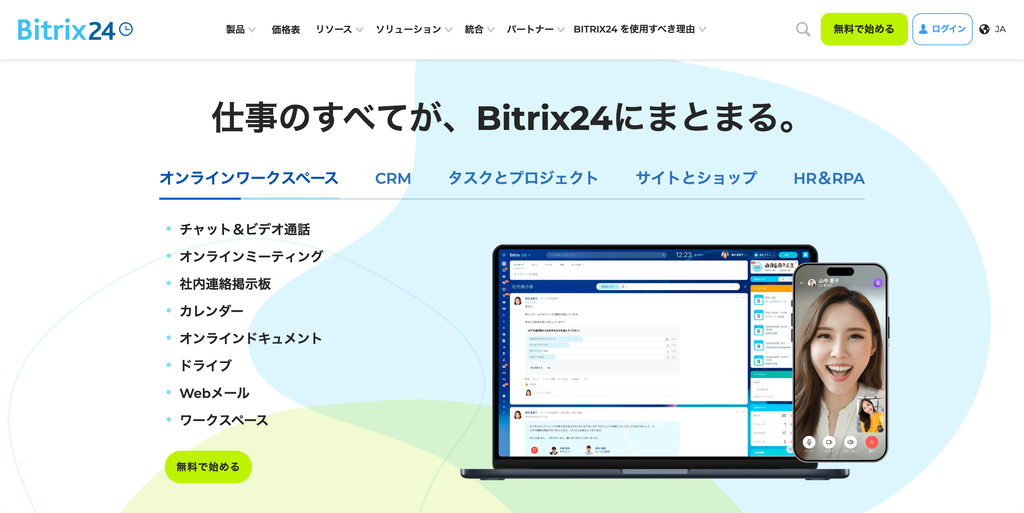
Bitrix24は、タスク・プロジェクト管理に加えて、CRM・チャット・ビデオ通話・共有カレンダーまで1つにまとめたツールです。社内のコミュニケーションと顧客管理、プロジェクト管理を同じツールで完結させたい企業に向いています。
無料プランでもタスクのかんばん表示とガントチャートを利用でき、5GBのストレージが使えます。有料プランは組織単位の定額制で、プランに含まれる人数までは追加費用がかかりません。
機能が多いぶん、使う機能を絞って導入しないと現場が混乱しやすいため、まずはタスク管理とチャットから始めるのがおすすめです。
| 無料プランの範囲 | 1〜2ユーザー向け・5GB・タスク(かんばん・ガント)・共有カレンダー・チャットとビデオ通話 |
| 対応する管理方式 | かんばん、ガントチャート(無料で利用可能) |
| 社外メンバーとの共有 | エクストラネット機能で社外ユーザーを招待可能(通常ユーザーとして数える) |
| 通知・自動化機能 | 通知センター・メール・社内メッセンジャーへ通知。タスクの自動化はProfessional以上 |
| 料金 | Basic:49ドル/月(5ユーザー込み) Standard:99ドル/月(50ユーザー込み) Professional:199ドル/月(100ユーザー込み)(組織単位・年払い) |
プロジェクト管理ツールの導入手順|Excelから移行する5ステップ
プロジェクト管理ツールは、いきなり全社で導入すると定着しにくくなります。Excelやスプレッドシートから移行する場合は、以下の5ステップで小さく始めるのがおすすめです。
1. 管理したい仕事と、今のExcelで困っていることを書き出す
まずは、ツールで管理したい仕事の種類と、今の管理方法で困っていることを書き出します。「最新版がどれか分からない」「期日の確認を目視でしている」「担当者への催促に時間がかかる」など、具体的な困りごとを挙げると、必要な機能がはっきりします。
2. 管理方式とタイプを決め、候補を2〜3ツールに絞る
書き出した仕事が「工程の順番」「ステータスの移動」「決まった手順」のどれで進むかを考え、管理方式を決めます。そのうえで、本記事のタイプ分類や診断ツールを使って、候補を2〜3ツールに絞り込みます。
3. 無料プラン・トライアルで1プロジェクトだけ試す
候補のツールで、実際のプロジェクトを1つだけ無料プランやトライアルで動かしてみます。架空のデータではなく実際の仕事で試すと、操作性や足りない機能に気付きやすくなります。
4. 入力ルール(誰が・いつ・何を更新するか)を決める
試用の結果をもとに、ツールを1つに決め、入力ルールを決めます。「タスクの担当者が、作業を始めたらステータスを変える」「週に1回、全員で進捗を確認する」など、更新のタイミングと担当を具体的に決めることが、定着の決め手になります。
5. 全体へ展開し、無料の上限に近づいたら有料へ切り替える
ルールが定着したら、他のプロジェクトやチームへ展開します。利用人数やプロジェクト数が無料プランの上限に近づいたら、費用シミュレーションを見直して有料プランへの切り替えを検討しましょう。
導入でよくある失敗と対策
プロジェクト管理ツールの導入では、次のような失敗がよく起こります。事前に対策を知っておくと、導入後のつまずきを防げます。
1. 入力されず、情報が古いまま放置される
ツールを導入しても、誰も更新しなければ進捗は見えません。多くの場合、更新の担当とタイミングが決まっていないことが原因です。手順4の入力ルールを決めたうえで、定例会議ではツールの画面を見ながら進捗を確認するようにすると、更新が習慣になります。
2. 多機能すぎて、現場が使いこなせない
最初から多機能なツールを選ぶと、設定や操作を覚える負担が大きく、現場が使わなくなることがあります。まずは必要な機能だけを使い、慣れてから機能を広げましょう。迷った場合は、操作がシンプルなスモールスタート型から始めるのも有効です。
3. 無料プランの上限や提供終了で、運用が突然止まる
無料プランは、人数・プロジェクト数・データ保存期間などの上限に達すると、それ以上使えなくなります。また、ツールそのものの提供が終了することもあります。たとえば国産ツールのJootoは、2027年7月31日で一般提供を終了すると公式サイトで発表しています。データをエクスポートできるか、上限に達したときの費用はいくらかを、導入前に確認しておきましょう。
無料プランは「ずっと無料で使うためのもの」ではなく、運用ルールが定着するかを試す期間と割り切って使うのがおすすめです。
プロジェクト管理ツールのよくある質問
Q1. 完全無料でずっと使えるプロジェクト管理ツールはありますか?
あります。本記事で紹介したツールのうち、formwork・Trello・Backlog・Jira・Notion・ClickUp・Brabio!などは、期間の制限がない無料プランを提供しています。オープンソースのRedmineは、自社サーバーに構築すればソフトウェアを無償で使えます。ただし、無料プランには人数やプロジェクト数の上限があるため、自社の規模で収まるかを「主要15ツールの無料プラン比較表」で確認してください。
Q2. 無料でガントチャートが使えるツールはありますか?
本記事で紹介したツールでは、Brabio!(5ユーザーまで)・Redmine(オープンソース)・Jira(タイムライン、10ユーザーまで)・Notion(タイムライン表示)・Bitrix24が、無料でガントチャートを利用できます。Backlog・Lychee Redmine・Asana・Wrikeなどは、ガントチャートが有料プランの機能です。
Q3. 小規模チーム(5名以下)でも導入する意味はありますか?
あります。5名以下でも、複数の案件を並行していたり、期日の管理や担当者への催促に時間がかかっていたりする場合は、導入の効果が出やすくなります。5名以下であれば、Trello・Zoho Projects・Brabio!・Backlogなど、無料プランのまま運用できるツールも多くあります。
Q4. Excel・スプレッドシートから乗り換えるタイミングは?
担当者が3人を超えたとき、複数のプロジェクトを並行するようになったとき、「どれが最新版か分からない」「期日の確認漏れが起きた」といった問題が出てきたときが、乗り換えのタイミングです。Excelに慣れたメンバーが多い場合は、表計算に近い操作感のSmartsheetやmonday.comを選ぶと移行の負担を減らせます。
Q5. AI機能があるプロジェクト管理ツールはありますか?
あります。formworkはAIによる業務構成の提案、Asanaは「AI Studio」、Notionは「Notion AI」、ClickUpは「ClickUp Brain」、Jiraは「Rovo」、Backlogは「Backlog AIアシスタント」といったAI機能を提供しています。ただし、多くのツールではAI機能が有料プランの対象、または無料プランではお試し利用に限られています。
Q6. 社外のクライアントも参加させられますか?
多くのツールで可能ですが、条件はツールごとに異なります。formworkは社外の人がアカウント登録なしで参加でき、Notionは無料プランでゲスト10人まで招待できます。一方で、monday.comやJiraの無料プランはゲストを招待できず、Lychee Redmineは閲覧のみのユーザーもライセンスの対象になります。クライアントと一緒に使う場合は、比較ポイント「3. 社外メンバーとの共有」を確認してください。
Q7. ビジネスチャットツールとの使い分けは?
ビジネスチャットツールは「その場のやり取り」に、プロジェクト管理ツールは「タスク・期日・進捗の記録」に向いています。チャットだけで進捗を管理すると、決まったことや依頼が流れて埋もれやすくなります。チャットで相談し、決まったことはプロジェクト管理ツールのタスクにする、という使い分けが基本です。多くのプロジェクト管理ツールはチャットツールへの通知に対応しているため、あわせて導入すると効果的です。
関連記事:ビジネスチャットツールおすすめ15選比較。タイプ別の選び方を診断付きで解説
まとめ
プロジェクト管理ツールは、無料プランから始められるものがほとんどですが、無料で使える人数・プロジェクト数・ガントチャートの有無はツールによって大きく異なります。自社の仕事の進み方と利用人数に合ったツールを選ぶことが、定着させるための第一歩です。
| タイプ | こんな場合に最適 |
|---|---|
| 業務フロー定型化型 | 毎回同じ手順の案件や、社外とのやり取りを仕組み化したい場合 |
| スモールスタート型 | 少人数で、まず無料からタスク共有を始めたい場合 |
| 工程・ガント管理型 | 期日と工程の依存関係がある本格的なプロジェクトを管理したい場合 |
| 情報集約オールインワン型 | タスクと資料・議事録・コミュニケーションを1か所にまとめたい場合 |
ツールを比較する際は、以下の4つのポイントを確認しましょう。
- 無料プランの範囲
- 対応する管理方式
- 社外メンバーとの共有
- 通知・自動化機能
まずは、自社に合ったタイプを把握することが重要です。まだ診断ツールを試していない方は、ぜひ「プロジェクト管理ツール15選一覧比較表」の下にある診断ツールから確認してみてください。
営業案件の進捗管理が中心の場合は、案件管理に特化したツールも選択肢になります。