


WordPress CTAの設置方法4つとプラグイン10選。計測のコツも解説

WordPressの記事にCTA(Call To Action)を置きたいものの、「プラグインを入れるべきか、テーマの機能で足りるのかがわからない」とお困りの方は多いのではないでしょうか。
さらにやっかいなのが、Web上で「おすすめ」として紹介されているCTAプラグインの中に、すでに配布が停止されているものが複数混ざっていることです。紹介記事を信じてインストールしようとしても、そもそもプラグイン一覧に出てきません。
本記事では、WordPressにCTAを設置する4つの方法、プラグインを使う場合の具体的な設置手順、そしてWordPress.org公式で一次確認したおすすめプラグイン10選を解説します。あわせて、設置したCTAの成果を測るための3つの指標もまとめました。
読み終えたときには、自社に合う設置方法を選び、今日中にCTAを1本設置して計測まで始められる状態になります。
WordPressにCTAを設置する4つの方法
WordPressでCTAを設置する方法は、大きく次の4つに分かれます。
- ブロックエディタの同期パターンで作る(プラグインを増やしたくない場合)
- テーマに内蔵されたCTA機能を使う(CTA機能つきのテーマを使っている場合)
- CTA専用プラグインを導入する(ポップアップや追従バーを出したい場合)
- CTA管理・計測ツールを使う(成果を数値で追いたい場合)
多くの解説記事は、この4つを並べたところで終わっています。しかし読者が本当に知りたいのは「自社はどれを選べばよいのか」です。ここでは、4つの方法を同じ軸で比較したうえで、選び方の判断基準まで示します。
4つの方法を、費用・実装の難易度・計測のしやすさで比較すると次のようになります。
| 方法 | 費用 | 実装の難易度 | 表示位置の自由度 | クリック数の計測 |
|---|---|---|---|---|
| ①同期パターン | 無料 | 低(管理画面のみで完結) | 記事本文内のみ | 不可(別途ツールが必要) |
| ②テーマのCTA機能 | テーマ代のみ | 低(設定画面で選ぶだけ) | 本文下・フッターなど固定 | 不可〜一部可能 |
| ③CTA専用プラグイン | 無料〜有料 | 中(初期設定に30分〜) | 高(ポップアップ・追従バーも可) | プラグインにより可否が分かれる |
| ④CTA管理・計測ツール | 無料〜月額 | 低(タグを1行貼るだけ) | 高(記事を編集せず配置可能) | 可(表示回数・到達率まで) |
同期パターンとテーマ機能は「置くこと」に強く、専用プラグインと計測ツールは「改善すること」に強いという違いがあります。まずCTAを1本置いてみたい段階なら前者、すでに置いてあるCTAの成果を上げたい段階なら後者が向いています。
②については、Lightning・Emanon・Cocoon・SWELLなど、CTA機能を内蔵しているテーマは少なくありません。管理画面の左メニューに「CTA」という項目があるか確認してください。あれば、まずはその機能を使うのが最短です。プラグインを1つ減らせるぶん、表示速度と保守性の面でも有利になります。
WordPressのテーマ選びから見直したい場合は、以下の記事で目的別のテーマを比較しています。
関連記事:WordPressのおすすめテーマ13選(無料7と有料6)| インストールや変更手順も解説
WordPressにCTAを設置する手順(同期パターン)
ブロックエディタの「同期パターン」を使う方法です。かつて「再利用ブロック」と呼ばれていた機能で、1か所で編集すると、貼り付けたすべての記事のCTAが同時に更新されます。プラグインを一切追加しないため、表示速度への影響もありません。
以下の5ステップで進めます。
- CTAの見た目をブロックで組み立てる
- 組み立てたブロックを同期パターンとして登録する
- 記事にパターンを貼り付ける
- 表示を確認する
- 文言を差し替える
ステップ1:CTAの見た目をブロックで組み立てる
新規投稿を1本作り、そこを作業場にします。ブロック挿入ツール(左上の「+」)から「グループ」ブロックを追加し、その中に次の3つを縦に並べてください。
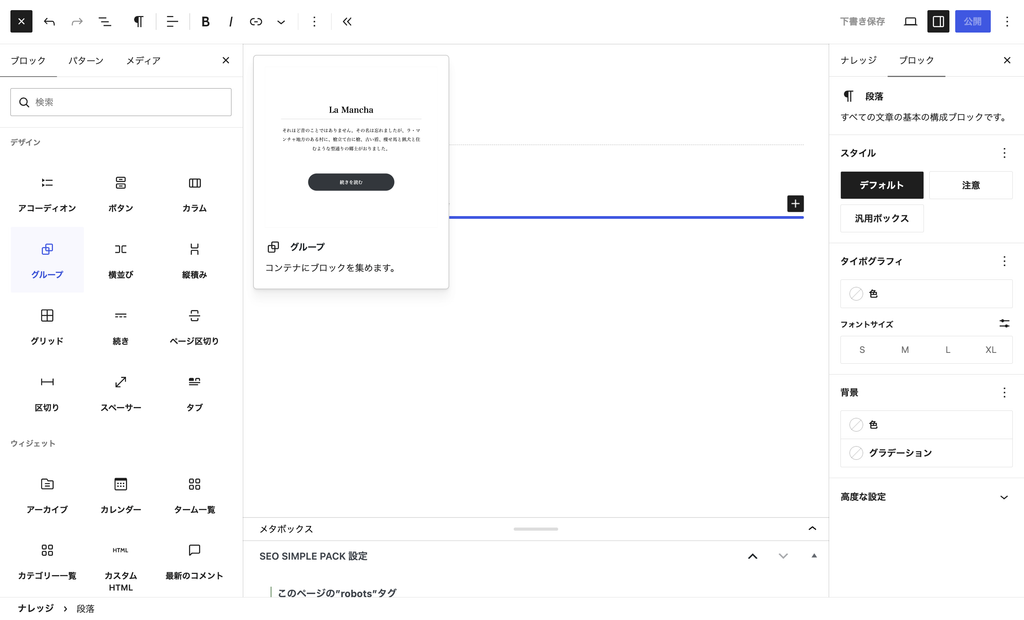
- 見出しブロック(キャッチコピー)
- 段落ブロック(ベネフィットの説明を2〜3行)
- ボタンブロック(リンク先にフォームのURLを指定)
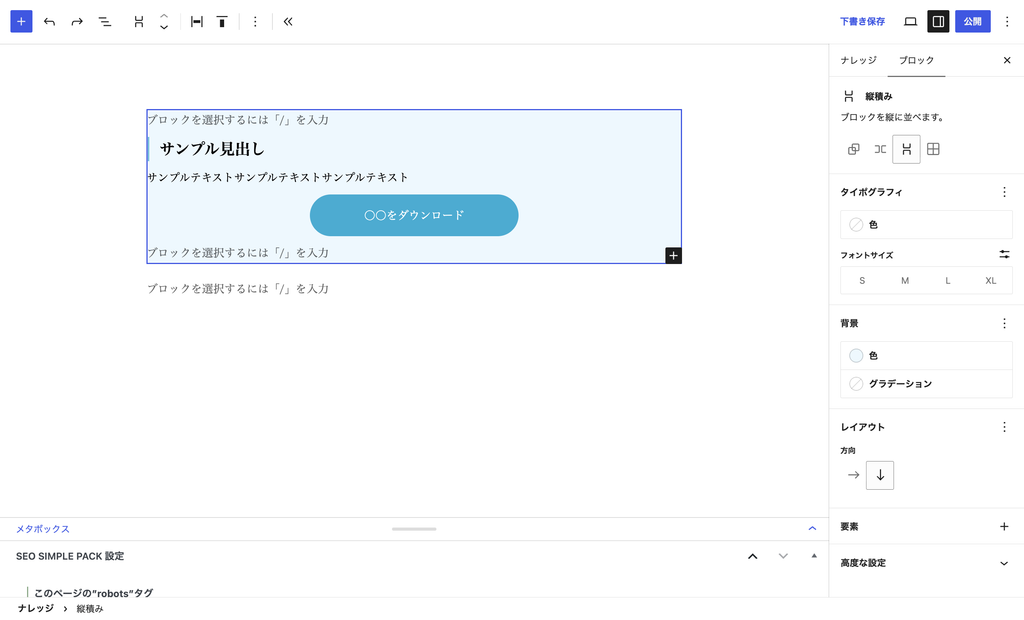
グループブロックを選択した状態で、右サイドバーの「スタイル」から背景色を設定すると、本文と区別のつくCTA枠になります。
ステップ2:組み立てたブロックを同期パターンとして登録する
ステップ1でCTAの見た目ができたら、次はそれを使い回せる形にします。
一番外側のグループブロックを選択し、ブロックツールバーの「︙(オプション)」→「パターンを作成」をクリックします。
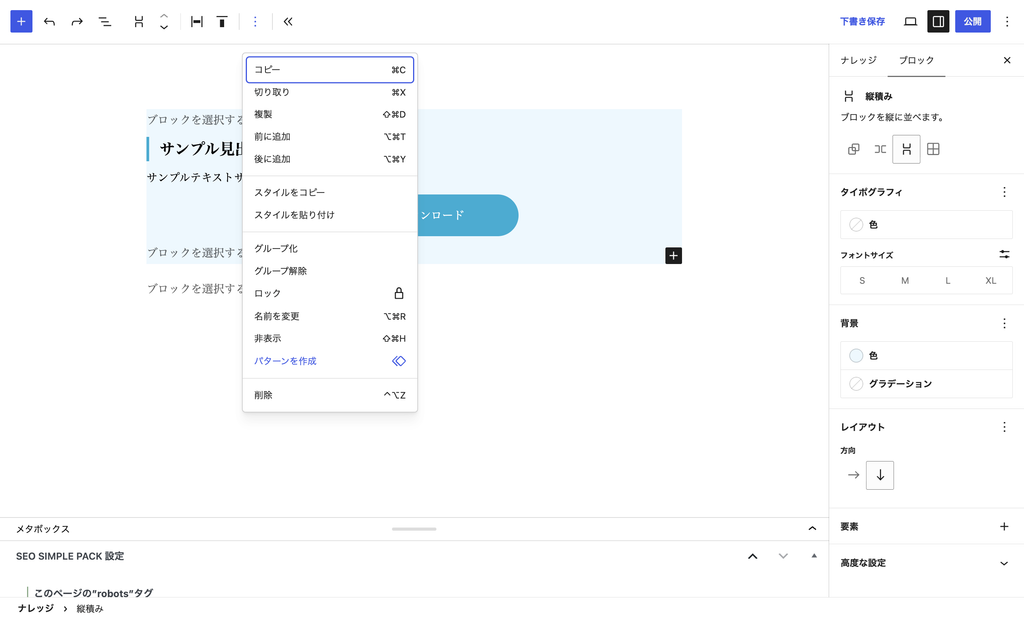
名前を入力する欄が出るので「記事下CTA_資料DL」のように用途がわかる名前を付けてください。「同期」のトグルは必ずオンのままにします。ここをオフにすると、後から一括更新ができなくなります。
ステップ3:記事にパターンを貼り付ける
ステップ2でパターンの登録が終わったら、CTAを入れたい記事を開きます。
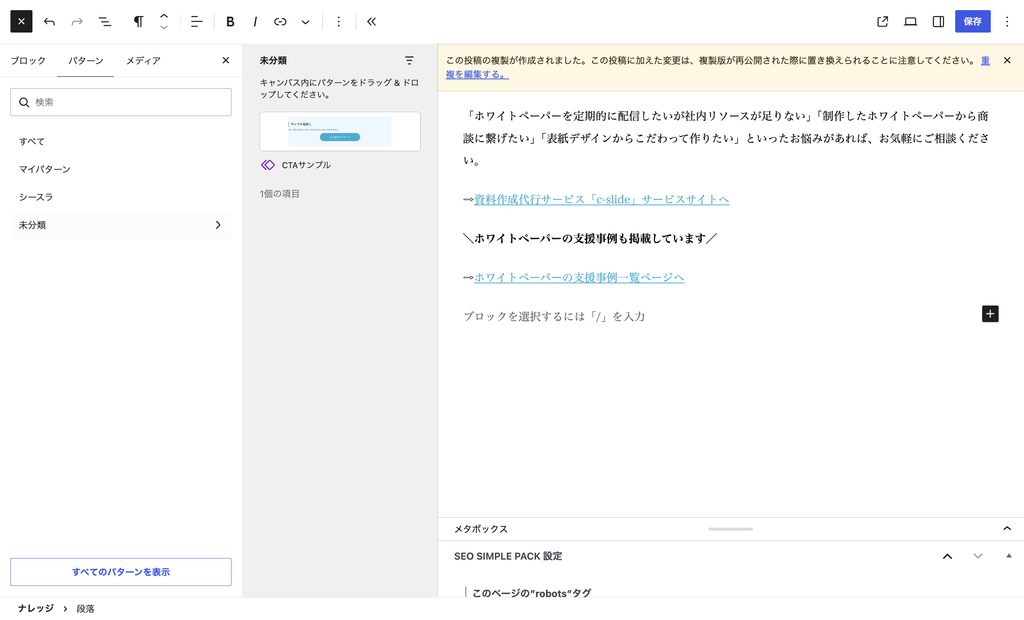
本文の最後にカーソルを置き、「+」→「パターン」タブ→「マイパターン」を選択すると、先ほど登録したCTAが表示されます。クリックすれば挿入完了です。同じ操作を、CTAを入れたいすべての記事で繰り返します。
ステップ4:表示を確認する
記事を更新したら、必ずプレビューでスマートフォン表示を確認してください。ボタンが画面幅からはみ出していないか、文字が小さすぎないかをチェックします。ブロックエディタの編集画面右上にある「プレビュー」→「モバイル」で確認できます。
ステップ5:文言を差し替える
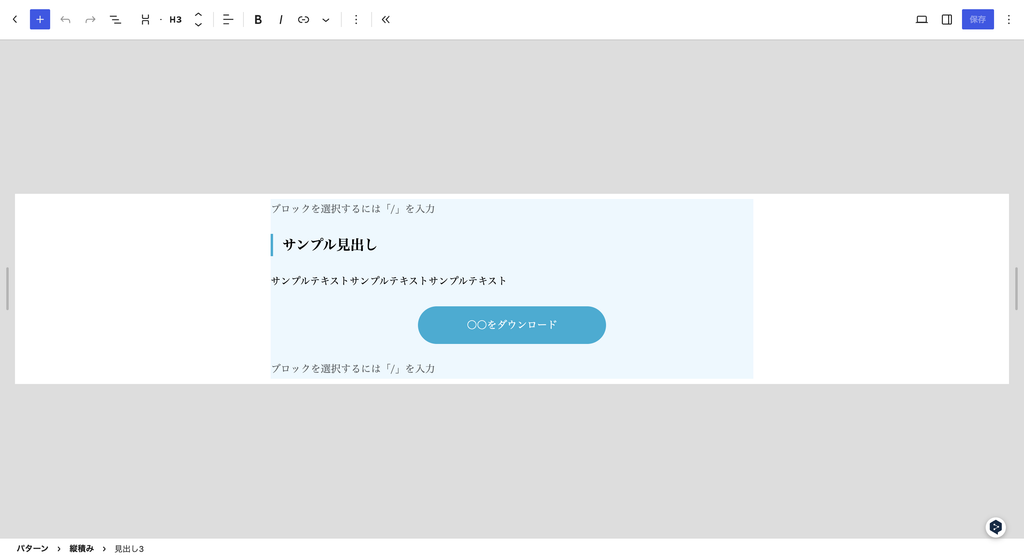
同期パターンの利点はここで効いてきます。管理画面の「外観」→「パターン」から登録したパターンを開き、文言を書き換えて更新すると、貼り付けたすべての記事のCTAが一括で書き換わります。CTAの文言を検証するときに、記事を1本ずつ開き直す必要がありません。
CTAプラグインを選ぶ4つのチェックポイント
CTAプラグインは検索すれば大量に出てきますが、「おすすめ記事に載っていたから」という理由だけで選ぶと危険です。次の4点は、インストール前に必ず自分の目で確認してください。確認はすべてWordPress.orgのプラグインページか、管理画面のプラグイン追加画面でできます。
1. 有効インストール数と最終更新日を確認する
この2つが、そのプラグインが生きているかどうかを判断する最も確実な材料です。
WordPress.orgのプラグインページを開くと、右側に「有効インストール数」と「最終更新」が表示されています。管理画面の「プラグイン」→「新規プラグインを追加」で検索した場合も、各プラグインのカードに「最終更新」が出ています。
確認すべき基準は次の3つです。
- 有効インストール数が1万以上あるか
- 最終更新が1年以内か
- 「WordPressの最新3メジャーバージョンでテストされていません」の警告が出ていないか
この警告が出ているプラグインは、WordPressをアップデートした際に不具合が起きる可能性があります。CTAは問い合わせ導線そのものなので、壊れると売上に直結します。
2. 日本語に対応しているか確認する
CTAプラグインの多くは海外製で、日本語に対応していないものが大半です。
WordPress.orgのプラグインページ内「翻訳」の項目に「日本語」があるかを確認してください。ここになければ、管理画面はすべて英語で表示されます。
英語でも設定できる方は問題ありませんが、複数人でサイトを運用している場合は注意が必要です。設定を触れる人が1人に限られると、その人が離任した瞬間にCTAが更新できなくなります。日本語対応が明確なプラグインを選ぶことは、運用体制のリスク管理でもあります。
3. 記事単位で表示条件を指定できるか確認する
全記事に同じCTAを出しているうちは、CTAの成果は頭打ちになります。
弊社Coneが2025年11月に実施したBtoBサイトのCTA調査では、CTAをクリックした理由として最も多かったのが「自社の課題と合致していたから」で47.6%でした。裏を返せば、記事の内容とCTAの内容がずれていれば押されないということです。
そのため、プラグインの機能一覧で次の3点が指定できるかを確認してください。
- 特定のカテゴリの記事にだけ表示できるか
- 特定のURLパターンの記事にだけ表示できるか
- 1つの記事に複数のCTAを出し分けられるか
4. クリック数を計測できるか確認する
CTAプラグインの多くは「表示する機能」しか持っていません。
CTAを設置する目的は問い合わせや資料請求を増やすことなので、押されているかどうかがわからなければ改善のしようがありません。プラグインの説明ページに「Analytics」「Conversion tracking」「A/B testing」といった記載があるかを確認してください。
記載がない場合、計測は別の手段で用意する必要があります。その方法は後述の「CTAを設置したあとに測るべき3つの指標」で解説します。
WordPress CTAプラグインおすすめ10選
ここで紹介する10個は、すべてWordPress.orgの公式プラグインページで有効インストール数・最終更新日・日本語対応の有無を確認したうえで選定しています(2026年9月時点)。
| プラグイン名 | 提供元 | 有効インストール数 | 最終更新 | 日本語 | 料金 | クリック計測 |
|---|---|---|---|---|---|---|
| VK All in One Expansion Unit | Vektor,Inc.(日本) | 100,000+ | 2026年8月 | 対応 | 無料 | なし |
| Popup Maker | Code Atlantic | 700,000+ | 2026年8月 | 非対応 | 無料/Pro 通常99ドル/年 | あり |
| OptinMonster | OptinMonster | 1,000,000+ | 2026年8月 | 非対応 | 無料枠あり/Basic 7ドル/月(年払い) | あり |
| HubSpot All-In-One Marketing | HubSpot | 200,000+ | 2026年8月 | 対応 | 無料/Starter 7ドル/月・シート(年払い) | あり |
| Getwid | MotoPress | 50,000+ | 2026年4月 | 対応(翻訳のみ) | 無料 | なし |
| Snow Monkey Blocks | 株式会社モンキーレンチ(日本) | 30,000+ | 2026年8月 | 対応 | 無料 | なし |
| Icegram Engage | Icegram | 10,000+ | 2026年8月 | 非対応 | 無料/Pro 129ドル/年 | あり |
| Boxzilla | Danny van Kooten | 20,000+ | 2026年6月 | 非対応 | 無料/Single 59ドル/年 | なし |
| Call Now Button | Jerry Rietveld | 200,000+ | 2026年6月 | 非対応 | 無料(5個まで)/Pro 49.90ドル/年 | なし |
| Thrive Leads | Thrive Themes | 公式ディレクトリ非掲載 | 非公開 | 非対応 | 99ドル/年(通常199ドル/年) | あり |
以下、それぞれの特徴を解説します。
1. VK All in One Expansion Unit
| 提供元 | Vektor,Inc.(日本) |
| 有効インストール数 | 100,000+ |
| 最終更新 | 2026年8月 |
| 日本語対応 | 対応(公式説明文も日本語) |
| 料金 | 無料 |
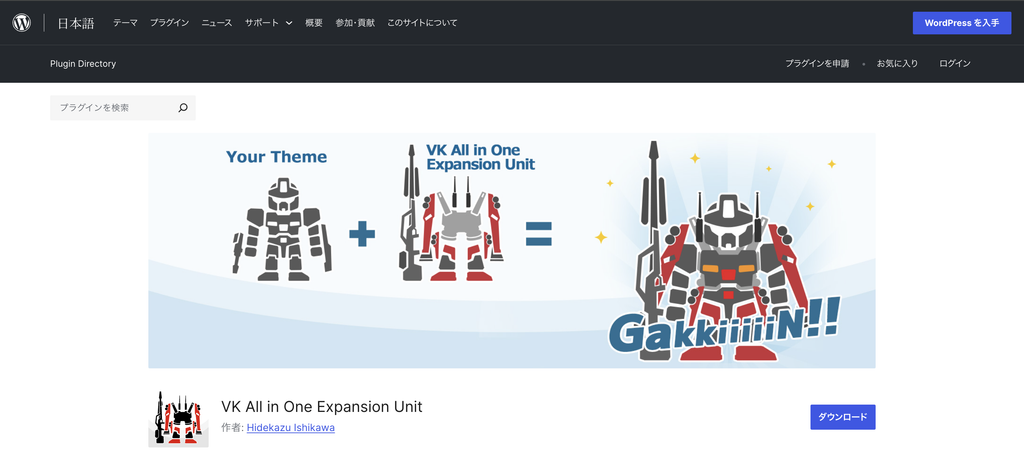
日本製のオールインワン拡張プラグインで、CTA機能はその一部として提供されています。CTAをカスタム投稿として管理できるため、目的別に複数のCTAを作り、投稿タイプごとに出し分けられるのが特徴です。
WordPress.orgの日本語ページで説明文そのものが日本語で書かれており、開発元も名古屋の企業です。日本語のドキュメントとサポート情報が豊富に見つかる点は、他の海外製プラグインにはない強みです。
向いているケース:はじめてCTAプラグインを導入する日本語環境のサイト
2. Popup Maker
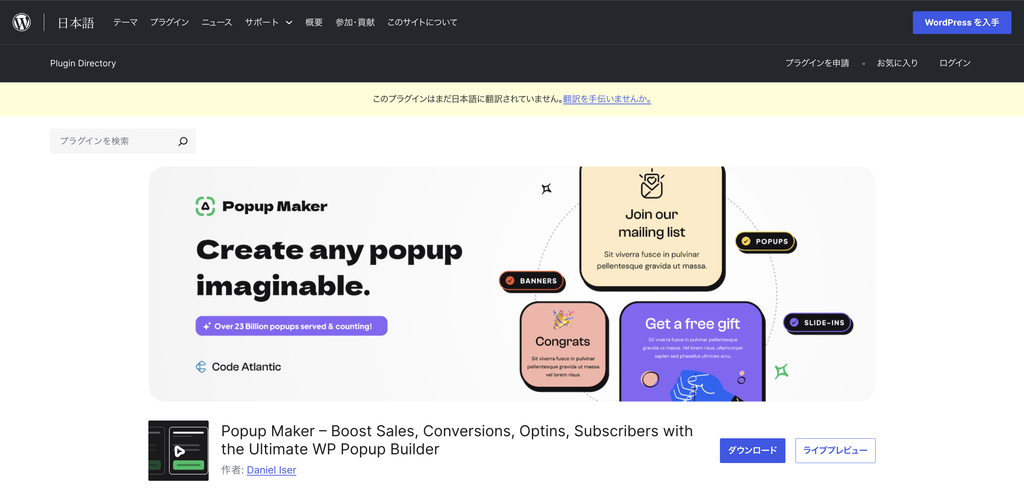
| 提供元 | Code Atlantic |
| 有効インストール数 | 700,000+ |
| 最終更新 | 2026年8月 |
| 日本語対応 | 非対応(14言語に日本語なし) |
| 料金 | 無料/Pro 通常99ドル/年 |
ポップアップ型CTAの定番プラグインです。星評価4.9・レビュー4,500件超という、このカテゴリで最も評価数の多いプラグインでもあります。
リンク単位でのコンバージョン計測機能を無料版から備えている点が、他の無料プラグインとの決定的な違いです。離脱意図(Exit Intent)やスクロール率をトリガーにした表示、ブロックエディタ用のCTAボタンブロックも用意されています。
向いているケース:ポップアップ型CTAを本格的に運用し、成果を数値で追いたいサイト
3. OptinMonster
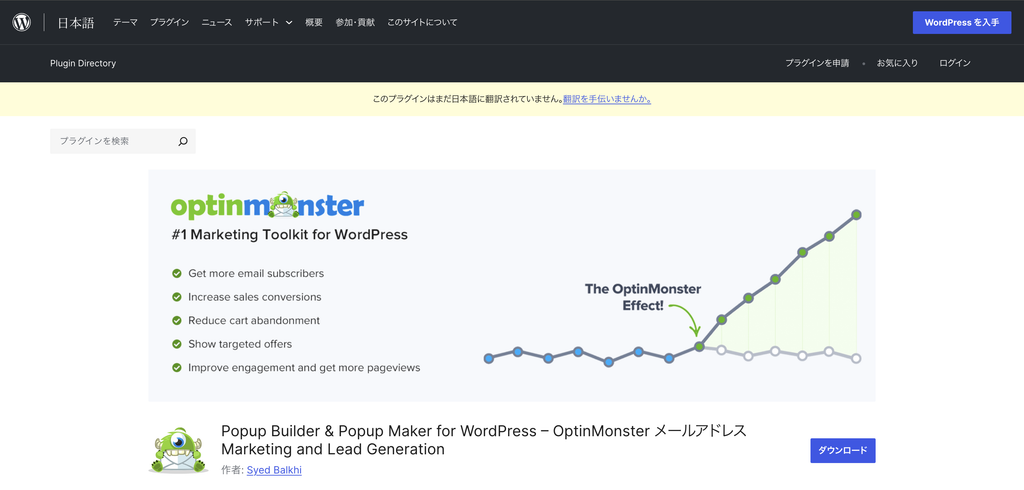
| 提供元 | OptinMonster |
| 有効インストール数 | 1,000,000+ |
| 最終更新 | 2026年8月 |
| 日本語対応 | 非対応(21言語に日本語なし) |
| 料金 | 無料枠あり(3キャンペーン/500インプレッション)/Basic 7ドル/月(年払い・通常210ドル/年) |
有効インストール数100万以上と、CTA・ポップアップ系では最大規模のプラグインです。実体はSaaSで、プラグインは表示のための橋渡しをする構成になっています。
離脱意図ポップアップ、訪問者の地域・デバイス・行動に応じたパーソナライズなど、ターゲティング機能の細かさが際立っています。ただし無料枠は月間500インプレッションまでと小さいため、実運用では有料プランが前提になります。
向いているケース:訪問者の属性ごとにCTAを出し分けたい中〜大規模サイト
4. HubSpot All-In-One Marketing
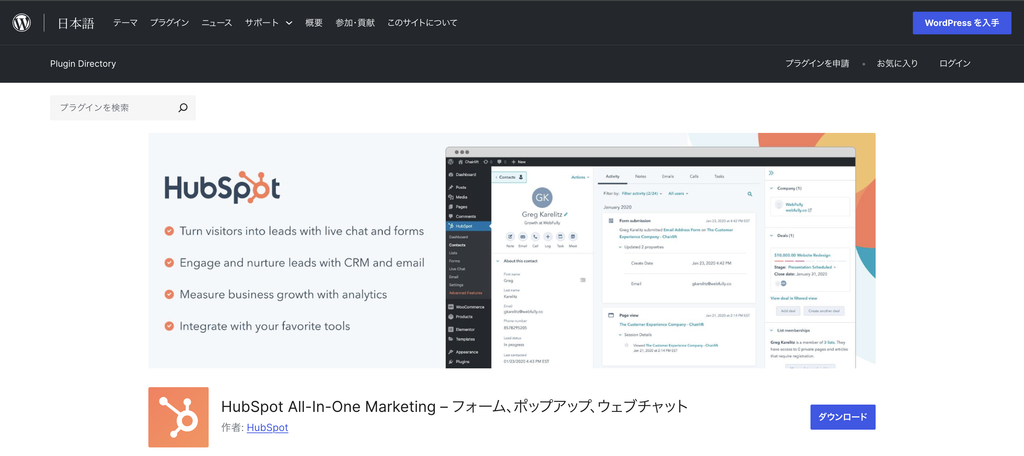
| 提供元 | HubSpot |
| 有効インストール数 | 200,000+ |
| 最終更新 | 2026年8月 |
| 日本語対応 | 対応(18言語中に日本語あり) |
| 料金 | 無料/Marketing Hub Starter 7ドル/月・シート(年払い) |
CRM大手HubSpotの公式プラグインです。フォーム・ポップアップ・ライブチャットを設置でき、獲得したリードがそのままHubSpotのCRMに蓄積されます。
海外製ながら日本語に対応している数少ないプラグインの1つです。すでにHubSpotを導入している、あるいは今後MAツールの導入を検討している企業であれば、CTAとリード管理を1つの環境にまとめられます。
向いているケース:CTAで獲得したリードをそのままCRMで管理したいBtoB企業
5. Getwid
| 提供元 | MotoPress |
| 有効インストール数 | 50,000+ |
| 最終更新 | 2026年4月 |
| 日本語対応 | 対応(13ロケール中に日本語あり/説明文は英語) |
| 料金 | 完全無料 |
ブロックエディタの機能を拡張するブロック集で、CTAに使える「Banner」「Button Group」「Section」ブロックを備えています。公式説明でもButton Groupブロックが「call-to-action buttons」向けと明記されています。
プレミアム版が存在せず完全無料である点が特徴です。CTA専用プラグインではないため表示条件の細かい指定はできませんが、記事本文内にデザインの整ったCTA枠を置くだけなら十分に足ります。
向いているケース:本文内のCTAデザインだけを整えたい、費用をかけたくないサイト
6. Snow Monkey Blocks
| 提供元 | 株式会社モンキーレンチ(日本) |
| 有効インストール数 | 30,000+ |
| 最終更新 | 2026年8月 |
| 日本語対応 | 対応(開発元・公式サイトともに日本語) |
| 料金 | 無料 |
日本製のブロック拡張プラグインです。CTAに使える「Button」「Button Box」「Buttons」ブロックを備えており、Button Boxはボタンの上下にマイクロコピーを添えられる構造になっています。「30秒で完了します」のような一言をボタン周辺に置けるため、CTAの心理的ハードルを下げる設計がしやすくなります。
なお、WordPress 7.0以上が必須要件となっているため、古い環境では利用できません。
向いているケース:日本語環境でCTAのマイクロコピーまで作り込みたいサイト
7. Icegram Engage
| 提供元 | Icegram |
| 有効インストール数 | 10,000+ |
| 最終更新 | 2026年8月 |
| 日本語対応 | 非対応(英語・スペイン語のみ) |
| 料金 | 無料/Pro 129ドル/年(1サイト) |
ポップアップ・ヘッダーバー・スライドイン・記事内メッセージの4形式を1つのプラグインでまかなえます。50種類以上のレスポンシブテンプレートが用意されており、デザインをゼロから作る必要がありません。
ページ単位・遅延・スクロール率・訪問者の行動といった表示ルールを無料版から設定できます。星評価4.7・レビュー369件と、評価も安定しています。
向いているケース:複数の形式のCTAを1つのプラグインで管理したいサイト
8. Boxzilla
| 提供元 | Danny van Kooten |
| 有効インストール数 | 20,000+ |
| 最終更新 | 2026年6月 |
| 日本語対応 | 非対応(オランダ語・英語・イタリア語) |
| 料金 | 無料/Single 59ドル/年(1サイト) |
ポップアップとスライドインに特化した軽量プラグインです。星評価4.8・レビュー132件と評価が高く、動作の軽さに定評があります。
スクロール率や滞在秒数をトリガーにしてCTAを出す設定が直感的にできる点が特徴です。投稿・固定ページ・カテゴリ単位でのターゲット指定にも対応しています。
向いているケース:機能を絞った軽いポップアップだけを使いたいサイト
9. Call Now Button
| 提供元 | Jerry Rietveld |
| 有効インストール数 | 200,000+ |
| 最終更新 | 2026年6月 |
| 日本語対応 | 非対応(6言語に日本語なし) |
| 料金 | 無料(ボタン5個まで)/Pro 49.90ドル/年 |
スマートフォンの画面下部に固定ボタンを出すことに特化したプラグインです。電話発信のほか、WhatsApp・SMS・メール・LINEなどへのアクションボタンを設置できます。
スマホからの問い合わせを増やしたい場合に、最短で効果が出るタイプのCTAです。色・位置・全幅表示の切り替えといった調整も設定画面から行えます。
向いているケース:スマホ経由の電話・メッセージ問い合わせを増やしたいサイト
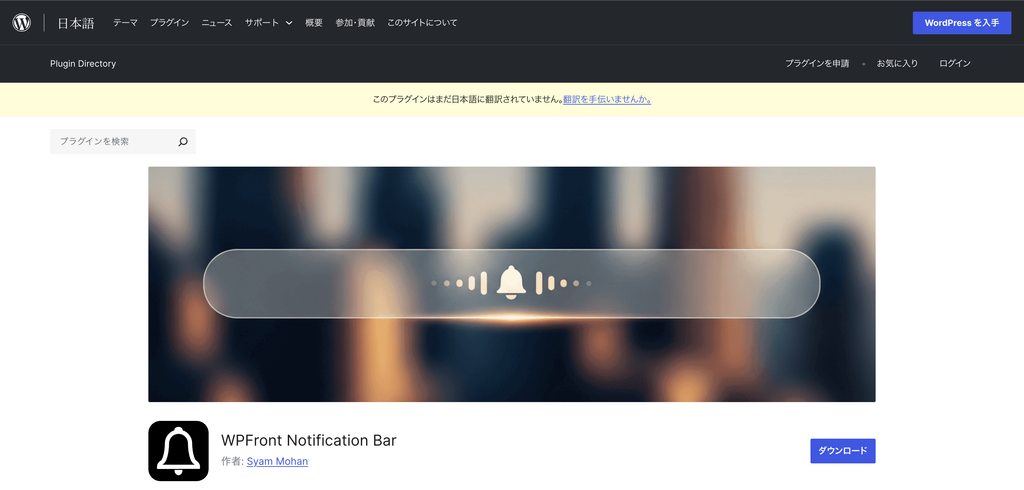
10. WPFront Notification Bar
| 提供元 | Syam Mohan |
| 有効インストール数 | 50,000+ |
| 最終更新 | 2026年8月 |
| 日本語対応 | 非対応(9言語に日本語なし) |
| 料金 | 無料/PRO 49ドル(1サイト・買い切り) |
サイトの上部または下部に通知バーを固定表示するプラグインです。ポップアップのように本文を覆わないため、閲覧の邪魔をせずにCTAを常時出しておけます。
表示するページ・ユーザーの権限・表示する期間(開始日と終了日)を指定できるため、キャンペーン期間中だけバーを出すといった運用ができます。小型デバイスでは非表示にする設定もあり、スマホでの表示崩れを避けられます。PRO版は年額ではなく買い切りです。
向いているケース:資料ダウンロードやセミナー告知を、本文を邪魔せず常時表示したいサイト
CTAを設置したあとに測るべき3つの指標
CTAは設置した時点では、まだ1円も生んでいません。
ここまでの手順でCTAは設置できましたが、多くのサイトはここで作業を終えてしまいます。その結果、「CTAは置いてあるが、押されているかどうかは知らない」という状態が続きます。
弊社Coneが2025年11月に実施した調査では、BtoBサイトの運用担当者37名のうち67.5%が「商談化率30%以下」と回答しました。CTAを置くこと自体は多くの企業ができていて、そこから先で差がついているということです。
表示回数・到達率・クリック率の3つを見る
CTAの改善に必要な指標は、次の3つです。
| 指標 | 意味 | わかること |
|---|---|---|
| 表示回数 | そのCTAが何回画面に読み込まれたか | 母数。分母がわからないとクリック率が出せない |
| 到達率 | 読者のうち何割がそのCTAの位置まで到達したか | 位置の問題か、中身の問題かの切り分け |
| クリック率 | 表示回数のうち何回クリックされたか | CTAの文言・デザインの良し悪し |
この3つの中で最も見落とされているのが到達率です。
クリック率が低いとき、多くの担当者は文言やデザインを疑います。しかし到達率が20%しかなければ、そもそも8割の読者はそのCTAを見てすらいません。この場合に直すべきは文言ではなく設置位置です。到達率を測っていないと、この切り分けができないまま改善案を出し続けることになります。
読者がどこで離脱しているかを視覚的に把握したい場合は、ヒートマップツールを併用する方法もあります。
関連記事:ヒートマップツール16選比較。費用相場から目的別の選び方まで解説
プラグインの計測機能だけでは足りない理由
前述の比較表のとおり、CTAプラグインの多くはクリック数の計測機能を持っていません。
計測機能を持つプラグインであっても、測れるのは「そのプラグインが表示したCTA」だけです。テーマのCTA機能で出しているバナー、記事本文に手で貼ったボタン、サイドバーのウィジェットは対象外になります。
つまり、複数の方法でCTAを設置しているサイトほど、プラグインの管理画面を見ても全体像がつかめません。「サイト全体でどのCTAが一番効いているか」を答えるには、設置方法をまたいで測れる仕組みが必要です。
GA4・GTMで測る場合の手順と限界
GA4とGoogleタグマネージャー(GTM)を使えば、クリック数は測れます。手順は次のとおりです。
- GTMで「クリック – すべての要素」トリガーを有効にする
- CTAボタンのリンク先URLかCSSクラスを条件にしたトリガーを作成する
- そのトリガーに紐づくGA4イベントタグを作成する
- プレビューモードで実際にクリックし、イベントが発火するか確認する
- GA4の探索レポートで、記事URL別にイベント数を集計する
ここまでで、クリック数は取得できます。ただしこの方法には2つの限界があります。
1つ目は、表示回数と到達率が標準では取れないことです。CTAが画面内に入ったことを検知するには、スクロール深度トリガーやカスタムのビューポート検知を別途作り込む必要があります。
2つ目は、CTAを増やすたびに設定作業が発生することです。CTAを1本追加するたびにトリガーとタグを作り、プレビューで検証する工程が必要になります。記事数が増えるほど、この作業は運用の負担になっていきます。
・・・
弊社が提供するCTA計測ツール「ctaboard」は、この2つの限界を埋めるために作りました。サイトのフッターにタグを1行貼り、測りたいボタンのリンク先URLを登録するだけで、記事ごとの表示回数・到達率・クリック率が翌日から見えるようになります。GTMのトリガー設定もGA4との連携も不要で、導入は3ステップ・約5分です。改善候補の記事も自動で洗い出されます。
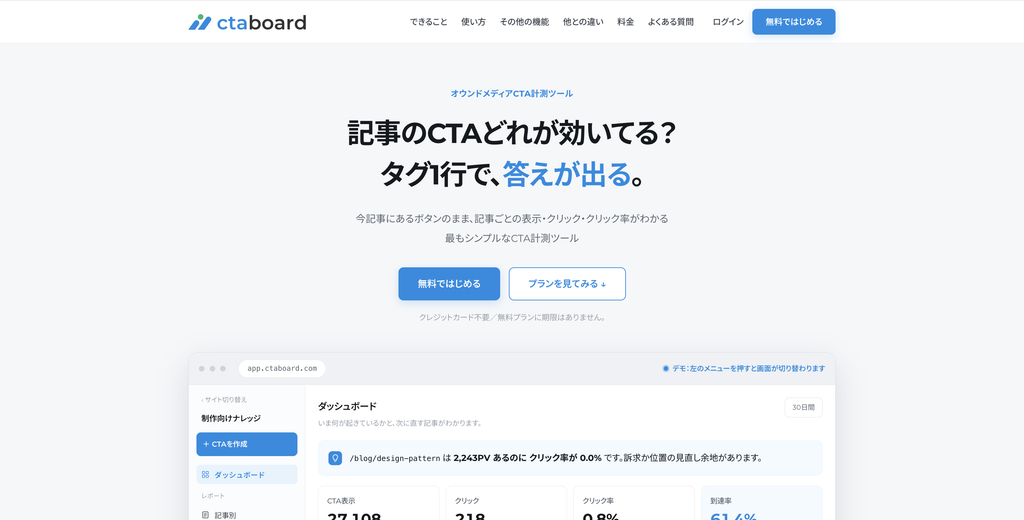
無料プラン(月間3万PV・CTA3つまで)から利用できます。
商談化率を分けるのは「位置」ではなく「文言」
CTAの改善というと、多くの担当者がまず設置位置を動かします。しかし弊社の調査では、成果に効いていたのは位置ではなく文言でした。
弊社Coneが2025年11月7日〜10日に実施したBtoBサイトのCTA調査(CTAクリック経験者64名/BtoBサイト運用者37名/インターネット調査)では、次の結果が出ています。
| 変更した要素 | 実施した担当者の割合 | うち商談化率30%以上を達成した割合 |
|---|---|---|
| 位置・設置箇所 | 61.5% | 31.2% |
| 形状・サイズ | 46.2% | – |
| 色・コントラスト | 42.3% | – |
| 文言・コピー | 26.9% | 57.2% |
[画像: 「変更した割合」と「商談化率30%以上の達成率」を対比させた棒グラフ推奨。位置変更と文言変更の逆転が一目でわかる形にする]
文言・コピーを変更した担当者は全体の26.9%と最も少ないにもかかわらず、商談化率30%以上を達成した割合は57.2%と最も高く、位置変更の31.2%に対して1.83倍でした。
出典:株式会社Cone「BtoBサイトのCTAに関する調査」(2025年11月7日〜10日実施)
この差が生まれる理由は、同じ調査の別の設問から読み取れます。CTAをクリックしたユーザーのうち、42.2%は「情報収集のためだった」と回答しており、「すぐに資料確認や問い合わせをするつもりだった」は34.4%にとどまりました。
つまり、CTAを押す読者の多くはまだ購買を決めていません。にもかかわらず「お問い合わせはこちら」という文言だけを置いていると、まだ検討段階にいる読者は自分向けではないと判断して離脱します。ここに、まだ情報収集をしたい人向けの選択肢(資料ダウンロード、チェックリスト、事例集)を用意できているかどうかが、商談化率の差になります。
なお、具体的な配置パターンと目的別の文言テンプレートについては、別記事で難易度別にまとめています。今回設置したCTAの中身を作り込む段階で参考にしてください。
CTAの設計や文言の検証まで含めて外部に任せたい場合は、弊社Coneが提供する記事作成代行サービス「c-blog」もご検討ください。記事ごとに最適なホワイトペーパーとCTAを設計するところまでを、追加のオプション料金なしで対応しています。
まとめ
WordPressにCTAを設置する方法と、設置後に見るべき指標を解説しました。要点は次の4つです。
1. 設置方法は4つあり、選ぶ基準は「テーマにCTA機能があるか」「ポップアップが必要か」「いま計測できているか」の3つの問いで決まります。まずはテーマのCTA機能か同期パターンで1本置いてみるのが最短です。
2. プラグインを選ぶときは、有効インストール数・最終更新日・日本語対応・計測機能の4点を自分の目で確認してください。紹介記事の情報は、書かれた時点から状況が変わっている可能性があります。
3. WordPress Calls to Action と WPi Designer Button はすでに配布が停止されています。いまも多くの記事で紹介されていますが、導入できません。
4. 設置後は、表示回数・到達率・クリック率の3つを測ってください。特に到達率を見ないと、位置の問題なのか文言の問題なのかを切り分けられません。
そして改善に着手するときは、位置を動かす前に文言を見直してください。弊社調査では、文言を変更した担当者のほうが商談化率30%以上を達成した割合が1.83倍高いという結果が出ています。
CTAの計測から始めたい方は、フッターにタグを1行貼るだけで記事別のクリック率と到達率が見える「ctaboard」を無料プランからお試しください。
CTA設計を含めた記事制作そのものを外部化したい方は、BtoB特化の記事作成代行「c-blog」の資料をご覧ください。