リモートアクセスツール15選比較。用途別おすすめサービスと費用相場を解説

「在宅からでも、会社のPCや社内システムを使えるようにしたい」
「社員のPCトラブルに、現地へ行かずに対応したい」
リモートアクセスツールを探し始めると、こうした目的の違いに関係なく「画面転送」「VPN」「ゼロトラスト」といった方式の話が先に出てきて、どれを選べばよいのか分かりにくくなりがちです。
実は、リモートアクセスツール選びで最初に決めるべきなのは方式ではなく、「誰が・どこから・何に接続したいのか」という用途です。用途が決まれば、必要な方式も、かかる費用の目安も自然に絞り込めます。
本記事では、法人向けのリモートアクセスツール・サービス15選を用途別の4タイプに分けて紹介します。あわせて、接続方式の違い、費用相場、選ぶ際の比較ポイントまで解説します。
リモートアクセスツール(サービス)とは?
リモートアクセスツールとは、社外にいる端末から、社内のPC・サーバー・システムへ安全に接続するための仕組みです。在宅勤務や出張先からいつもの業務環境を使う用途のほか、情シスやヘルプデスクが離れた場所にある社員・顧客のPCを操作してトラブルを解決する用途にも使われます。
ソフトウェアとして導入する「ツール」と、通信事業者などがネットワークごと提供する「サービス」の両方がありますが、目的はどちらも同じです。ここでは、まず接続方式の違いと、Windows標準機能やVPNだけで足りるのかという疑問を整理します。
リモートアクセスサービスの4つの接続方式
リモートアクセスは、接続の仕組みによって大きく4つの方式に分かれます。方式ごとに「何に接続できるか」「端末にデータが残るか」が異なるため、まずは全体像を押さえておきましょう。
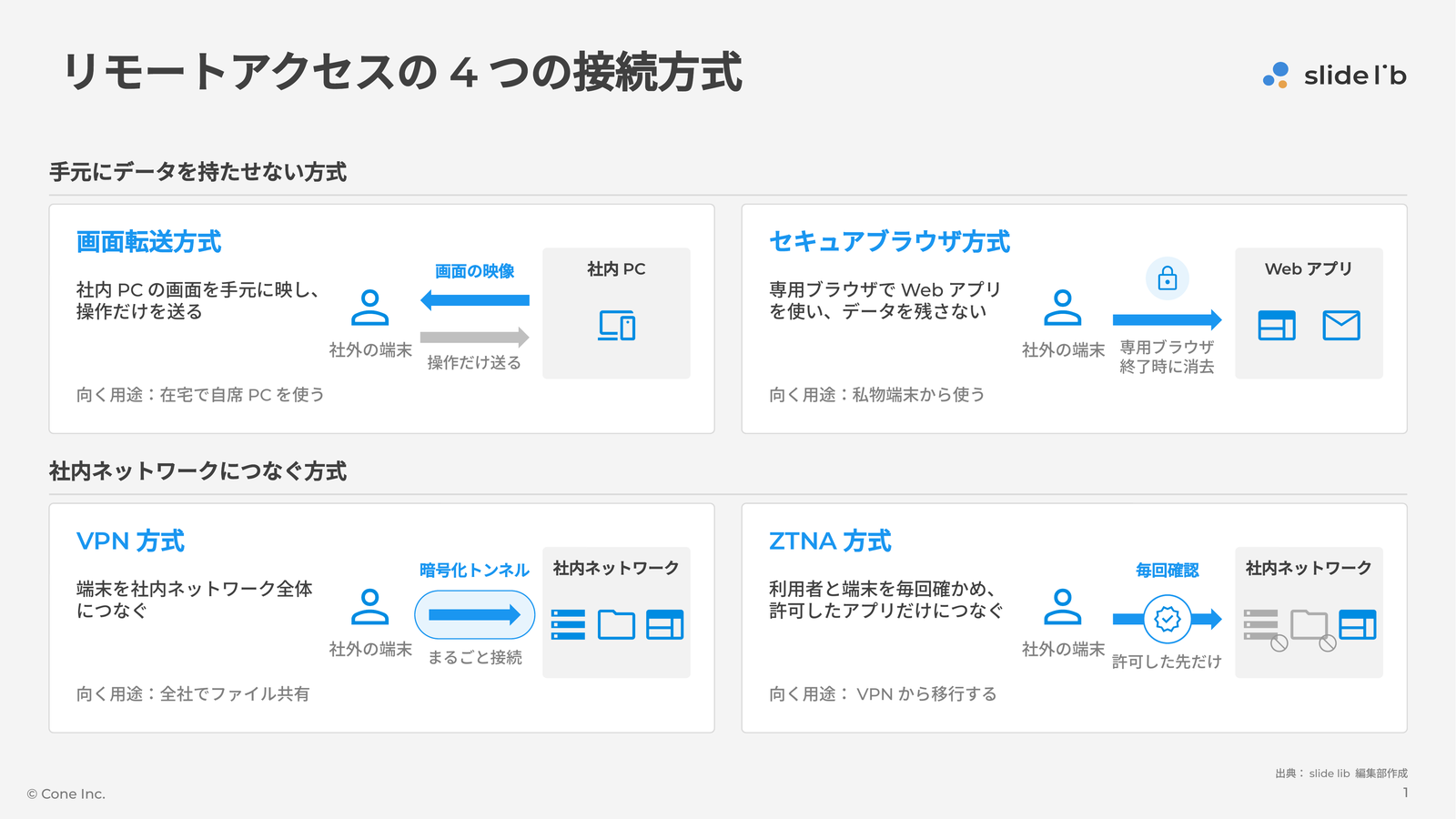
4つの方式は、手元にデータを持たせない方式(画面転送・セキュアブラウザ)と、社内ネットワークにつなぐ方式(VPN・ZTNA)の2つに分けられます。画面転送方式は社内PCの画面の映像だけを手元に届け、セキュアブラウザ方式は専用ブラウザで表示したデータを終了時に消去します。一方、VPN方式は暗号化した経路で社内ネットワーク全体につなぎ、ZTNA方式は利用者と端末を毎回確かめたうえで、許可したアプリにだけ接続させます。
それぞれの違いを表で整理すると次のとおりです。
| 方式 | 仕組み | 接続できるもの | 端末へのデータの残りやすさ | 向いている用途 |
|---|---|---|---|---|
| 画面転送方式 (リモートデスクトップ) | 社内PCの画面を手元に送り、 キーボード・マウス操作 だけを社内PCへ返す | 社内に置いたPC | 残りにくい (画面のみを転送) | 在宅から自席PCを使う /遠隔サポート |
| セキュアブラウザ方式 | 専用ブラウザ経由で 社内・クラウドのWebアプリに接続し、 終了時にデータを消去 | Webアプリ・メール ・グループウェア | 残りにくい (キャッシュを自動消去) | 私物スマホ・PCから の利用 |
| VPN方式 | 暗号化した仮想的な専用線で、 端末を社内ネットワークにつなぐ | 社内ネットワーク全体 (ファイルサーバー・業務システム) | 残りやすい (手元でファイルを扱う) | 全社でのファイルサーバー ・業務システム利用 |
| ZTNA方式 (ゼロトラスト) | 利用者・端末を都度確認し、 許可したアプリにだけ接続させる | 許可したアプリ単位 | 設定次第 | VPNの遅さ・侵入リスクを 解消したい全社利用 |
画面転送方式とセキュアブラウザ方式は「データを手元に持たせない」ことを、VPN方式とZTNA方式は「社内ネットワークに安全につなぐ」ことを主眼に置いた方式です。どちらの考え方が自社の用途に合うかが、選定の最初の分かれ道になります。
Windows標準のリモートデスクトップやVPNとの違い
「Windowsにはリモートデスクトップ機能が標準で入っている」「VPNルーターがすでにある」という企業では、専用ツールが本当に必要か迷うはずです。違いを整理すると次のとおりです。
| 比較項目 | Windows標準の リモートデスクトップ | 自社構築のVPN | リモートアクセス ツール・サービス |
|---|---|---|---|
| 主な役割 | 同じネットワーク内の PCを遠隔操作 | 社外端末を社内 ネットワークに接続 | 社外からの接続と 認証・管理をまとめて提供 |
| 社外から の利用 | VPNやポート開放の 設定が別途必要 | 可能 (機器の設定・保守は自社) | 中継サーバー経由などで、 ネットワーク設定なしで 使える製品が多い |
| 認証・ ログ管理 | 最低限 (多要素認証やログ管理は 別途構築) | 機器に依存 | 端末認証・多要素認証・操作ログを 標準で備える製品が多い |
| 運用の 負担 | 小 (ただしセキュリティ設定 は自己責任) | 大 (機器の脆弱性対応 ・更新が必要) | 小〜中 (ベンダーが基盤を運用) |
| 向いている 場面 | 社内LAN内での 一時的な操作 | 情シスが機器を 管理できる企業 | 情シスの手を増やさずに 安全な社外接続を整えたい企業 |
既存の仕組みでも社外接続は実現できますが、認証・ログ管理・脆弱性対応まで自社で担うことになるのが大きな違いです。社内に機器を管理できる担当者がいるなら既存の仕組みを使い切り、そうでなければ専用ツール・サービスに任せるのが現実的な判断です。
SSO(シングルサインオン)と組み合わせると、リモートアクセス時の認証をさらに一本化できます。認証基盤の整備もあわせて検討している方は、以下の記事も参考にしてください。
関連記事:SSO(シングルサインオン)比較15選。認証方式とIDaaSとの違いも
リモートアクセスツールでできること
リモートアクセスツールの機能は、社外から接続する機能だけではありません。接続の安全性を担保する機能や、管理者が利用状況を把握する機能まで含めて提供されるのが一般的です。
| 機能 | 説明 |
|---|---|
| 遠隔操作(画面転送) | 社内PCのデスクトップを手元に表示して操作。マルチモニターやファイル転送に対応する製品も。 |
| 社内ネットワーク接続 | VPN・ZTNAで社内のファイルサーバーや業務システムに接続。 |
| Webアプリへの セキュア接続 | 専用ブラウザで社内・クラウドのWebアプリを利用。終了時にキャッシュを自動消去。 |
| 遠隔サポート | ワンタイムの接続番号などで社員・顧客のPCやスマホに接続し、画面共有・操作でトラブルを解決。 |
| 認証 | ID・パスワードに加え、端末認証・デジタル証明書・多要素認証で接続者を限定。 |
| 情報漏洩対策 | コピー&ペースト・ファイル転送・印刷・画面キャプチャの制御。 |
| 管理・ログ | 接続履歴・操作ログの記録、利用者ごとの権限設定、接続可能時間帯の設定。 |
| 電源管理 | 社内PCの遠隔起動など、接続先が停止している場合への対応。 |
すべての機能が必要になるわけではありません。「自分のPCを使いたい」なら遠隔操作と認証、「サポートしたい」なら遠隔サポートとログ管理というように、用途によって重視すべき機能は変わります。
導入前に知っておきたい注意点
リモートアクセスツールは便利な反面、得意なことと苦手なことがはっきりしています。導入後に「思っていたのと違う」とならないよう、両面を確認しておきましょう。
リモートアクセスツールの得意なこと
| 場所を選ばない業務 | 在宅・出張先・拠点間でも、社内と同じ環境で業務を継続。 |
| 移動コストの削減 | PCトラブルや設定作業に現地訪問が不要。 |
| 情報漏洩リスクの抑制 | データを手元に残さない方式なら、端末の紛失・盗難時の被害を限定。 |
リモートアクセスツールの苦手なこと
| 回線品質への依存 | 自宅や出先の回線が遅いと、画面の表示や操作が重くなる。 |
| 接続先の電源・稼働 | 画面転送方式は、社内PCの電源が入っていないと使えない。 |
| 設定ミスによるリスク | 認証や権限の設定が甘いと、不正アクセスの入口になる。 |
特に注意したいのが、無料ツールの業務利用です。個人向けの無料ツールは手軽な一方で、利用規約で商用利用が認められていないものや、操作ログ・権限管理といった管理機能を持たないものがあります。社員が個別に無料ツールを入れると、情シスが把握できない接続経路が社内に生まれます。業務で使う場合は、管理機能を備えた法人向けのツール・サービスを選び、会社として接続経路を把握できる状態にしておくことが重要です。
リモートアクセスツールの費用相場
リモートアクセスツールの費用は、何を単位に課金されるかによって大きく変わります。製品の金額を比べる前に、課金単位の違いを押さえておくと見積もりを正しく比較できます。
課金単位4パターン
| 課金単位 | 費用の目安 | 主な方式 | 向いている企業 |
|---|---|---|---|
| 端末(接続先PC)課金 | 1台あたり 年額1万〜2万円台 | 画面転送方式 | 在宅で使う人数と接続先PC の台数が一致する企業 |
| ユーザー(ID)課金 | 1ユーザーあたり 月額数百円〜2,000円程度 | セキュアブラウザ方式 ・VPN方式・画面転送方式 | 利用者数が はっきりしている企業 |
| 同時接続課金 | 1同時接続あたり 月額数千円〜2万円程度 | 遠隔サポート | サポート担当者の人数で 費用を決めたい企業 |
| 拠点・規模別の定額 | 規模に応じて月額数十万円〜 | ZTNA・SASE型の マネージドサービス | 全社のネットワークを まとめて切り替えたい企業 |
それぞれに不利な点もあります。端末課金は1人が複数のPCに接続すると台数分の費用がかかり、ユーザー課金は「たまにしか使わない人」の分も費用が発生します。同時接続課金は担当者が増えると割高になり、規模別の定額は小規模で使うとユーザー1人あたりの費用が重くなります。
20名・100名で導入した場合の費用シミュレーション
ここでは、画面転送方式を「端末課金・1台あたり年額18,000円・初期費用なし」、VPN方式を「ユーザー課金・1IDあたり月額1,500円・初期費用3万円」と仮定し、利用人数ごとの年間費用を試算します。実際の金額は製品・プランによって異なるため、あくまで目安として捉えてください。
| 利用人数 | 画面転送方式(端末課金) | VPN方式(ユーザー課金) |
|---|---|---|
| 20名 | 年額 約36万円 | 年額 約39万円(初年度は初期費用込み) |
| 100名 | 年額 約180万円 | 年額 約183万円(初年度は初期費用込み) |
20〜100名規模であれば、年間数十万〜200万円前後が一つの目安です。人数が少ないうちは方式による差は小さく、差がつくのは「使う機能」と「管理にかかる手間」の部分です。数百名規模になると、ZTNA・SASE型のマネージドサービスのように、ネットワーク機器の運用負担まで含めて任せる選択肢も現実的になります。
リモートアクセスツールを選ぶ際に確認すべき4つの比較ポイント
リモートアクセスツールは、機能一覧だけを見ると似た製品が多く並びます。自社の用途に合うかどうかを判断するには、次の4つの観点で比較するのが効果的です。
- 接続方式
- 認証・情報漏洩対策
- 操作の快適さ
- 導入・運用の手軽さ
1. 接続方式
最初に確認したいのは、その製品がどの方式で、何に接続できるのかです。自席のPCをそのまま使いたいなら画面転送方式、Webアプリやメールだけ使えればよいならセキュアブラウザ方式、ファイルサーバーや業務システムに全社でつなぎたいならVPN・ZTNA方式が候補になります。
1つの製品で複数の方式を組み合わせられるものもあります。部署によって使い方が違う場合は、複数方式に対応した製品を選ぶと契約を一本化できます。
- 自社の用途に合う方式に対応しているか
- スマホ・タブレットなど、使いたい端末から接続できるか
- 将来、別の方式が必要になったときに追加できるか
2. 認証・情報漏洩対策
リモートアクセスは、社外から社内への入口を作ることでもあります。ID・パスワードだけに頼らず、登録した端末からしか接続できない端末認証や、多要素認証に対応しているかは必ず確認したいポイントです。
あわせて、手元の端末にデータを残さない仕組みがあるか、コピー&ペーストや印刷を制御できるかも比較しましょう。接続履歴・操作ログが残る製品であれば、万一のときに原因を追跡できます。
- 端末認証・多要素認証に対応しているか
- 手元の端末にデータが残らない仕組みがあるか
- 接続履歴・操作ログを記録・保存できるか
3. 操作の快適さ
どれだけ安全でも、画面の表示が遅かったり操作がもたついたりすると、現場では使われなくなります。特に画面転送方式は、画面の滑らかさや、マルチモニター・ショートカットキーへの対応で使い勝手に大きな差が出ます。
VPN方式では、利用者が増えたときに通信が混み合い、業務アプリが遅くなる問題が起きがちです。無料トライアルで、自宅回線など実際の環境から試しておくのが確実です。
- 自宅回線でも画面表示・操作がもたつかないか
- マルチモニター・ファイル転送・印刷に対応しているか
- 利用者が増えたときに通信速度が落ちにくい仕組みか
4. 導入・運用の手軽さ
見落とされがちなのが、導入後に誰がどこまで運用するのかという視点です。中継サーバーやVPN機器を自社で用意する製品は、設定や脆弱性対応を情シスが担う必要があります。
専任の情シスがいない企業では、クラウド型でベンダーが基盤を運用する製品や、アプリを入れるだけで使い始められる製品を選ぶと、運用負担を抑えられます。
- 社内に機器やサーバーを用意する必要があるか
- ユーザーの追加・削除を管理画面で簡単に行えるか
- 導入時・トラブル時に日本語でサポートを受けられるか
リモートアクセスツールの選び方
リモートアクセスツールは、方式から選ぶと比較が複雑になります。ここでは、読者がやりたいこと(用途)を軸に4つのタイプに分けて解説します。
- 社内PC遠隔操作型 | 在宅や出先から、会社の自分のPCをそのまま使いたい場合
- リモートサポート型 | 社員や顧客のPCトラブルを遠隔で解決したい場合
- セキュアブラウザ型 | 私物のスマホやPCから、端末にデータを残さずに使いたい場合
- VPN・ZTNA型 | 社内システムやファイルサーバーに全社でつなぎたい場合
①社内PC遠隔操作型 | 在宅や出先から、会社の自分のPCをそのまま使いたい場合
社内に置いた自席のPCを、画面転送方式で自宅や出先から操作するタイプです。社内PCに入っているアプリやデータをそのまま使えるため、業務環境を変えずにテレワークを始めたい企業に向いています。
手元の端末には画面の映像だけが届き、ファイル本体は社内PCに残るため、情報漏洩のリスクも抑えられます。端末課金の製品が多く、少人数から始めやすい点も特徴です。
このタイプへの依頼に向いている企業は以下になります。
- 社員が自席のPCで使っている業務アプリを在宅でも使いたい
- ネットワーク機器の設定をせずに、すぐにテレワーク環境を整えたい
- 手元の端末にファイルを残さない運用にしたい
| サービス名 | 詳細 | 料金 | タイプ | 備考 |
|---|---|---|---|---|
MagicConnect | 年額 14,400円〜(税別) | 社内PC遠隔操作型 | USBキー・アプリの端末認証で接続できる端末を限定 | |
Splashtop Remote Access | 月額 990円〜(年額払い・税抜) | 社内PC遠隔操作型 | 滑らかな画面転送で、デザイン・動画など重い作業にも対応 | |
RemoteView | 年額 13,500円/台(税別) | 社内PC遠隔操作型 | 月額プランとオンプレミス型を選べ、導入規模に合わせやすい | |
AnyDesk | 月額 5,440円〜(年額請求・税別) | 社内PC遠隔操作型 | 軽量な通信で、回線が細い環境でも動作が安定しやすい |
②リモートサポート型 | 社員や顧客のPCトラブルを遠隔で解決したい場合
情シスやヘルプデスク、カスタマーサポートの担当者が、相手のPCやスマホの画面を見ながら操作してトラブルを解決するタイプです。接続番号を伝えるだけで一時的につながるワンタイム接続に対応した製品が多く、相手側に専門知識がなくても使えます。
同時接続数で課金される製品が多いため、サポート担当者の人数に合わせて費用を決められます。
このタイプへの依頼に向いている企業は以下になります。
- 拠点や在宅の社員から、PCトラブルの問い合わせが多い
- 顧客向けのサポートで、電話だけでは状況が伝わらない場面がある
- サポートの対応履歴を記録して、品質を管理したい
| サービス名 | 詳細 | 料金 | タイプ | 備考 |
|---|---|---|---|---|
RemoteOperator Helpdesk | 月額 18,000円/同時接続(税抜) | リモートサポート型 | 初期費用0円で、繁忙期だけライセンスを追加できる | |
ISL Online | 年額 19,500円〜(税別) | リモートサポート型 | ワンタイム接続と常駐接続を1つの製品で使える | |
TeamViewer | 月額 3,425円〜(年額請求・税抜) | リモートサポート型 | 対応OS・端末の幅が広く、PC以外のサポートにも使える | |
RemoteCall | 年額 218,000円/ライセンス(税抜) | リモートサポート型 | 1ライセンスでPC・スマホ・現場の映像までサポート |
遠隔サポートに加えて、社内の問い合わせ受付から対応履歴の管理までを仕組み化したい場合は、ヘルプデスクツールとの併用が効果的です。
関連記事:ヘルプデスクツール20選比較。費用相場とタイプ別の選び方
③セキュアブラウザ型 | 私物のスマホやPCから、端末にデータを残さずに使いたい場合
専用のブラウザやアプリを通して、メール・スケジュール・社内のWebアプリだけを安全に使えるようにするタイプです。閲覧したデータは端末に保存されず、終了時に消去されるため、私物端末を業務に使うBYOD環境でも情報漏洩を防げます。
社内PCを遠隔で操作するわけではないため、PCの電源管理が不要で、スマホからの利用にも強いのが特徴です。
このタイプへの依頼に向いている企業は以下になります。
- 営業担当者が私物スマホでメールや予定を確認している
- 業務で使うシステムの多くがWebアプリやクラウドサービスになっている
- 端末の紛失・盗難時に、情報が漏れない仕組みを作りたい
| サービス名 | 詳細 | 料金 | タイプ | 備考 |
|---|---|---|---|---|
CACHATTO One | 基本料金 年額 120,000円+ライセンス(税別) | セキュアブラウザ型 | セキュアブラウザ・VPN・画面転送を1つの基盤で組み合わせ可能 | |
moconavi | 月額 360円〜/ID+基本料 月額15,000円(税抜) | セキュアブラウザ型 | スマホでのメール・予定・チャット利用をデータを残さず実現 | |
Soliton SecureBrowser | 月額 9,000円〜(30ユーザー込み・税別) | セキュアブラウザ型 | デジタル証明書の端末認証とVPN内蔵ブラウザでWebアプリを保護 |
④VPN・ZTNA型 | 社内システムやファイルサーバーに全社でつなぎたい場合
社外の端末を社内ネットワークや業務アプリにつなぐタイプです。手元のPCにインストールしたアプリから、社内のファイルサーバーや業務システムを社内にいるときと同じように使えます。
従来のVPNに加えて、利用者と端末を都度確認して許可したアプリにだけ接続させるZTNA(ゼロトラストネットワークアクセス)型のサービスも広がっています。通信事業者やセキュリティベンダーが基盤ごと提供するため、全社規模の導入に向いています。
このタイプへの依頼に向いている企業は以下になります。
- ファイルサーバーや社内システムを全社員が社外から使う必要がある
- 既存のVPN機器が遅い・保守が負担になっている
- 多拠点・大人数のアクセスを一元管理したい
| サービス名 | 詳細 | 料金 | タイプ | 備考 |
|---|---|---|---|---|
セキュアリモートアクセス(NTTPC) | 月額 1,500円/ID(税抜) | VPN・ZTNA型 | ID単位の月額課金で、少人数からVPN環境を持てる | |
IIJフレックスモビリティサービス/ZTNA | 料金例 月額 361,120円(300デバイス・税抜) | VPN・ZTNA型 | VPNの遅さを解消するZTNAを、国内事業者の運用で提供 | |
Verona | 月額 390,000円〜(〜200ユーザー) | VPN・ZTNA型 | フルマネージドSASEで、専門要員なしでゼロトラストを実現 | |
Zscaler Private Access | 要問い合わせ | VPN・ZTNA型 | アプリ単位で接続を許可し、社内ネットワークを外に開かない |
社内PCの台数が多く、設定作業そのものを外部に任せたい場合は、キッティング代行の活用も選択肢になります。
関連記事:キッティング代行おすすめ19選比較。費用相場とタイプ別の選び方を解説
リモートアクセスツールおすすめ一覧比較表
| サービス名 | 詳細 | 料金 | タイプ | 備考 |
|---|---|---|---|---|
MagicConnect | 年額 14,400円〜(税別) | 社内PC遠隔操作型 | USBキー・アプリの端末認証で接続できる端末を限定 | |
Splashtop Remote Access | 月額 990円〜(年額払い・税抜) | 社内PC遠隔操作型 | 滑らかな画面転送で、デザイン・動画など重い作業にも対応 | |
RemoteView | 年額 13,500円/台(税別) | 社内PC遠隔操作型 | 月額プランとオンプレミス型を選べ、導入規模に合わせやすい | |
AnyDesk | 月額 5,440円〜(年額請求・税別) | 社内PC遠隔操作型 | 軽量な通信で、回線が細い環境でも動作が安定しやすい | |
RemoteOperator Helpdesk | 月額 18,000円/同時接続(税抜) | リモートサポート型 | 初期費用0円で、繁忙期だけライセンスを追加できる | |
ISL Online | 年額 19,500円〜(税別) | リモートサポート型 | ワンタイム接続と常駐接続を1つの製品で使える | |
TeamViewer | 月額 3,425円〜(年額請求・税抜) | リモートサポート型 | 対応OS・端末の幅が広く、PC以外のサポートにも使える | |
RemoteCall | 年額 218,000円/ライセンス(税抜) | リモートサポート型 | 1ライセンスでPC・スマホ・現場の映像までサポート | |
CACHATTO One | 基本料金 年額 120,000円+ライセンス(税別) | セキュアブラウザ型 | セキュアブラウザ・VPN・画面転送を1つの基盤で組み合わせ可能 | |
moconavi | 月額 360円〜/ID+基本料 月額15,000円(税抜) | セキュアブラウザ型 | スマホでのメール・予定・チャット利用をデータを残さず実現 | |
Soliton SecureBrowser | 月額 9,000円〜(30ユーザー込み・税別) | セキュアブラウザ型 | デジタル証明書の端末認証とVPN内蔵ブラウザでWebアプリを保護 | |
セキュアリモートアクセス(NTTPC) | 月額 1,500円/ID(税抜) | VPN・ZTNA型 | ID単位の月額課金で、少人数からVPN環境を持てる | |
IIJフレックスモビリティサービス/ZTNA | 料金例 月額 361,120円(300デバイス・税抜) | VPN・ZTNA型 | VPNの遅さを解消するZTNAを、国内事業者の運用で提供 | |
Verona | 月額 390,000円〜(〜200ユーザー) | VPN・ZTNA型 | フルマネージドSASEで、専門要員なしでゼロトラストを実現 | |
Zscaler Private Access | 要問い合わせ | VPN・ZTNA型 | アプリ単位で接続を許可し、社内ネットワークを外に開かない |
上記で自社に合うタイプのツール・サービスを絞り込みたい方は、以下の診断ツールで自社に合うタイプを確認してみてください。
自社に合うリモートアクセスツールのタイプ診断
8つの質問に答えるだけで、自社に合うリモートアクセスツールのタイプがわかります。
【社内PC遠隔操作型】でおすすめのリモートアクセスツール
社内PC遠隔操作型のリモートアクセスツールは次の4つです。
MagicConnect(NTTテクノクロス株式会社)
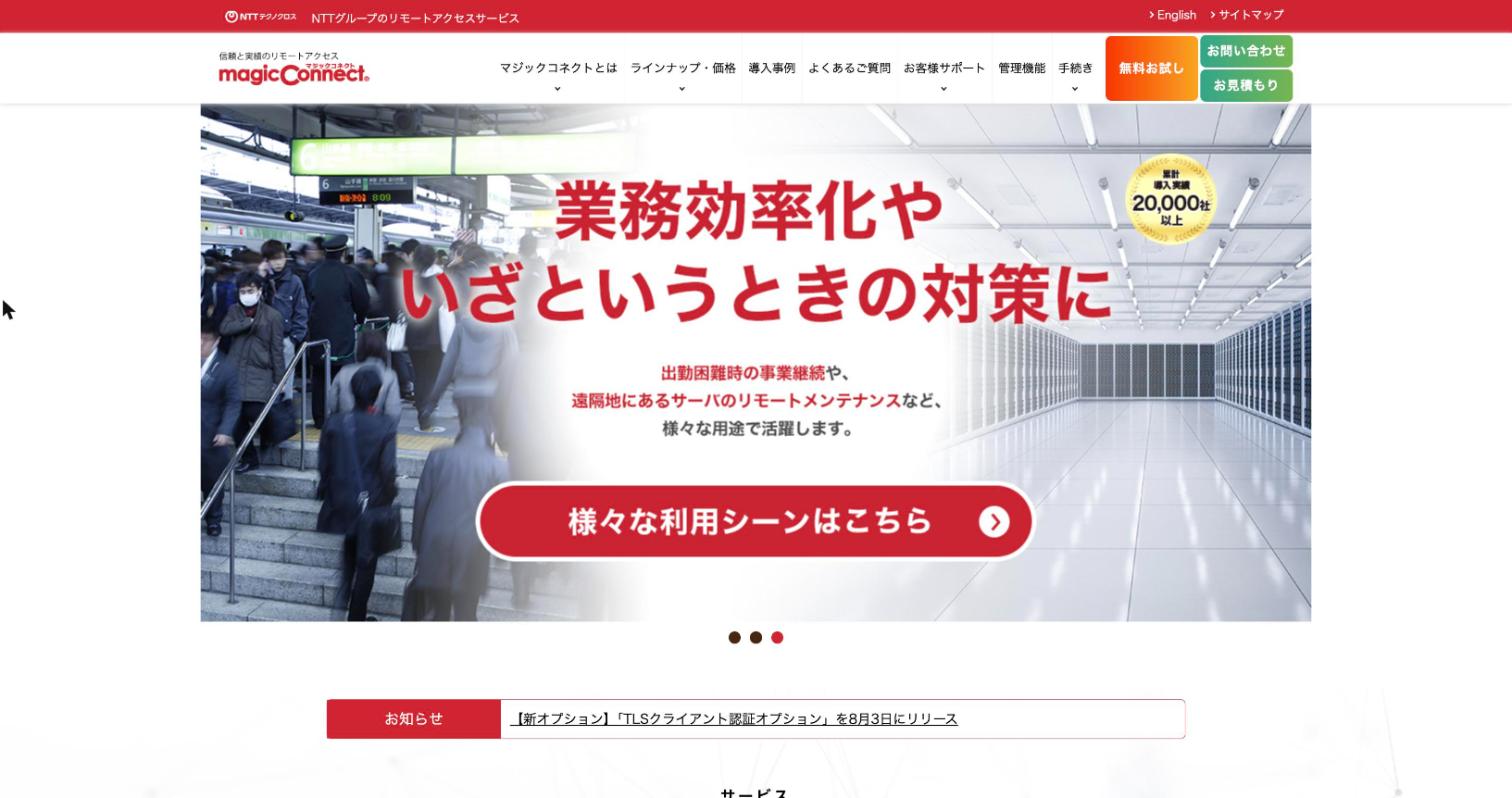
接続できる端末を物理的に限定できる、国産の画面転送型リモートアクセスです。NTTテクノクロスが提供しており、社外の端末から社内PCの画面を呼び出して、自席にいるのと同じように操作できます。
最大の特徴は、USBキーや専用アプリによる端末認証です。登録したUSBキーを挿した端末やアプリを入れた端末からしか接続できないため、IDとパスワードが漏れても第三者に入られにくい仕組みになっています。社内PCの遠隔起動や、TLSクライアント認証などのオプションも用意されています。
社内にネットワーク機器を追加する必要がなく、社内PC側にプログラムを入れるだけで始められます。セキュリティ要件が厳しい業種で、まず安全なテレワーク環境を整えたい企業に向いています。
| 接続方式 | 画面転送方式(社内PCを遠隔操作) |
| 認証・情報漏洩対策 | USBキー・アプリによる端末認証。手元の端末にデータを残さない |
| 操作の快適さ | 自席PCの環境をそのまま利用可能 |
| 導入・運用の手軽さ | ネットワーク機器の追加不要。社内PCの遠隔起動オプションあり |
| 料金 | 年額 14,400円〜(税別)+初期費用 |
Splashtop Remote Access(Splashtop Inc.)
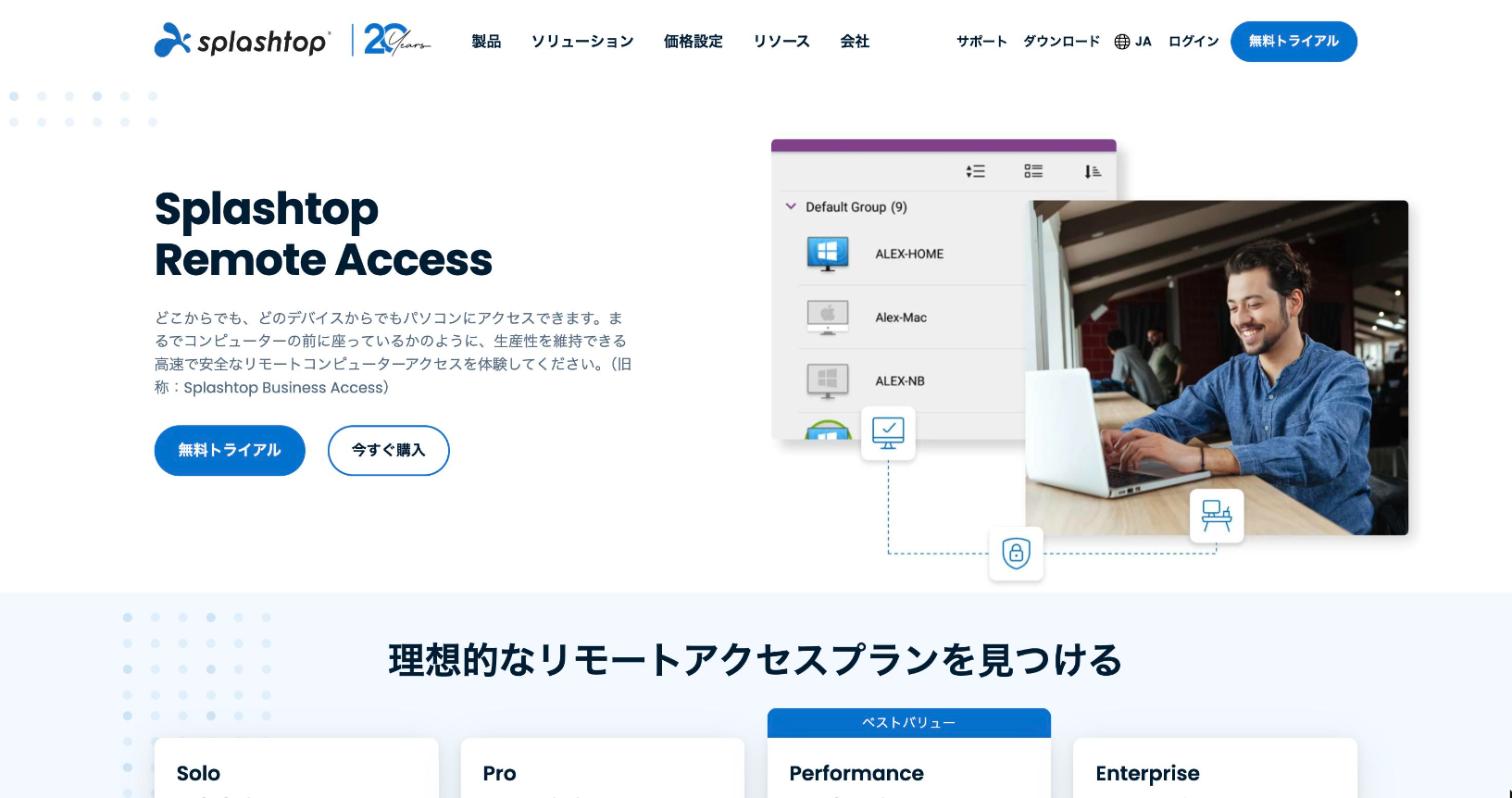
画面の滑らかさと手頃な価格を両立した、画面転送型のリモートアクセスです。個人や小規模なチームが、どこからでも、どのデバイスからでも仕事用のPCにアクセスできるよう設計されています。
高画質・高速な画面転送に強みがあり、デザインや映像編集のように画面の描画が重い作業でも操作がもたつきにくいのが特徴です。上位プランではユーザーの権限管理や、1台のPCを複数ユーザーで使う設定にも対応します。
年額払いで月額1,000円を切る価格から始められるため、少人数の部署でもツールを個別に検討する手間なく導入できます。SSOや高度な管理機能が必要になれば、エンタープライズ向けの製品へ移行することも可能です。
| 接続方式 | 画面転送方式(社内PCを遠隔操作) |
| 認証・情報漏洩対策 | 2段階認証・デバイス認証。上位製品でSSOに対応 |
| 操作の快適さ | 高画質・高速な画面転送。マルチモニターに対応 |
| 導入・運用の手軽さ | アプリを入れるだけで利用開始。管理画面でユーザーを一元管理 |
| 料金 | 月額 990円〜(年額払い・税抜) |
RemoteView(RSUPPORT株式会社)
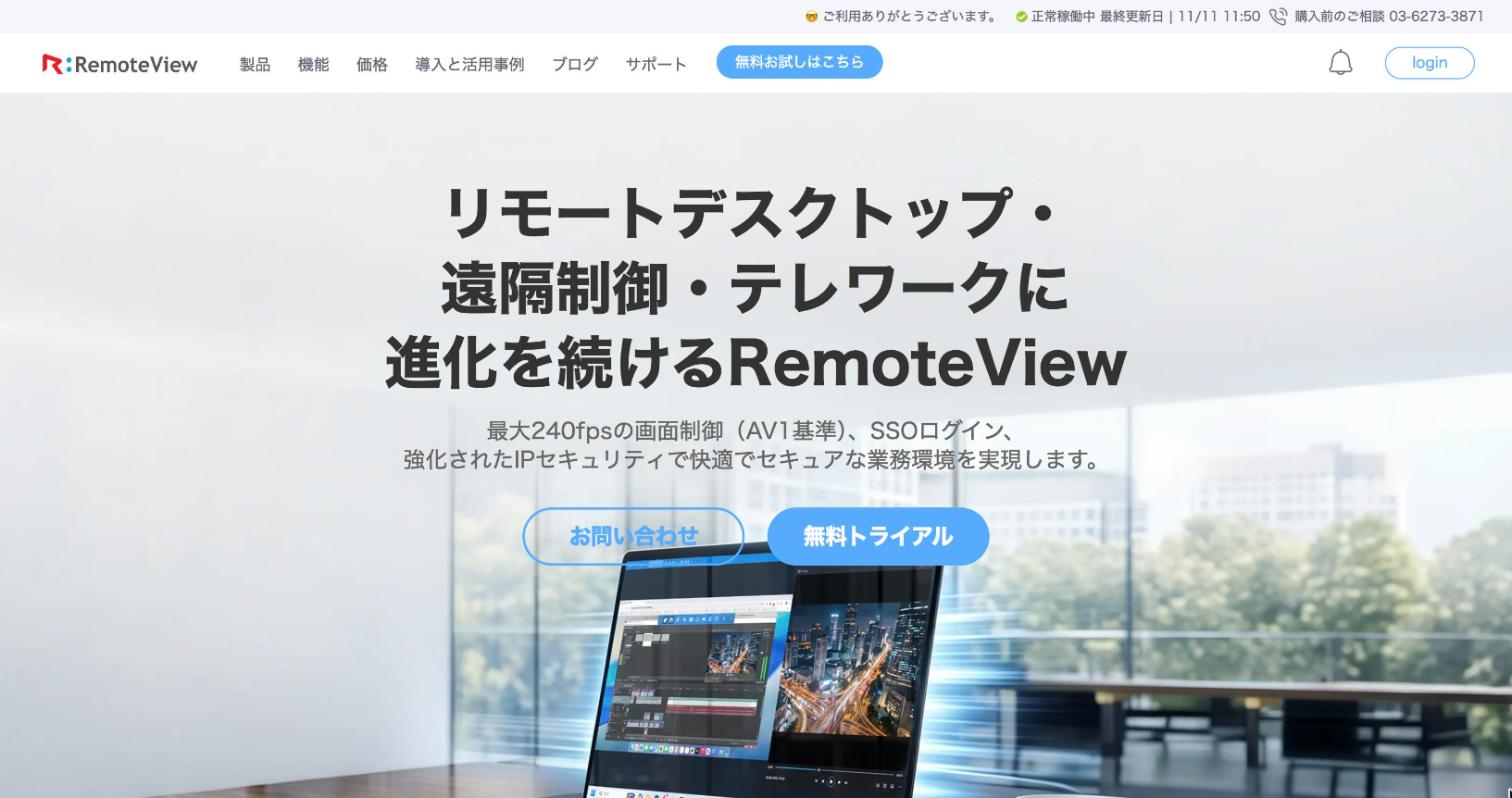
月額プラン・年額プラン・オンプレミス型から選べる、導入形態の柔軟な画面転送型ツールです。接続先のPCにエージェントを入れるだけで、社外の端末から社内PCを操作できます。
1ライセンスにつき接続先1台の端末課金で、ユーザーの登録数には制限がありません。1台のPCを複数の担当者で使う運用にも合わせやすい料金体系です。100台以上を管理したい企業向けには、自社内に設置するアプライアンス型も用意されています。
14日間の無料トライアルがあり、自宅回線での使い勝手を事前に確認できます。小規模に始めて、利用台数の増加に合わせて導入形態を切り替えたい企業に向いています。
| 接続方式 | 画面転送方式(社内PCを遠隔操作) |
| 認証・情報漏洩対策 | 接続ログの記録、画面ロックなどの制御機能 |
| 操作の快適さ | マルチモニター・ファイル転送に対応 |
| 導入・運用の手軽さ | エージェントを入れるだけ。月額プラン・アプライアンス型も選択可 |
| 料金 | 年額 13,500円/台(税別) |
AnyDesk(AnyDesk Software GmbH)
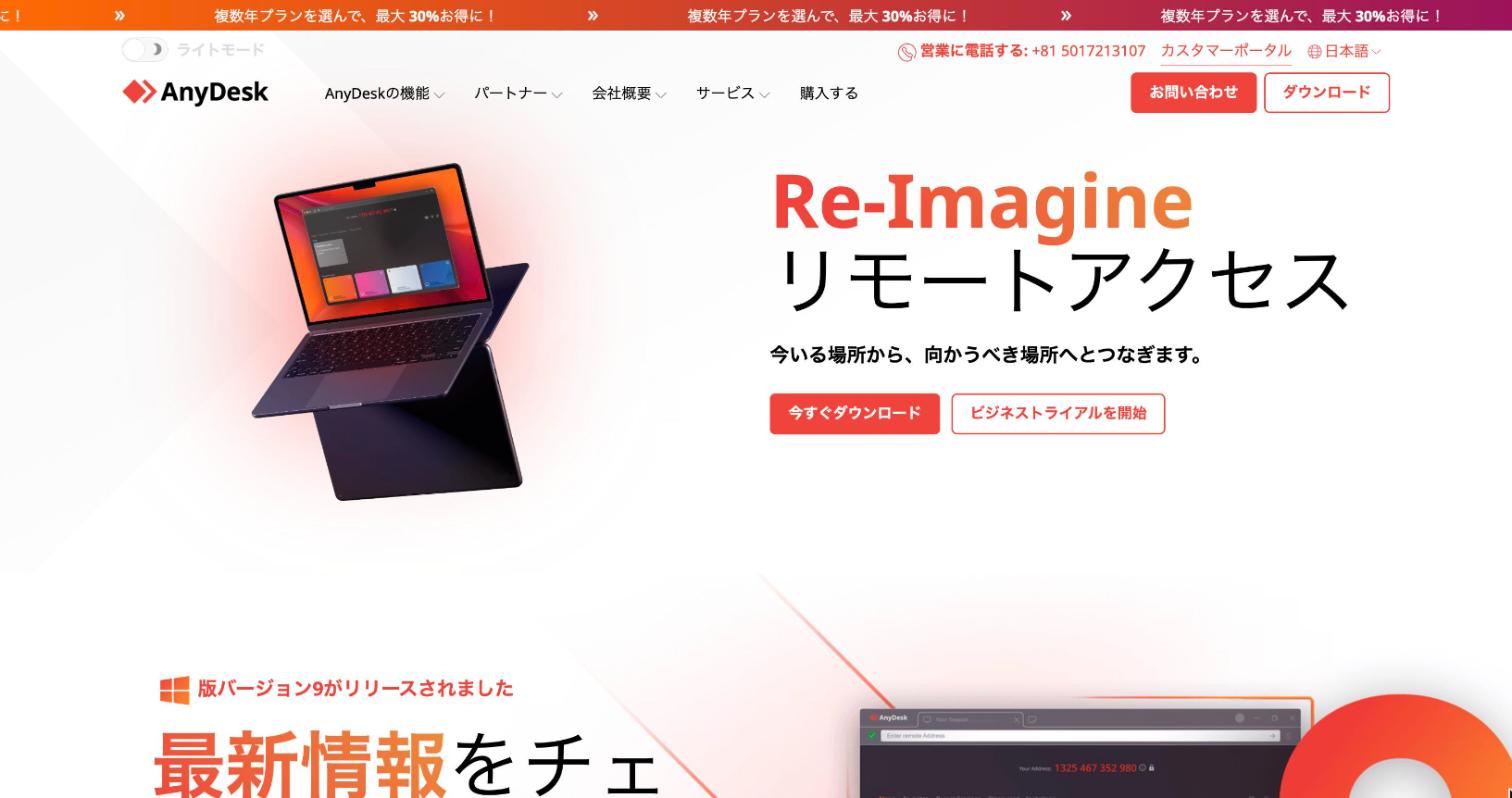
軽量な通信で、回線環境に左右されにくい画面転送型ツールです。在宅勤務での社内PC操作から、ITサポートでの遠隔操作まで、1つのツールで幅広く使えます。
独自の通信技術により、回線が細い環境でも画面の遅延が起きにくいのが強みです。Windows・Mac・Linux・スマホなど対応OSが広く、手元の端末を選びません。
料金は同時接続数を単位とした年額請求で、アドオンで接続数を追加できます。複数年契約の割引も用意されているため、長期で使う前提ならコストを抑えられます。出張先や自宅など、回線品質が一定でない環境から接続する機会が多い企業に向いています。
| 接続方式 | 画面転送方式(社内PCを遠隔操作) |
| 認証・情報漏洩対策 | 2要素認証・アクセス許可リストで接続者を限定 |
| 操作の快適さ | 軽量な通信で、低速回線でも遅延が起きにくい |
| 導入・運用の手軽さ | アプリを入れるだけで利用開始。多様なOSに対応 |
| 料金 | 月額 5,440円〜(年額請求・税別) |
【リモートサポート型】でおすすめのリモートアクセスツール
リモートサポート型のリモートアクセスツールは次の4つです。
RemoteOperator Helpdesk(株式会社インターコム)
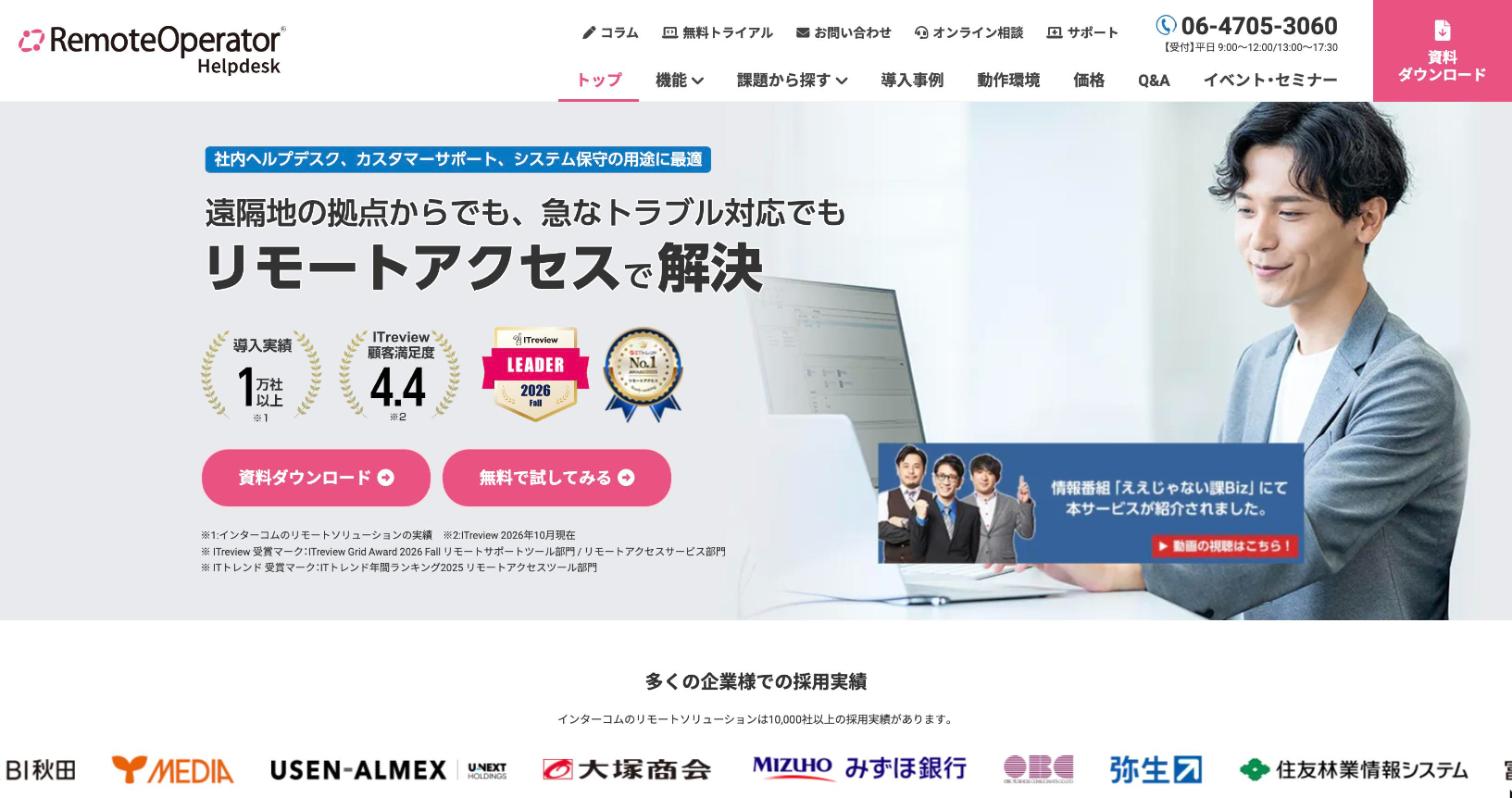
繁忙期に合わせてライセンスを増減できる、国産のリモートサポートサービスです。サポート担当者が、社員や顧客のPCに接続して画面を見ながら操作し、トラブルを解決できます。
料金は同時接続数を単位にしたライセンス制で、オペレーター側・お客様側ともにプログラムのインストール数は無制限です。サポートライセンスには無人端末100台の登録が付いており、ヘルプデスクから社内PCの保守を行う用途にも使えます。
初期費用0円・1ライセンスから契約でき、年額契約と月額のスポット契約を組み合わせられます。問い合わせが集中する時期だけ体制を厚くしたい企業に向いています。
| 接続方式 | 画面転送方式(遠隔サポート・無人端末への接続) |
| 認証・情報漏洩対策 | オペレーターIDごとにサポート履歴・機能制限を管理 |
| 操作の快適さ | お客様側はプログラムを起動するだけで接続 |
| 導入・運用の手軽さ | 初期費用0円。年額契約と月額スポット契約を組み合わせ可能 |
| 料金 | 月額 18,000円/同時接続(税抜) |
ISL Online(株式会社オーシャンブリッジ)
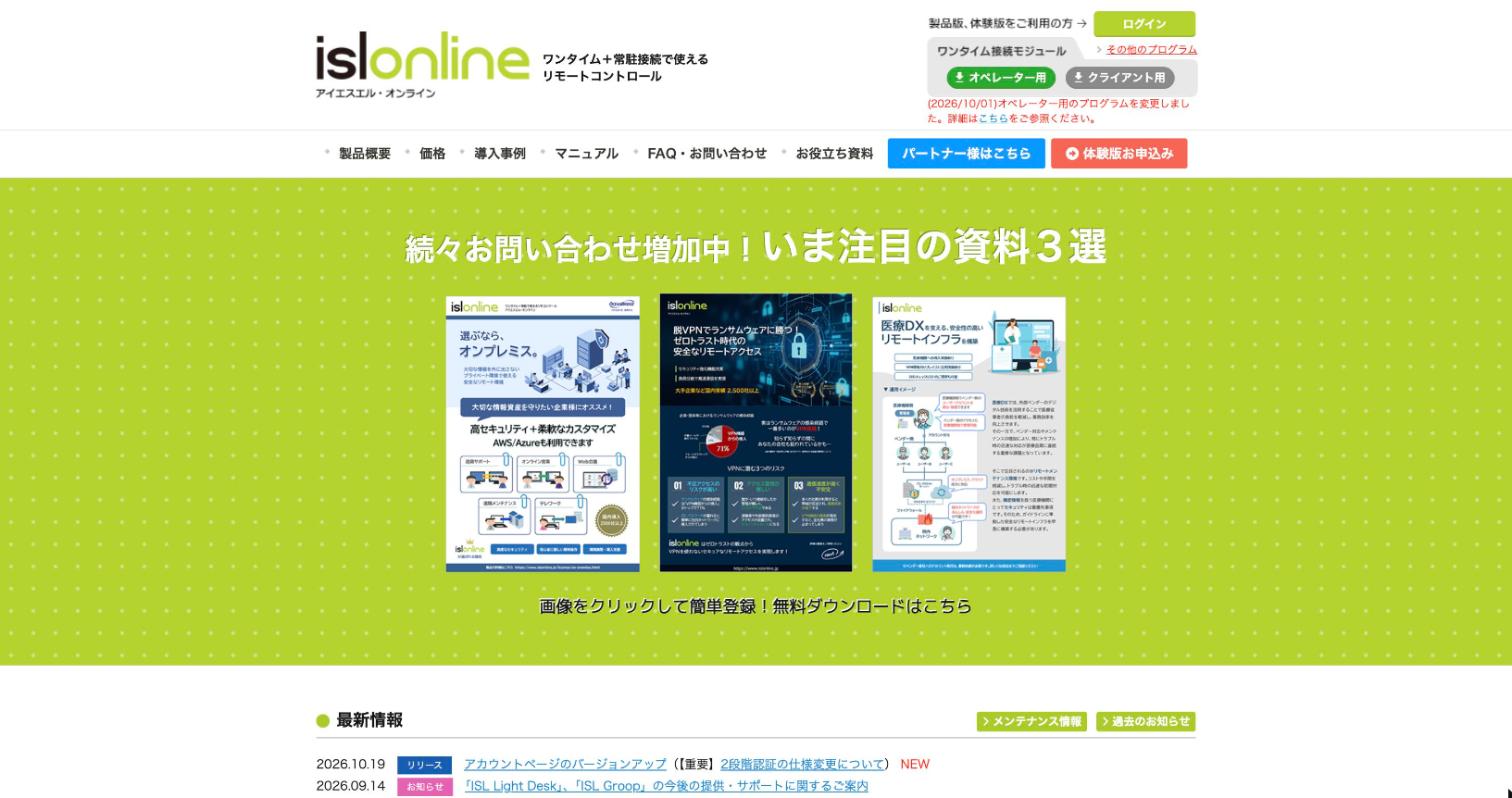
ワンタイム接続と常駐接続を1つの製品で使える、リモートサポートツールです。国内総代理店のオーシャンブリッジが提供しており、国内2,500社以上の導入実績があります。
顧客や社員のPCに一時的につなぐワンタイム接続と、社内PCやサーバーに常時つなげておく常駐接続の両方に対応します。ヘルプデスクのサポートと、テレワークでの社内PC利用を1つのツールでまかなえるのが強みです。
課金方式は同時接続と端末課金から選べ、自社のサーバーで運用する形態にも対応します。サポートとリモートアクセスの両方の用途をまとめて検討したい企業に向いています。
| 接続方式 | 画面転送方式(ワンタイム接続・常駐接続) |
| 認証・情報漏洩対策 | 通信の暗号化、接続のアクセス制御 |
| 操作の快適さ | PC・スマホ・タブレットへの接続に対応 |
| 導入・運用の手軽さ | 短期間で導入可能。自社インフラでの運用も選択可 |
| 料金 | 年額 19,500円〜/ライセンス(税別)※テレワークプランの場合 |
TeamViewer(TeamViewerジャパン株式会社)
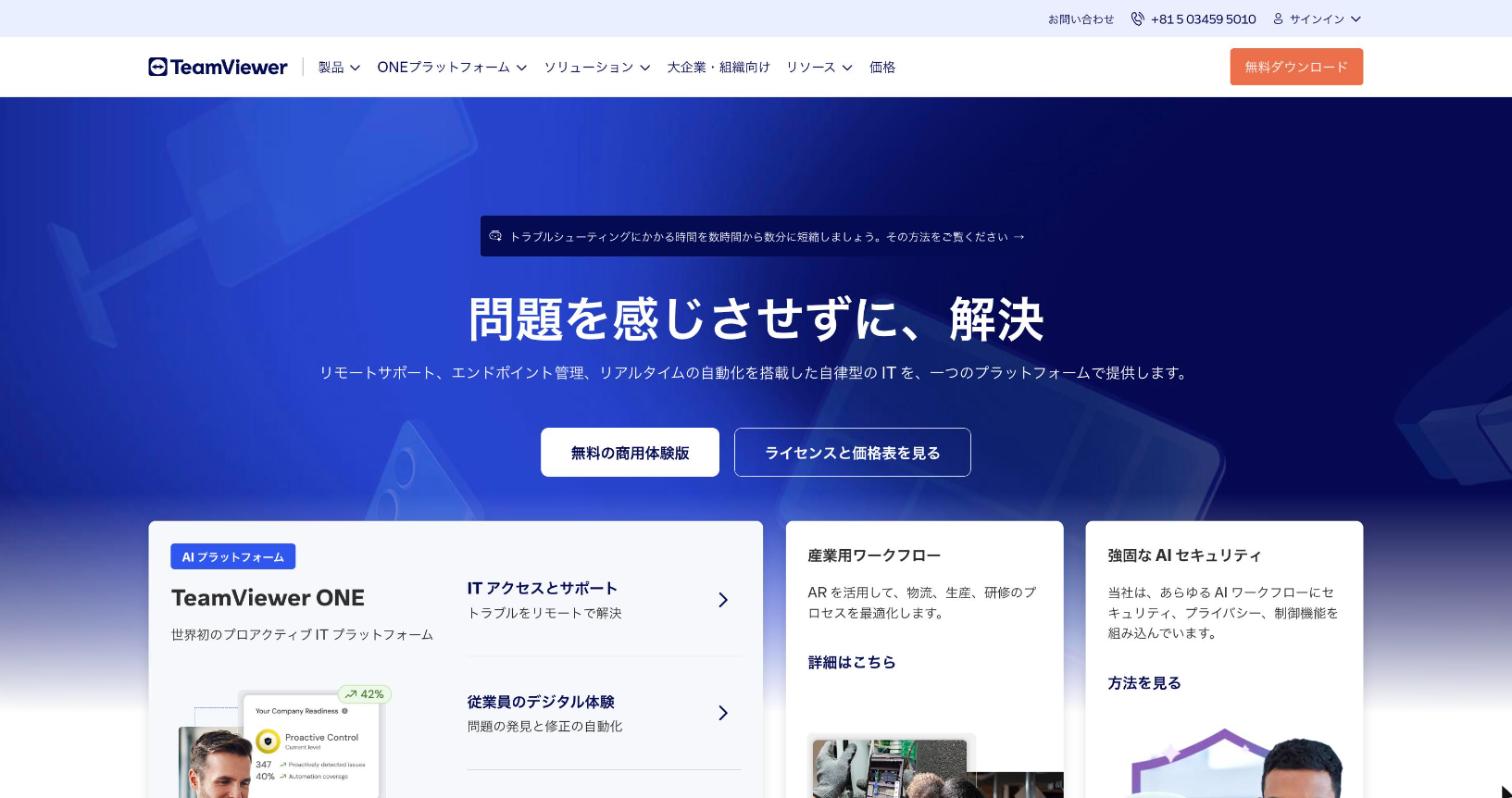
PCからスマホ・産業機器まで、幅広い端末をサポートできるリモート接続ツールです。世界中で使われているリモートアクセス・サポートの定番製品で、個人向けから大規模組織向けまでプランが揃っています。
Windows・Mac・Linux・iOS・Androidなど対応する端末の幅が広く、社員のPCだけでなくスマホやタブレットのサポートにも対応します。チーム向けプランでは、複数の担当者でサポート対応を分担し、管理者が利用状況を把握できます。
年間サブスクリプションで、30日間の無料体験版が用意されています。社内外のさまざまな端末をサポートする必要がある情シス・サポート部門に向いています。
| 接続方式 | 画面転送方式(遠隔サポート・無人アクセス) |
| 認証・情報漏洩対策 | 2要素認証・デバイス許可リスト |
| 操作の快適さ | PC・スマホ・タブレットなど多様な端末に接続可能 |
| 導入・運用の手軽さ | アプリを入れるだけ。チームでの分担・管理機能あり |
| 料金 | 月額 3,425円〜(年額請求・税抜) |
RemoteCall(RSUPPORT株式会社)
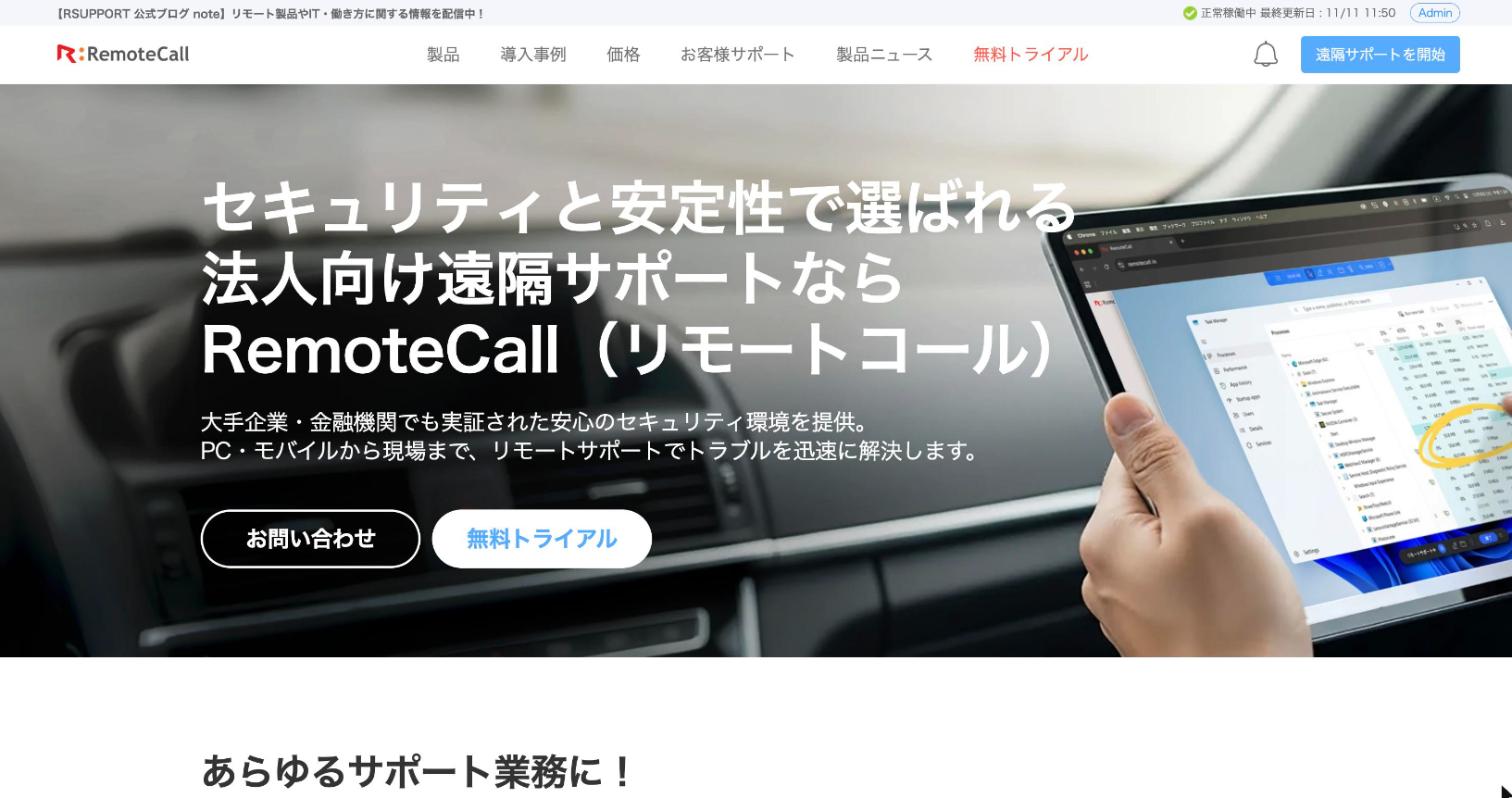
顧客サポートの品質向上に特化した、法人向けの遠隔サポートツールです。1ライセンスで、PCだけでなくスマホのサポートや、スマホのカメラ映像を使った現場のサポートにも対応します。
1ライセンス(オペレーター1ID)で最大3つのセッションを同時に扱えるため、1人の担当者が複数の顧客を並行してサポートできます。顧客側は接続番号を入力するだけでつながるので、ITに詳しくない相手でも迷いません。
14日間、すべての機能を無料で試せます。コールセンターやカスタマーサポートで、電話だけでは解決しにくい問い合わせを減らしたい企業に向いています。
| 接続方式 | 画面転送方式(PC・スマホ・カメラ映像による遠隔サポート) |
| 認証・情報漏洩対策 | 接続番号による一時接続、サポート履歴の記録 |
| 操作の快適さ | 1ライセンスで最大3セッションを並行対応 |
| 導入・運用の手軽さ | 顧客側は接続番号を入れるだけ。契約後すぐに利用開始 |
| 料金 | 年額 218,000円/ライセンス(税抜) |
【セキュアブラウザ型】でおすすめのリモートアクセスツール
セキュアブラウザ型のリモートアクセスツールは次の3つです。
CACHATTO One(e-Janネットワークス株式会社)
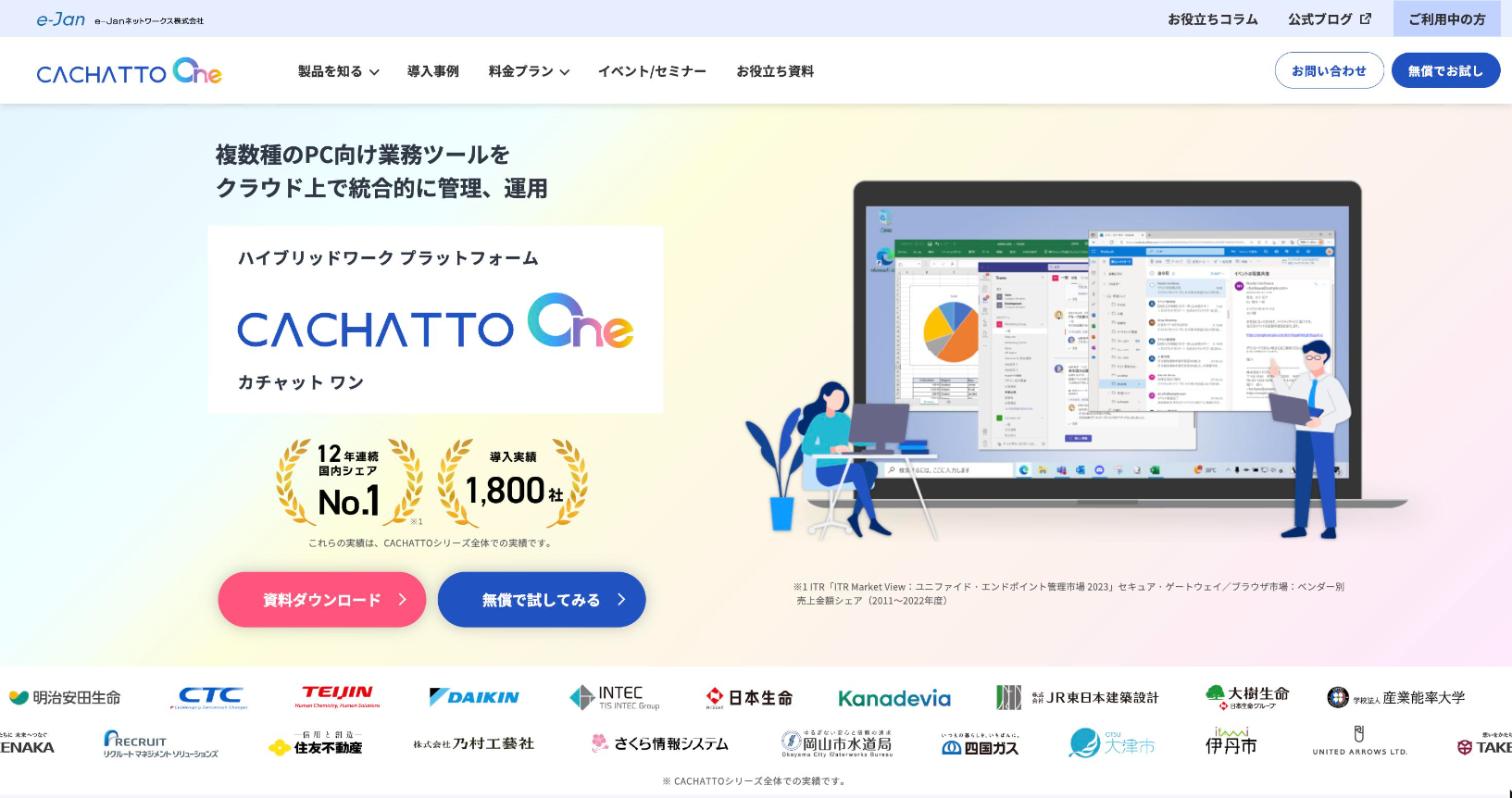
セキュアブラウザ・VPN・画面転送を1つの基盤で組み合わせられる、ハイブリッドワーク向けプラットフォームです。手元の端末にデータを残さずに、社内のWebアプリやメールを利用できます。
セキュアブラウザに加え、端末内に業務専用の領域を作るセキュアコンテナ、VPN、リモートデスクトップ、Splashtopとの連携など、必要なツールを選んで組み合わせる料金体系です。部署ごとに使い方が違っても、1つの管理基盤で運用できます。
ライセンスは10ユーザー単位で購入でき、同時接続プランを選べば利用実態に合わせて費用を抑えられます。BYODと会社支給端末が混在し、部署ごとに必要な接続方式が異なる企業に向いています。
| 接続方式 | セキュアブラウザ方式(VPN・画面転送も組み合わせ可) |
| 認証・情報漏洩対策 | 手元の端末にデータを残さない。端末内に業務専用領域を作成 |
| 操作の快適さ | PC・スマホから社内のWebアプリ・メールを利用 |
| 導入・運用の手軽さ | 必要なツールを選んで導入。10ライセンス単位で購入 |
| 料金 | 基本料金 年額 120,000円+ライセンス(税別) |
moconavi(株式会社レコモット)
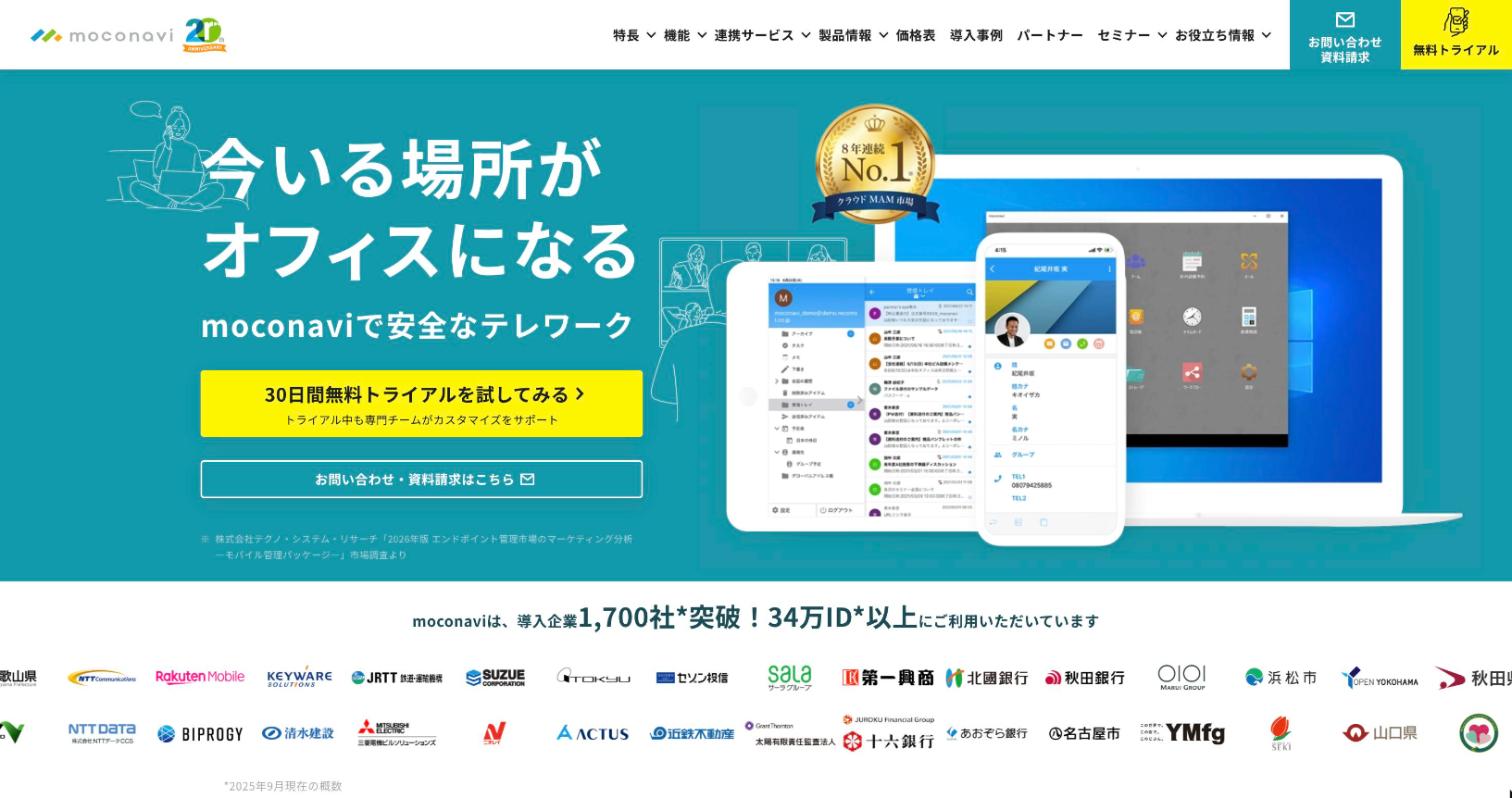
スマホでの業務利用を、端末にデータを残さず実現するクラウドサービスです。メール・スケジュール・アドレス帳・チャットなどの業務アプリを、専用アプリの中だけで安全に使えるようにします。
業務データは端末に保存されず、アプリを閉じれば手元には残りません。私物スマホを業務に使っても、紛失や退職時の情報漏洩リスクを抑えられます。1,700社・34万ID以上の利用実績があります。
1IDあたり月額数百円から利用でき、最小10IDから契約できます。営業担当者など、外出先でスマホからメールや予定を確認する社員が多い企業に向いています。
| 接続方式 | セキュアブラウザ方式・API連携(専用アプリ経由) |
| 認証・情報漏洩対策 | 端末にデータを残さない。外部の認証サービスと連携可能 |
| 操作の快適さ | スマホ向けに最適化された業務アプリ画面 |
| 導入・運用の手軽さ | クラウドで提供。最小10IDから契約可能 |
| 料金 | 月額 360円〜/ID+基本料 月額15,000円(税抜) |
Soliton SecureBrowser(株式会社ソリトンシステムズ)
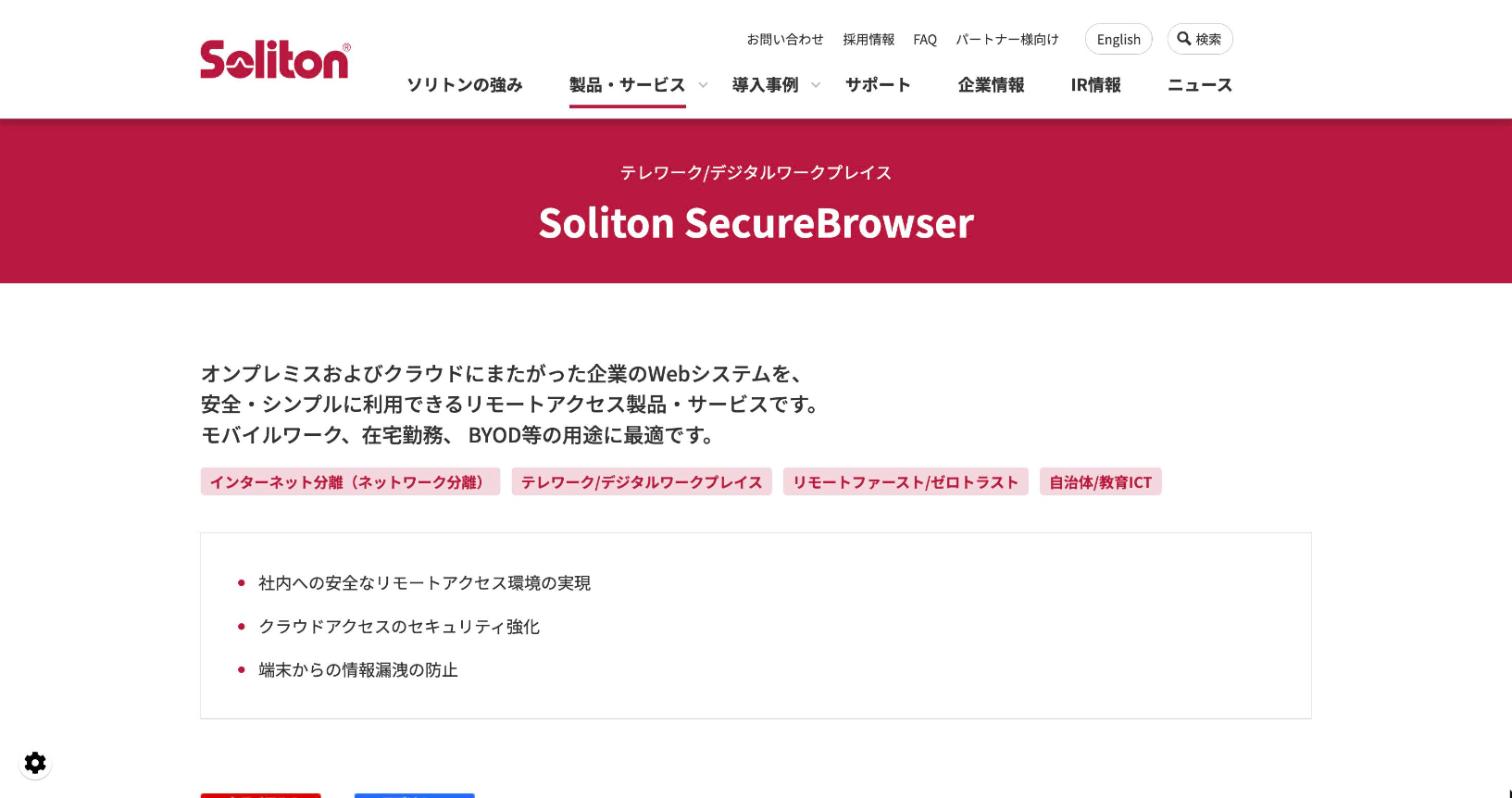
VPN機能を内蔵したセキュアブラウザで、社内・クラウドのWebアプリを安全に使えるリモートアクセスです。社内へのリモートアクセス、クラウド利用のセキュリティ強化、端末からの情報漏洩防止を1つの仕組みで実現します。
デジタル証明書による端末認証で、許可した端末からしかアクセスできません。Webアプリで閲覧したファイルやキャッシュは自動消去され、端末にデータが残りません。接続できる時間帯やOSを管理者が指定でき、労務管理やBYODの運用ルールにも合わせられます。
クラウド上にゲートウェイを置くサービス版なら、社内に専用機器を置く手間が少なく、30ユーザー単位の月額で始められます。社内とクラウドのWebアプリへのアクセス経路を一本化したい企業に向いています。
| 接続方式 | セキュアブラウザ方式(VPN機能内蔵) |
| 認証・情報漏洩対策 | デジタル証明書による端末認証。キャッシュを自動消去 |
| 操作の快適さ | 社内・クラウドのWebアプリを同じブラウザで利用 |
| 導入・運用の手軽さ | サービス版はゲートウェイの運用・更新が不要 |
| 料金 | 月額 9,000円〜(30ユーザー込み・税別)+初期費用 |
【VPN・ZTNA型】でおすすめのリモートアクセスサービス
VPN・ZTNA型のリモートアクセスサービスは次の4つです。
セキュアリモートアクセス(NTTPCコミュニケーションズ株式会社)
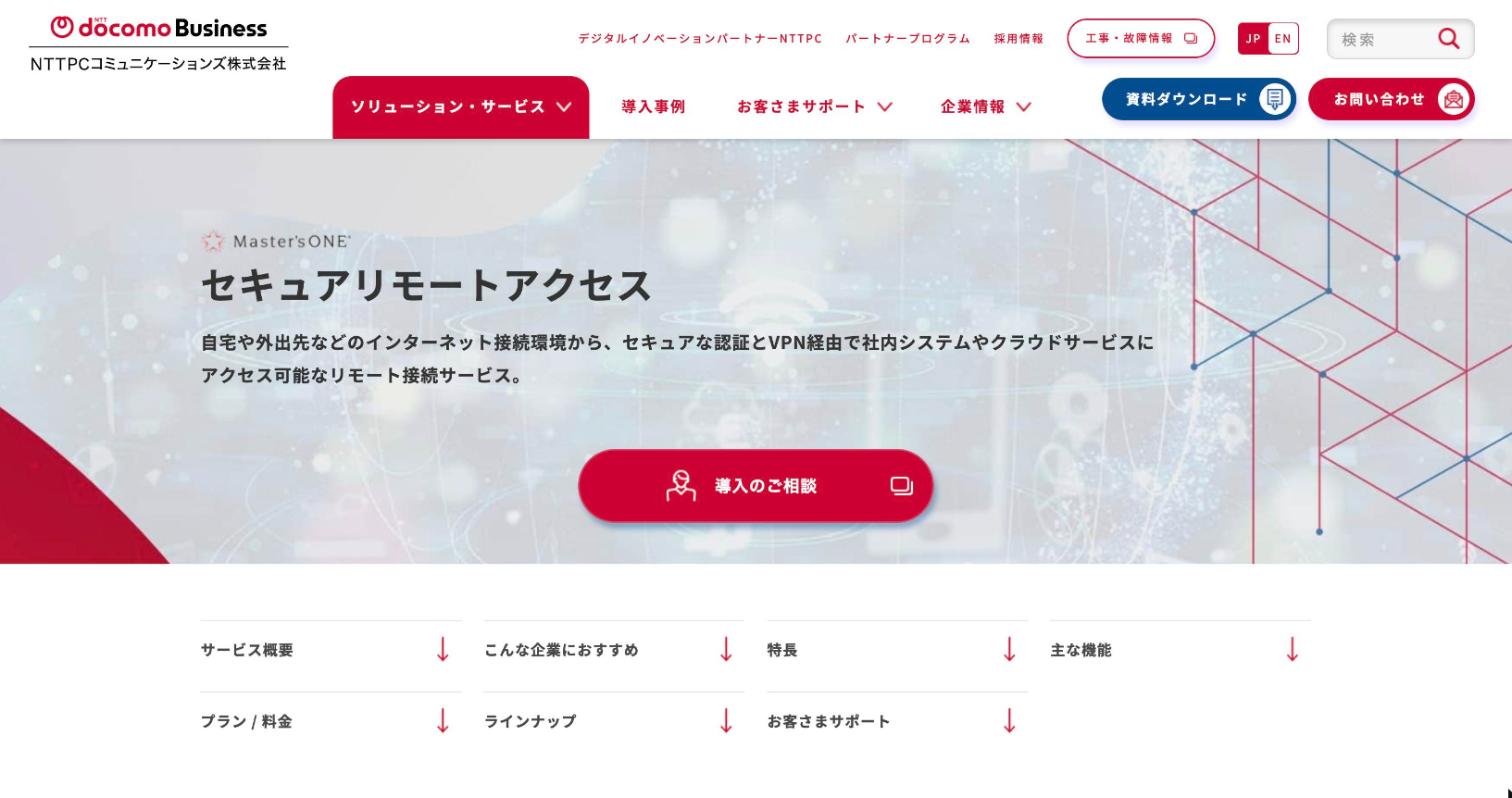
ID単位の月額課金で、少人数から始められるVPN型のリモートアクセスサービスです。社外の端末から、暗号化した通信で社内ネットワークに接続できます。
1IDごとの月額料金で利用でき、必要な人数分だけ契約できます。オプションの機体認証サービスを使えば、登録した端末以外からの接続を防げます。カスタマーコントロール機能は無料のオプションとして提供されています。
通信事業者が提供するサービスのため、VPN機器を自社で選定・保守する必要がありません。ファイルサーバーや社内システムを社外から使いたいものの、VPN機器の運用までは手が回らない企業に向いています。
| 接続方式 | VPN方式(社内ネットワークに接続) |
| 認証・情報漏洩対策 | ID認証。オプションの機体認証で接続端末を限定 |
| 操作の快適さ | 手元の端末から社内システムを直接利用 |
| 導入・運用の手軽さ | 通信事業者がVPN基盤を運用。ID単位で追加可能 |
| 料金 | 月額 1,500円/ID(税抜)+初期費用 |
IIJフレックスモビリティサービス/ZTNA(株式会社インターネットイニシアティブ)
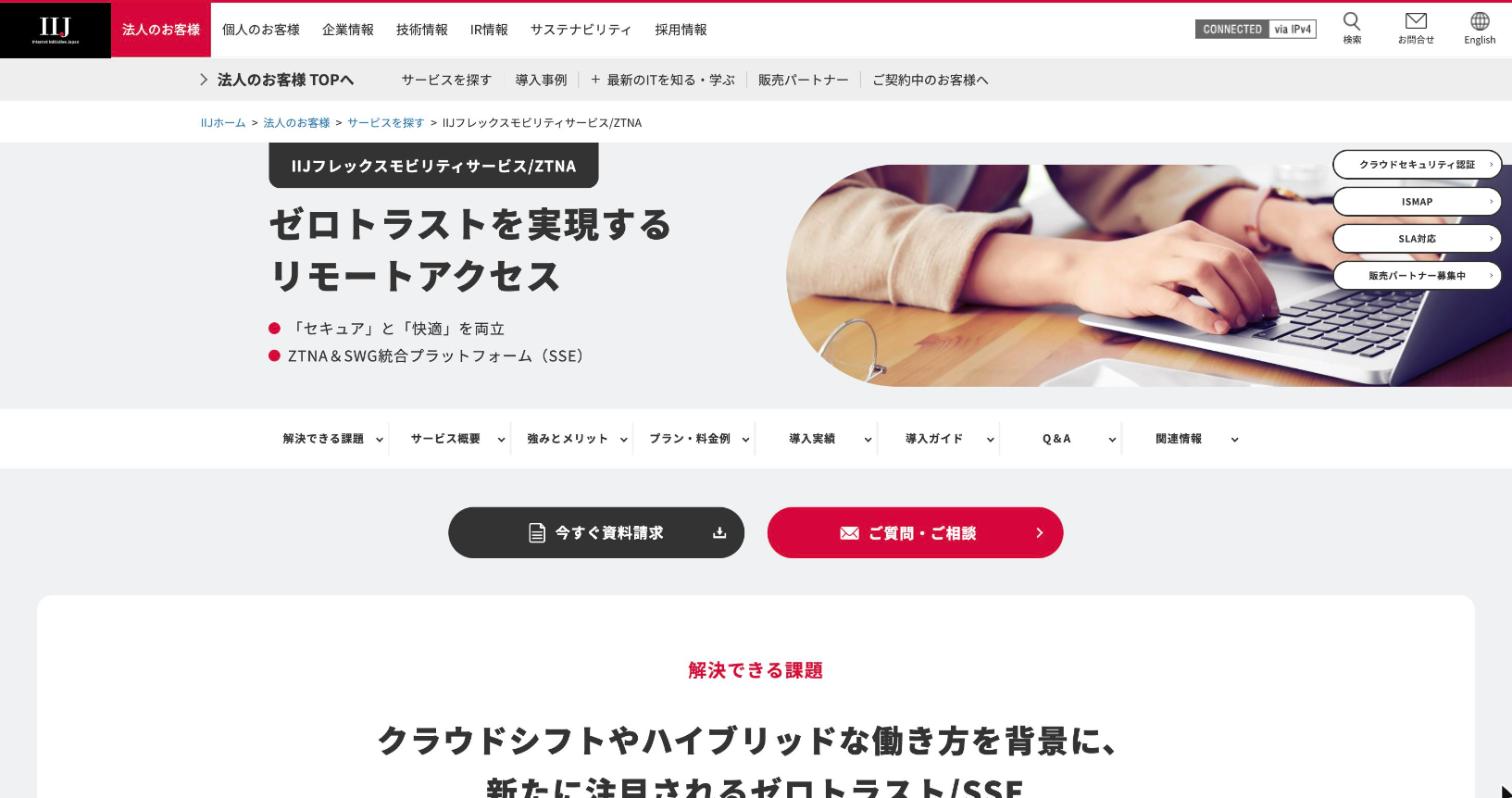
VPNの遅さを解消するために設計された、国内事業者のZTNAサービスです。利用者と端末を確認したうえで、社内システムやクラウドサービスへの接続を許可します。
社内を経由せずにクラウドサービスへ直接つなぐ経路も設定できるため、利用者が増えても通信が混み合いにくいのが強みです。Webアクセスのセキュリティを強化するSSEアドオンも用意されており、リモートアクセスとWeb通信の保護をまとめて任せられます。
デバイス数ごとの料金例が示されており、導入規模に応じた費用感をつかみやすいのも特徴です。全社でVPNから移行し、通信の遅さと運用負担を同時に解消したい企業に向いています。
| 接続方式 | ZTNA方式(許可したアプリ・宛先に接続) |
| 認証・情報漏洩対策 | 利用者・端末の確認による接続制御。SSEアドオンでWeb通信も保護 |
| 操作の快適さ | クラウドへの直接接続で、利用者が増えても遅くなりにくい |
| 導入・運用の手軽さ | 国内事業者が基盤を運用。導入ガイドを公開 |
| 料金 | 料金例 月額 361,120円(300デバイス・税抜) |
Verona(株式会社網屋)
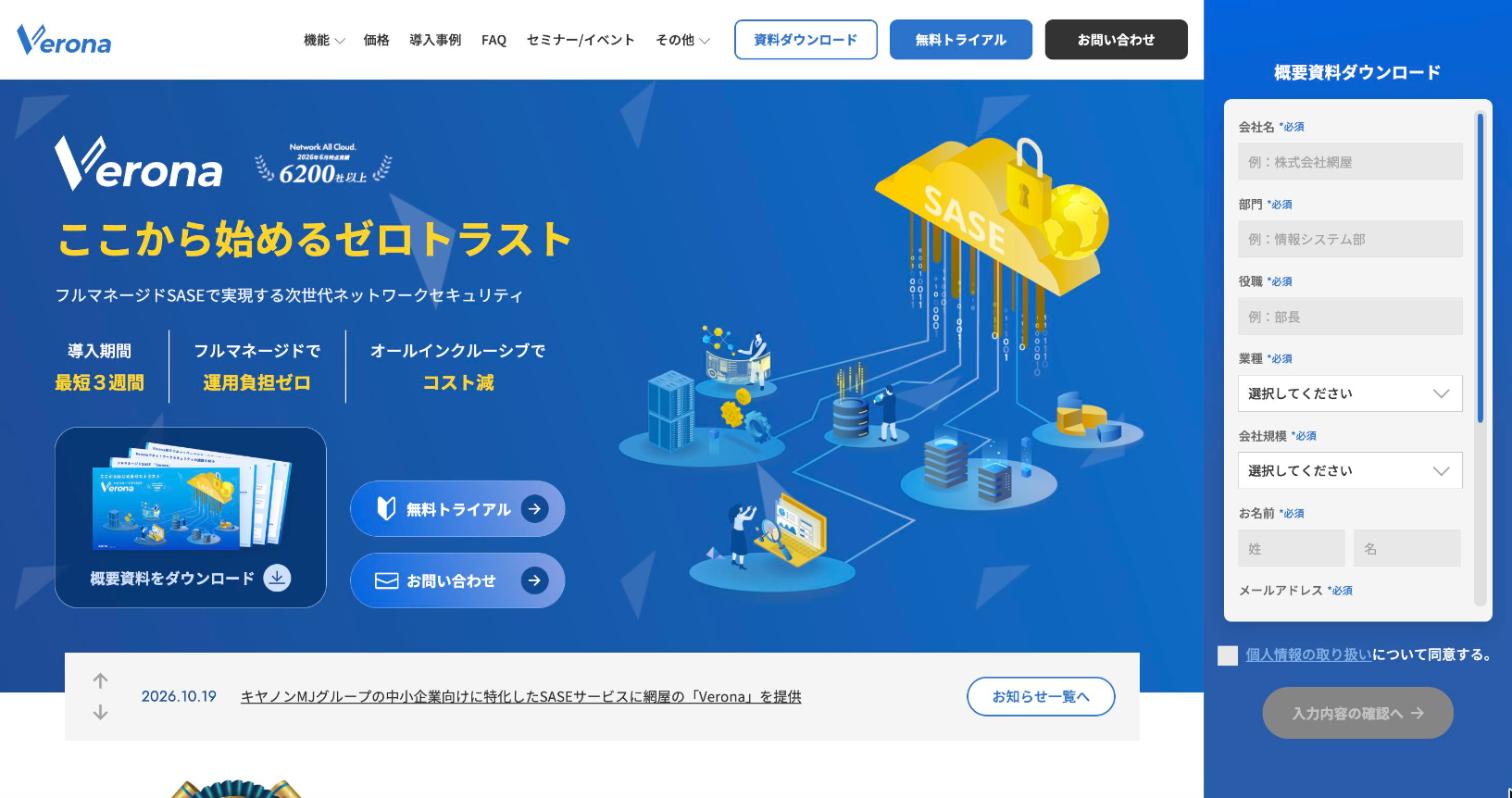
専門要員がいなくてもゼロトラストを実現できる、フルマネージドのSASEサービスです。リモートアクセスを含め、ネットワークセキュリティに必要な機能をオールインワンで提供します。
設定や運用をベンダーが担うフルマネージド型のため、社内にネットワークの専門人材がいなくても導入できます。他社のSASE導入で別途かかりがちな構築費用まで含めた、オールインクルーシブの価格体系を採用しています。シリーズ累計の導入企業は6,200社を超えます。
ユーザー数に応じた7つのタイプから選べ、200ユーザー以下の規模から利用できます。情シスの人数が限られる中で、VPNからゼロトラストへの移行を進めたい中堅企業に向いています。
| 接続方式 | ZTNA方式(SASEとして提供) |
| 認証・情報漏洩対策 | ゼロトラストに必要なセキュリティ機能をオールインワンで提供 |
| 操作の快適さ | 専用クライアントから社内・クラウドのリソースに接続 |
| 導入・運用の手軽さ | フルマネージドで、設定・運用をベンダーが担当 |
| 料金 | 月額 390,000円〜(〜200ユーザー) |
Zscaler Private Access(ゼットスケーラー株式会社)
社内ネットワークを外に開かずに、アプリ単位で接続を許可するZTNAサービスです。社内アプリやプライベートクラウドのアプリへ、場所やデバイスを問わず安全にアクセスできるようにします。
利用者をネットワーク全体ではなく、許可したアプリにだけ接続させる設計のため、万一端末が乗っ取られても社内の他のシステムへ被害が広がりにくいのが強みです。社内アプリをインターネットに公開する必要もありません。
クラウド型で大規模な利用を前提とした基盤を持ち、大企業やグローバル企業での導入が中心です。拠点や海外子会社を含めて、全社のリモートアクセスをゼロトラストで統一したい企業に向いています。
| 接続方式 | ZTNA方式(アプリ単位で接続を許可) |
| 認証・情報漏洩対策 | 社内ネットワークを公開せず、アプリ単位で接続を制御 |
| 操作の快適さ | 場所・デバイスを問わず、社内アプリへ直接アクセス |
| 導入・運用の手軽さ | クラウドで提供。大規模・グローバルでの一元管理に対応 |
| 料金 | 要問い合わせ |
無料で使えるリモートアクセスツール
まずはコストをかけずに試したい場合は、無料で使えるツールもあります。ただし、無料版は個人利用を前提にしたものが多く、管理機能や商用利用の可否に制限がある点に注意が必要です。
ずっと無料で使えるツール
| ツール名 | 特徴 |
|---|---|
| Chrome リモート デスクトップ | Googleアカウントがあれば、ブラウザから他のPCに接続可能。 |
| Windows標準のリモートデスクトップ | Windowsの上位エディションに標準搭載。社外から使うにはVPNなどの設定が別途必要。 |
無料トライアルがあるツール
| ツール名 | 無料トライアルの期間 |
|---|---|
| RemoteView | 14日間 |
| RemoteCall | 14日間 |
| TeamViewer | 30日間 |
無料ツールは「個人が自分のPCに接続する」ところまでは十分ですが、会社として接続経路を管理する仕組みはありません。業務で継続的に使うなら、無料トライアルで使い勝手を確かめたうえで、法人向けのツール・サービスに切り替えるのが安全です。
リモートアクセスツールのよくある質問
Q1. VPNとリモートアクセスツールは何が違いますか?
VPNは、社外の端末を社内ネットワークにつなぐための接続方式の1つです。リモートアクセスツールはより広い概念で、VPNのほかに、社内PCの画面だけを転送する画面転送方式や、Webアプリだけを安全に使うセキュアブラウザ方式などを含みます。ファイルサーバーに全社でつなぎたいならVPN・ZTNA型、自分のPCを使いたいなら画面転送型というように、用途で選び分けます。
Q2. VPNがあれば、リモートアクセスツールは不要ですか?
社内ネットワークへの接続が目的で、VPN機器の運用を担える担当者がいるなら、VPNだけで足りる場合もあります。ただし、VPNは利用者が増えると通信が遅くなりやすく、機器の脆弱性を突いた不正アクセスの入口になることもあります。運用負担やセキュリティに課題を感じているなら、ZTNA型への移行や、画面転送型との併用を検討する価値があります。
Q3. 遠隔サポートの仕組みが詐欺に悪用されることはありませんか?
「ウイルスに感染した」などと偽の警告を表示し、遠隔操作ソフトを入れさせて金銭をだまし取るサポート詐欺の手口が知られています。社内で遠隔サポートを使う場合は、利用するツールを1つに決めて社員に周知し、「会社が案内したツール以外は入れない」というルールを徹底しましょう。接続履歴が残るツールを選ぶことも、不正な接続に気づく助けになります。
Q4. スマホやタブレットから使えますか?
多くのツールがスマホ・タブレットからの接続に対応しています。ただし、画面転送方式でPCの画面をスマホに映すと、文字が小さく操作しにくくなります。外出先でスマホからメールや予定を確認する用途が中心なら、スマホ向けの画面で使えるセキュアブラウザ型が向いています。
Q5. 社内PCの電源が切れていると接続できませんか?
画面転送方式は社内PCが起動している必要があるため、電源が切れていると接続できません。製品によっては、社内PCを遠隔で起動するオプションが用意されています。在宅勤務の日に社内PCを使う運用なら、遠隔起動の可否もあわせて確認しておきましょう。
まとめ
リモートアクセスツールは、方式から選ぶのではなく、「誰が・どこから・何に接続したいのか」という用途から選ぶと迷いにくくなります。
| タイプ | 向いている用途 |
|---|---|
| 社内PC遠隔操作型 | 在宅や出先から、会社の自分のPCをそのまま使いたい場合に最適 |
| リモートサポート型 | 社員や顧客のPCトラブルを、現地に行かずに解決したい場合に有効 |
| セキュアブラウザ型 | 私物のスマホやPCで、端末にデータを残さずに業務をしたい場合に必須 |
| VPN・ZTNA型 | 社内システムやファイルサーバーに、全社で安全につなぎたい場合に不可欠 |
まずは、自社に合ったタイプを把握することが重要です。まだ診断ツールを試していない方は、ぜひ「リモートアクセスツールおすすめ一覧比較表」の下にある診断ツールから確認してみてください。
リモートアクセス環境の整備とあわせて、社内のIT運用そのものを外部に任せたい場合は、情シスのアウトソーシングも選択肢になります。
関連記事:情シスアウトソーシング14選比較。費用相場から選び方まで解説
社外から使うファイルのやり取りを安全にしたい方は、ファイル共有サービスの比較記事もあわせてご覧ください。