


パワーポイントで画像を丸くトリミングする方法


資料を作る上でプロフィールやイメージ写真などで丸い画像を使いたい時はありませんか?
パワーポイントには、画像のトリミング機能が備わっているので、ソフト上で簡単に丸い画像を作成できるんですよね。(別途、画像編集ツール等を使用する必要もありません。)
この記事では画像を丸くトリミングする方法を解説していきます。
本メディア運営元の資料作成代行サービス「c-slide」では、デザイン面だけでなく成果の上がる構成の作成などビジネス面から資料作成を支援しています。
⇒ c-slideサービスサイト
丸くトリミングする方法
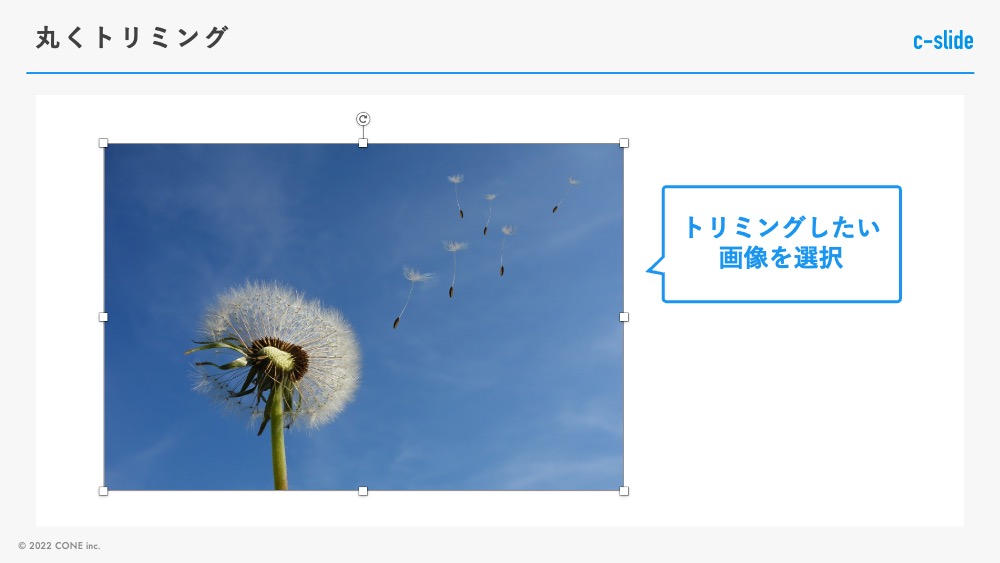
まず、スライド内にトリミングしたい画像を貼り付けて、その画像を選択します。
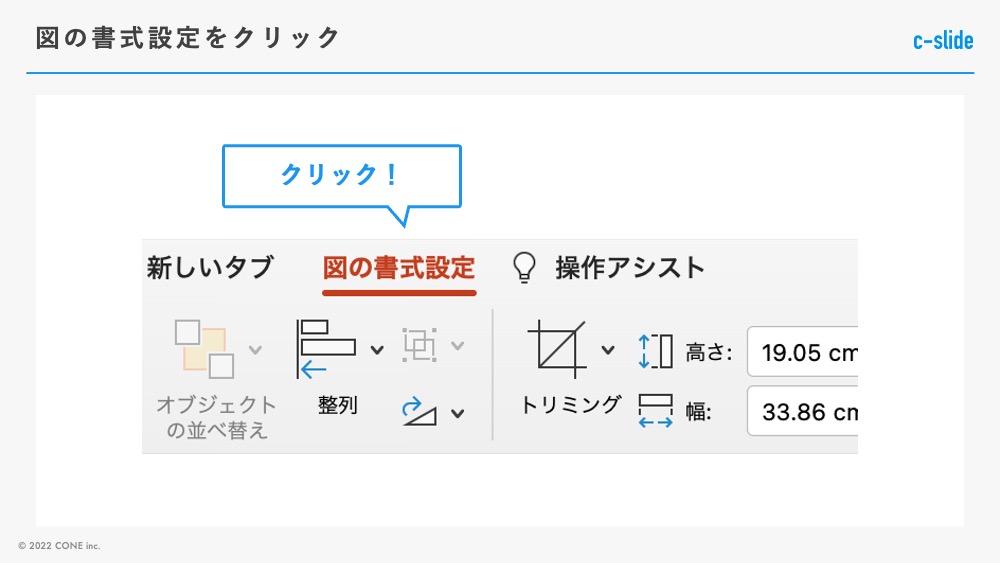
画像を選択すると、「図の書式設定」と言うタブが出現するのでクリックしてください。
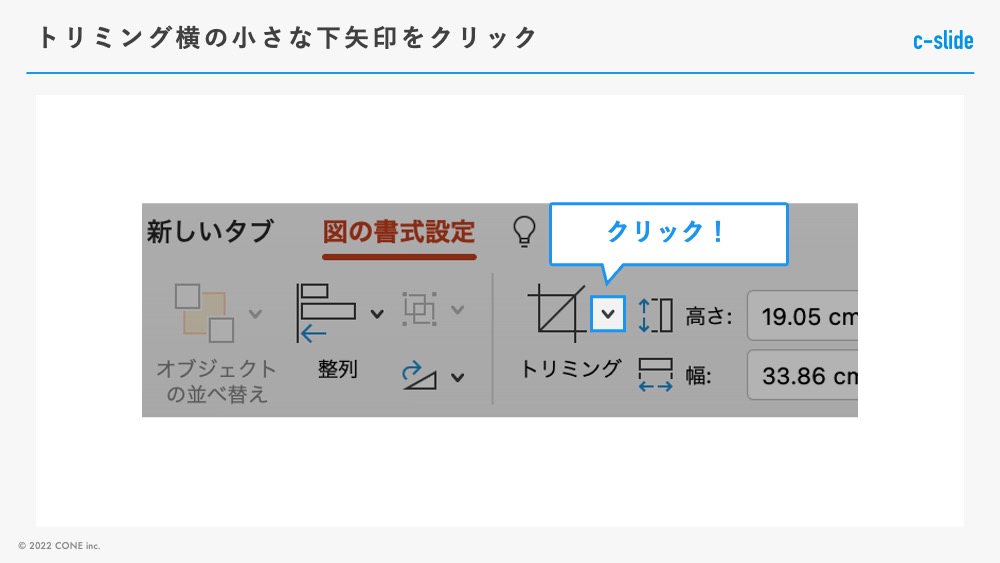
次に真ん中にある「トリミング」横の小さな下三角をクリックします。
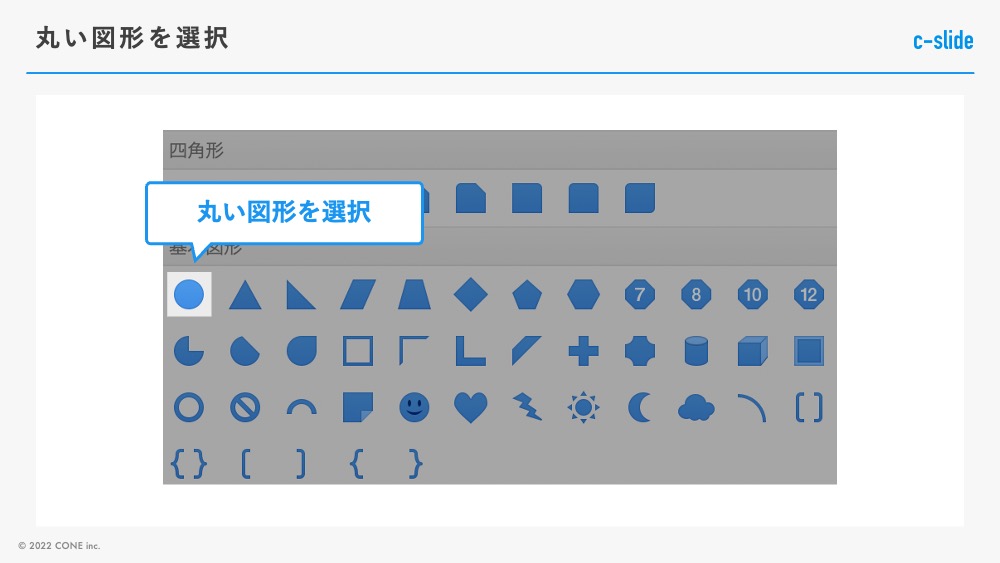
すると次のような一覧が出てくるので、上の方にある、「図形に合わせてトリミング」にカーソルを合わせると図形一覧が出てきます。
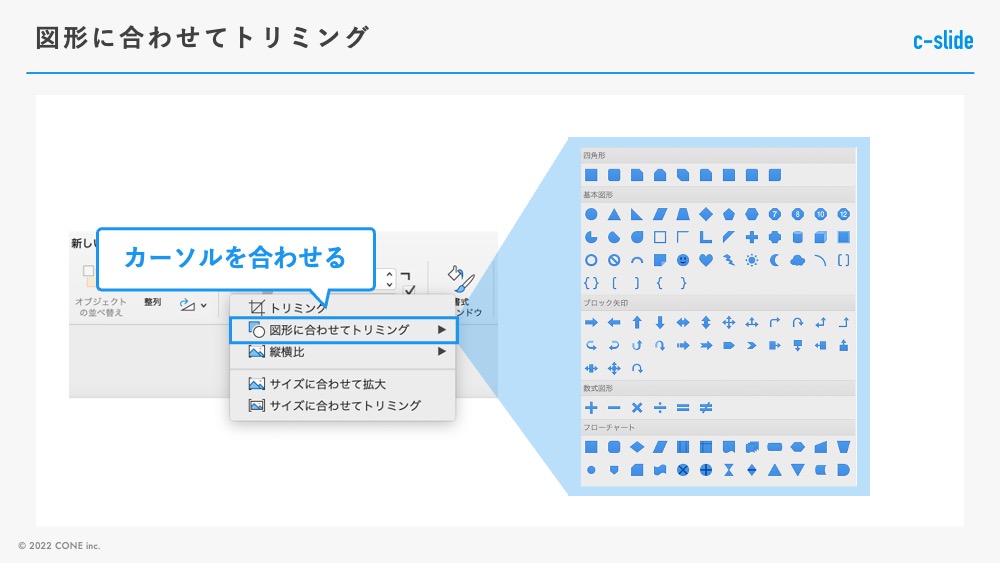
その中から左上にある丸い図形を選択します。
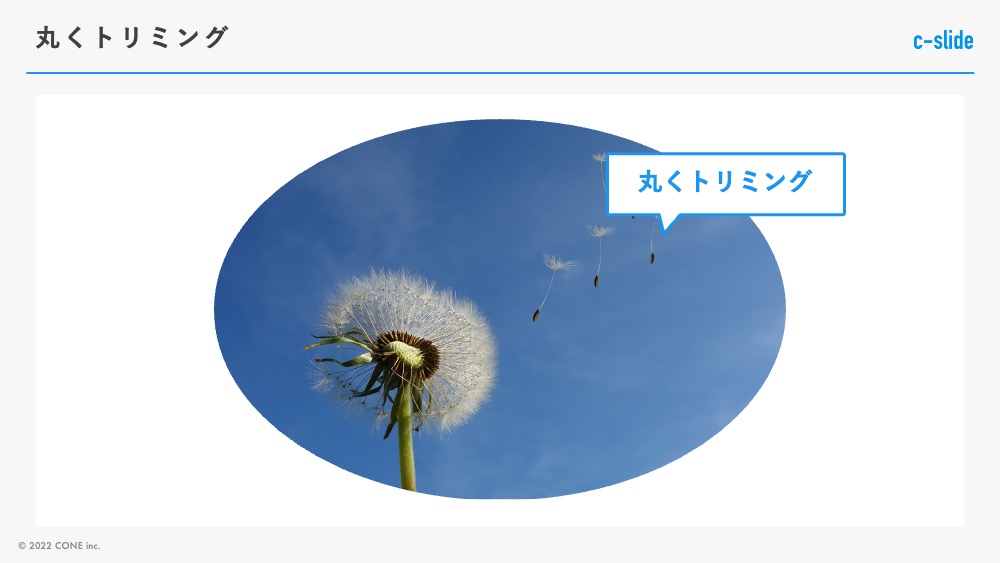
丸くトリミングができました。
丸の形を変える
次にトリミングする丸の形を変える方法を解説します。
先ほどトリミングした画像を選択します。
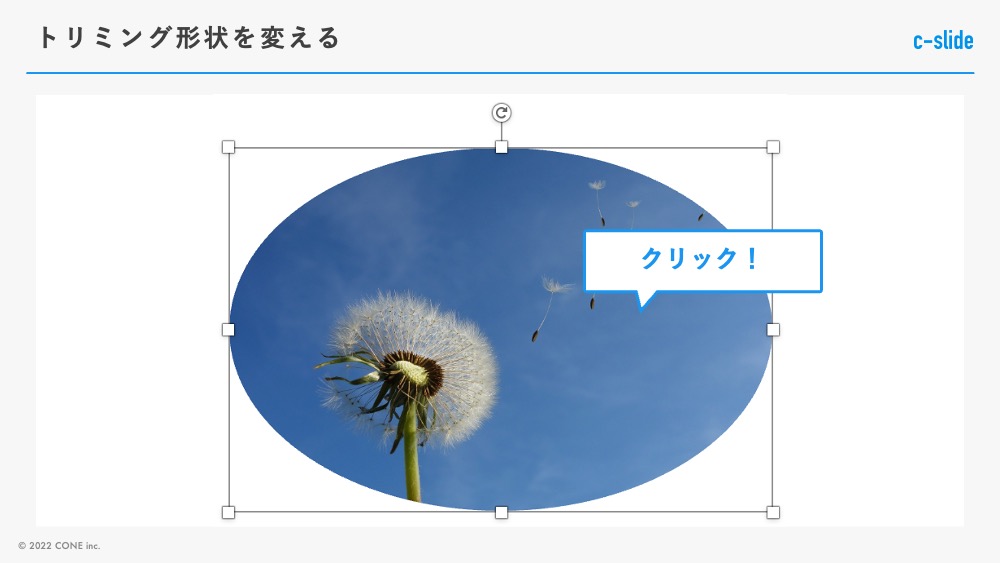
先ほどと同様に「図の書式設定」をクリックします。
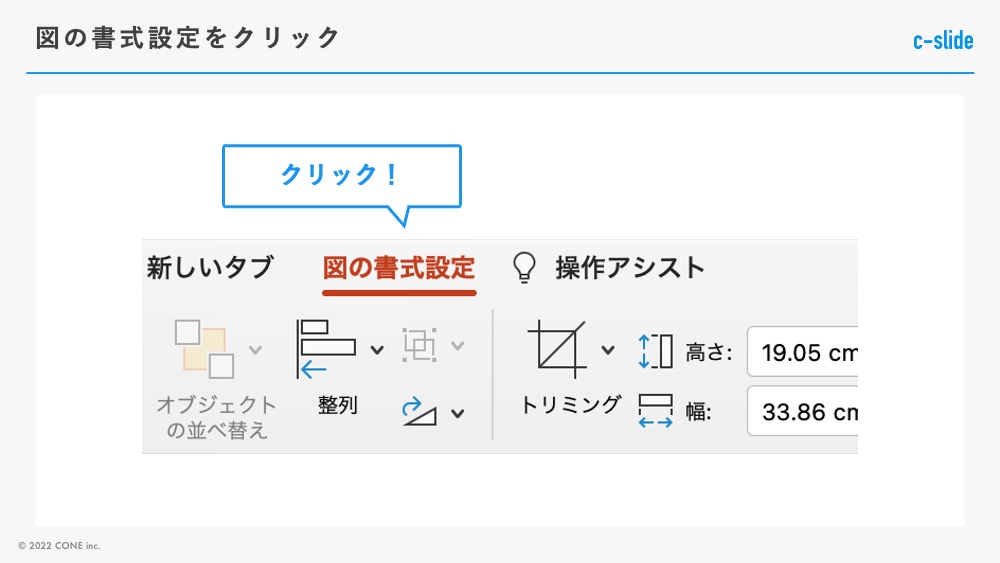
次に、トリミングのアイコンをクリックします。
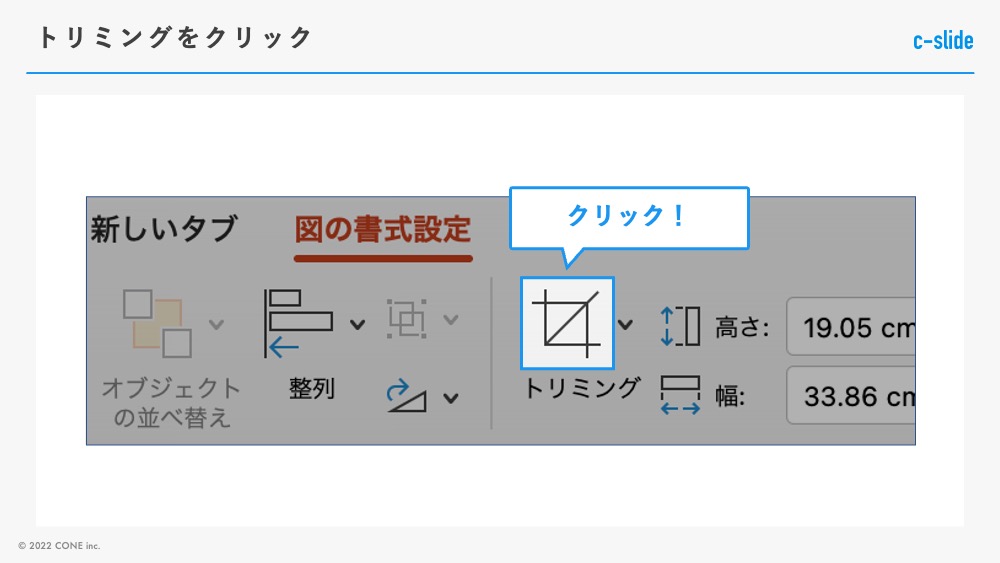
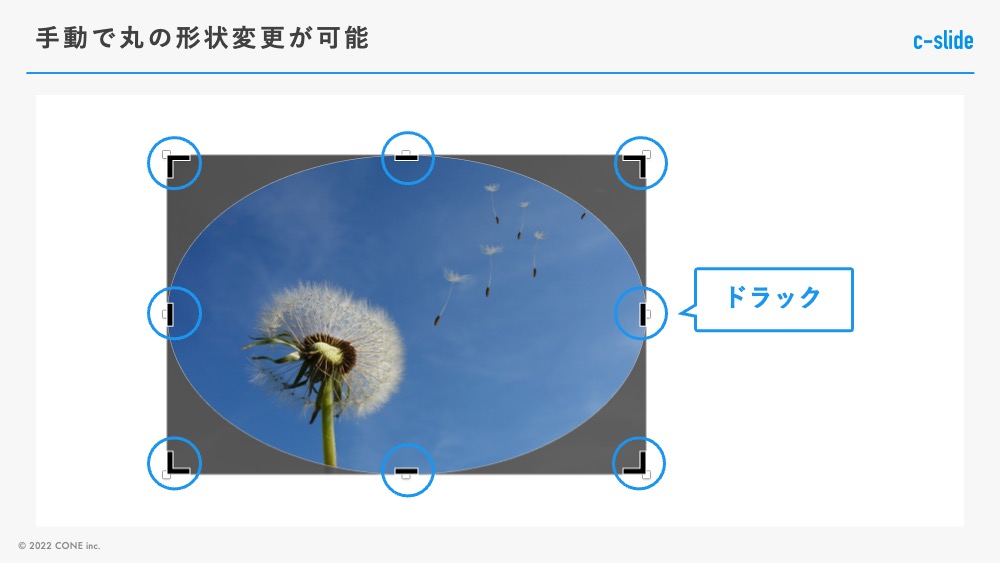
トリミングアイコンをクリックすると、先ほどトリミングした丸い画像の形を手動で変更することができます。
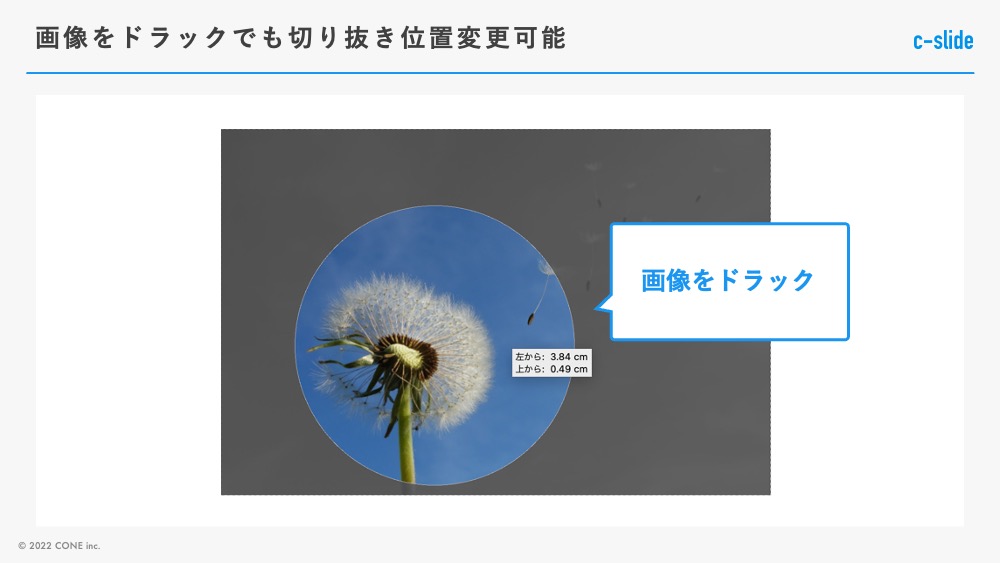
また、「トリミング」を選択した状態で画像をドラックすることで切り抜く位置などの調節も行えます。
縦横比を指定する
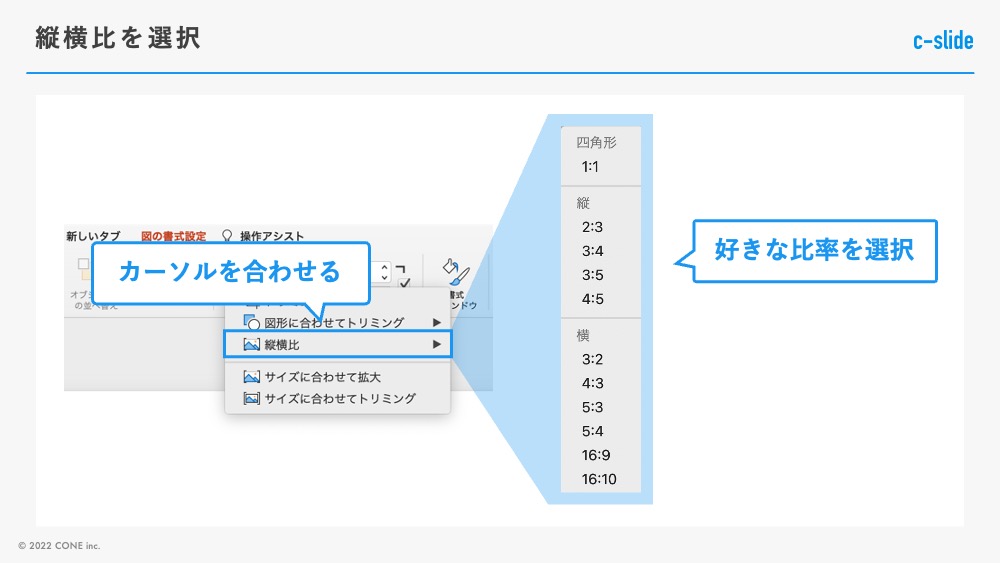
先ほどはマウスの操作でトリミングする範囲を指定しましたが、次は縦横比を指定することができるので、1:1 (正円)なども素早く作成が可能です。
「図の書式設定」からトリミング横の小さな下矢印をクリックします。
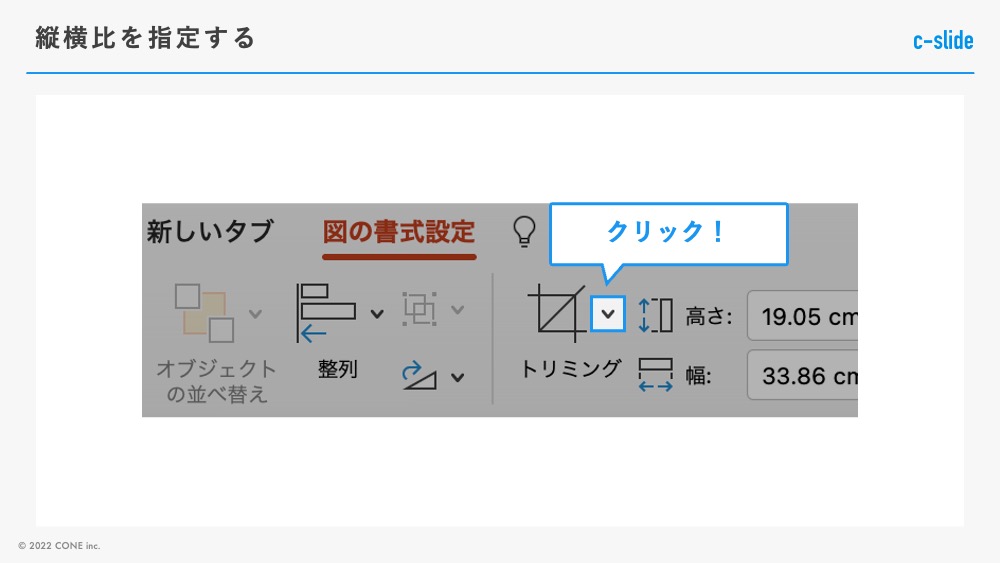
次に「縦横比」にカーソルを合わせると比率一覧が出てくるのでその中からお好きなものを選択しクリックすると、その比率でのトリミングが可能になります。
まとめ
今回は、パワーポイントで画像をトリミングする方法について解説しました。
画像の形状を少し変えるだけで、相手に与える印象が変わります。特に丸い画像は、中心に焦点が集まりやすいため、人物写真との相性がすごくいいんですよね。(人物の顔をより目立たせることができます)
ぜひ当記事で紹介したトリミング機能を活用して、資料作成にお役立てください。
累計支援企業800社超の資料作成代行サービス「c-slide」
本メディア運営元の資料作成代行サービス「c-slide」では、デザイン面だけでなく成果の上がる構成の作成などビジネス面から資料作成を支援しています。
↓ 資料ダウンロードはこちら
送った資料の開封・閲覧状況をリアルタイムで把握できる「slidemate」
せっかく作った資料も、送った後は「読まれたかどうかわからない」状態になりがちです。slidemateなら、PDFをURLに変えてメールに貼るだけで、開封・閲覧ページ・滞在時間を把握できます。
閲覧トリガーでフォローメールの下書きをAIが自動生成するため、商談化率の向上と営業工数の削減を同時に実現できます。