


プレゼン資料の作り方6ステップ。3つの構成例とデザインのコツまで解説

「資料作成に時間がかかるわりに、手応えがない」
「頑張って説明しても、結局何が言いたいのか伝わらない」
プレゼン資料で成果が出ない最大の原因は、デザインセンスの欠如でも、情報の不足でもありません。「目的に合った構成(型)」を選べていないことにあります。
プレゼン資料は、目的によって「正解」がまったく異なります。
この記事では、実務で最も頻出する3つのシーン(営業・社内報告・セミナー)に絞り、そのまま使える構成の型と事例、そして最短で仕上げるための作成手順を解説します。
無駄な前置きは省き、成果が出る「型」から順に紹介していきます。
本メディアを運営する株式会社Coneのプレゼン資料作成代行サービス「c-slide」のサービスサイトはこちら
▼ c-slideの特徴や導入効果、資料ダウンロード!▼
そもそもプレゼン資料とは
プレゼン資料とは、話し手の説明を補助するための資料です。内容をすべて書き出した「説明書」や、後から読むための「読み物」ではありません。
プレゼンの場で聞き手が求めているのは、スライドをじっくり読み込むことではなく、話の流れを理解し、要点を押さえ、その場で判断できることです。
プレゼン資料の役割は、
- 今、何の話をしているのか
- どこが重要なのか
- 話の結論や方向性は何か
などを、ひと目で分かる形で示すことにあります。
にもかかわらず、プレゼンがうまくいかないケースの多くは、「伝えたい情報」をすべてスライドに詰め込んでしまい、結果として、聞き手が話に集中できなくなっています。
プレゼン資料は主役ではありません。
主役はあくまで話し手であり、資料はその隣で理解を支える存在です。この前提を押さえるだけでも、プレゼン資料の作り方は大きく変わります。
プレゼン資料の種類
プレゼン資料は、内容ではなくゴールで分類すると整理しやすくなります。
同じテーマでも、ゴールが変われば「説明の順序」と「強調すべきポイント」はまったく異なります。
ここでは代表的な3種類をもとに解説していきます。
| プレゼンの種類 | 主なゴール | 聞き手が欲しい情報 |
|---|---|---|
| 営業・提案プレゼン | 受注 | なぜ今それが必要か / 導入する価値 |
| 社内報告・上司向けプレゼン | 合意形成 | 判断材料が十分か / リスクは何か |
| 研究・セミナー・発表資料 | 理解・納得 | 新しい発見と自分への有用性 |
それぞれの基本構成と資料イメージを、同じ題材(勤怠管理システム導入)で比較します。
営業・提案プレゼン(ゴール:受注)
営業や提案の場では、相手はまだ「導入する前」の状態なので、この段階でいきなり機能や料金の話をしても、話は前に進みません。
構成
まず必要なのは、「これは自分たちの問題の話だ」と認識してもらうことです。
そのため、営業・提案プレゼンでは、「現状 → 課題 → 放置した場合のリスク → 解決策」という流れが基本になります。
| 現状・背景 | 相手の状況を言語化する |
| 課題の整理 | 問題点を明確にする |
| 課題を放置した場合のリスク | 今動く必要性を示す |
| 解決策(提案) | 自社の打ち手を提示 |
| 導入後の効果 | 得られる成果を具体化 |
| 次のアクション | 判断・行動につなげる |
この構成を、勤怠管理システムの提案に当てはめると、資料の流れは次のようになります。
| 現状・背景 | 紙・Excel管理で集計に毎月◯時間かかっている |
| 課題の整理 | 人為ミス・締め作業の属人化が発生 |
| 課題を放置した場合のリスク | 法改正対応・監査時の指摘リスク |
| 解決策(提案) | クラウド勤怠管理システムの導入 |
| 導入後の効果 | 集計工数〇%削減 / ミス削減 |
| 次のアクション | トライアル導入・見積依頼 |
営業プレゼンでは、「良いツール」より「導入しないと困る理由」を先に理解してもらうことが重要です。
参考例
この資料は、営業現場が抱える具体的な現状の課題を起点に、提案ツール導入によってどう変わるのかを示した例です。
営業担当者の悩みを提示し、そこで生じるリスク・ニーズを明確にしたうえで、「A‑BOSS」活用という解決策を提示しています。さらに、利用後の効果を具体的に示す流れになっており、提案プレゼンの構成を満たしています。
社内報告・上司向けプレゼン(ゴール:合意形成)
社内向けのプレゼンでは、営業とは評価軸が異なります。上司や意思決定者が求めているのは、共感ではなく判断材料がそろっているかどうかです。
結論を後回しにして順番に説明すると、「結局、何を決めたいのか」が分からない資料になりがちです。
構成
社内報告では、結論を最初に提示し、その妥当性を裏付ける構成が適しています。
| 結論 | 何を決めてほしいか |
| 背景・目的 | なぜこの話をしているのか |
| 現状データ | 判断に必要な事実 |
| 課題・論点 | 議論すべきポイント |
| 対応案 | 選択肢と判断材料 |
同じく勤怠管理システム導入をテーマにした場合、資料はまず「勤怠管理システムの導入を提案する」という結論から始まります。
| 結論 | 勤怠管理システム導入を提案 |
| 背景・目的 | 勤怠集計工数・法対応の課題 |
| 現状データ | 月次集計◯時間/人事工数 |
| 課題・論点 | コスト・運用負荷・定着 |
| 対応案 | 3ツール比較+導入案 |
上司向け資料では、「順番に説明する」より、判断に必要な材料が過不足なくそろっているかが評価されます。
参考例
この資料では、まず 提案の目的 と 現状の課題(サイトの現状分析と競合調査) を明確に示しています。続いて、分析に基づいた 改善案・提案内容 を丁寧に提示しており、上司や決裁者が「どこに問題があるか」「どう改善すべきか」を直感的に理解できる構成になっています。
研究・セミナー・発表資料(ゴール:理解・納得)
研究やセミナー、社外向けの発表資料では、聞き手は結論よりも「どうしてその結論に至ったのか」を重視します。
構成
前提を共有せずに結論だけを示してしまうと、内容が正しくても納得はされません。なので、話は必ず背景 → 方法 → 結果 → 考察という積み上げ型になります。
| テーマ・目的 | 何についての話か |
| 背景・問題意識 | なぜ重要なのか |
| 方法 | どう検証・検討したか |
| 結果 | 何が分かったか |
| 考察・まとめ | どう解釈できるか |
勤怠管理システムをテーマにした発表であれば、まず勤怠管理が抱える一般的な課題や問題意識を示し、なぜこのテーマが重要なのかを説明します。
| テーマ・目的 | 勤怠管理システム導入効果の検証 |
| 背景・問題意識 | 勤怠管理の非効率性 |
| 方法 | 導入前後の工数比較 |
| 結果 | 工数削減率・エラー減少 |
| 考察・まとめ | 導入の有効性と今後の課題 |
このタイプの資料では、結論を急ぎすぎると納得されません。理解の順序を守ることが最重要になります。
参考例
この構成が実際の技術カンファレンスでどのように使われているかを示す参考例が、Developers Summit 2024 Summer の技術セッション資料です。
[この発表では、「短工期で大規模開発を完遂した」という結論を先に出すのではなく、まず大規模開発とブルックスの法則という背景課題を共有し、その上でアーキテクチャ設計や開発手法という方法を提示する流れになっています。
結局、プレゼン資料で一番大切なこと
ここまで見てきた3つの構成は、見た目や情報量ではなく、「結論にたどり着くまでの順序」がそれぞれ異なっていました。
プレゼン資料とは、順序立てて説明し、相手の頭の中でこちらが想定している結論に自然とたどり着いてもらうための手段です。だからこそ、プレゼン資料は「何を書くか」より「どんな順番で理解してもらうか」で成果が決まるのです。
プレゼン資料の作り方6ステップ
ここからは、構成3ステップ+デザイン3ステップの全6工程で、プレゼン資料作成の流れを解説していきます。
- プレゼンの目的の整理
- プレゼンの全体の流れの整理
- 詳細の構成案の作成
- カラー・フォントの決定
- スライドマスターの設定
- デザイン作成
ステップ1:プレゼンの目的を整理する
プレゼン資料づくりで最初にやるべきことは、スライドを作ることではなく、このプレゼンで何を達成したいのかを明確にすることです。
まずは、白紙のメモやドキュメントを用意し、次の問いに実際に答えてみてください。
- このプレゼンを通して、聞き手に何を理解してほしいのか。
- そして、プレゼンが終わったあと、相手はどんな判断や行動を取っていれば成功なのか。
ここが曖昧なままでは、どれだけ情報を集めても、構成は定まりません。
逆に言えば、この2点が明確になれば、資料の取捨選択は驚くほどラクになります。特に社内向けや顧客向けのプレゼンでは、話し手の都合だけで構成を考えないことが重要です。
伝えたい内容を並べる前に、聞き手が抱えていそうな不安や期待を一度書き出し、それに答える順番になっているかを確認します。
この作業は地味ですが、プレゼン全体の「分かりやすさ」を大きく左右します。目的を整理するとは、相手の頭の中に、結論へ向かう道を一本通すことなのです。
ステップ2:プレゼンの全体の流れを整理する
ステップ1でプレゼンの目的が定まったら、次に行うのはその目的にたどり着くまでの道順を整理することです。
基本的には「背景 → 課題 → 提案 → 根拠・詳細 → 補足」といった形になりますが、この段階で重要なのは、構成をざっくり決めることではなく、あえて細かく分解しておくことです。
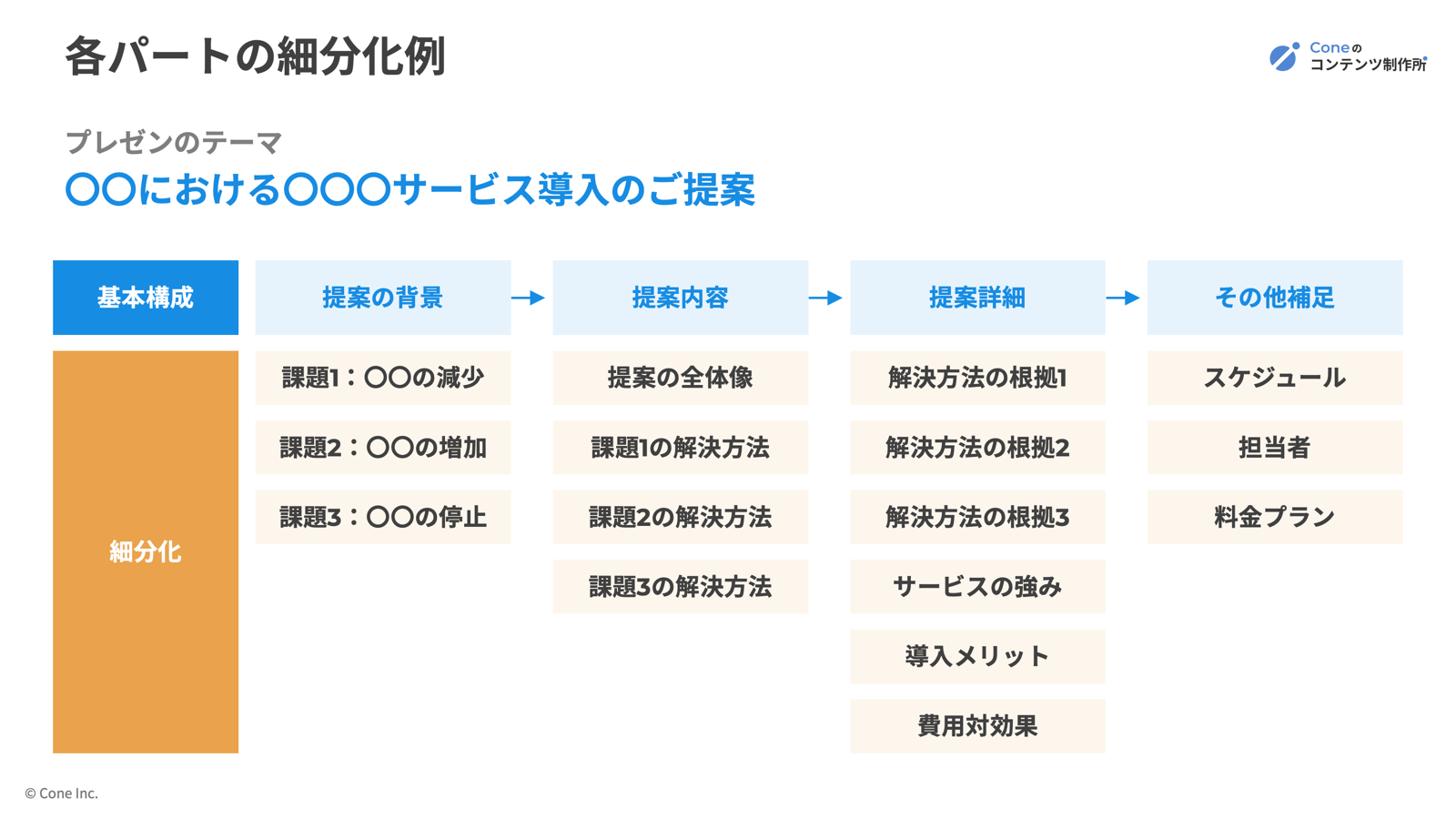
このように分解しておくと、後の工程で「ここは1スライドでまとめる」「ここは分けた方が伝わる」といった判断がしやすくなります。
逆に、最初から大きな塊で考えてしまうと、スライドを作る段階で構成を何度も行き来することになるので、時間をかけてでも細分化しましょう。
ステップ3:詳細の構成案を作成する
全体の流れが見えたら、次はそれをスライド単位の設計に落とし込みます。
ここで初めて、「1枚のスライドで何を伝えるか」を具体的に決めていきます。やることはシンプルで、先ほど分けた各ブロックについて、次の項目を順番に埋めていきます。
- スライドタイトル
- スライド番号(ページ番号)
- そのスライドで伝えたいメッセージ
- スライドに入れ込む元ネタ(使用する情報・データ)
- デザインイメージ(もしあれば)
このとき、いきなりパワーポイントなどのデザインツールで作業するのではなく、以下のように、ExcelやWordなどを用いて、テキストベースで構成案を作成してください。
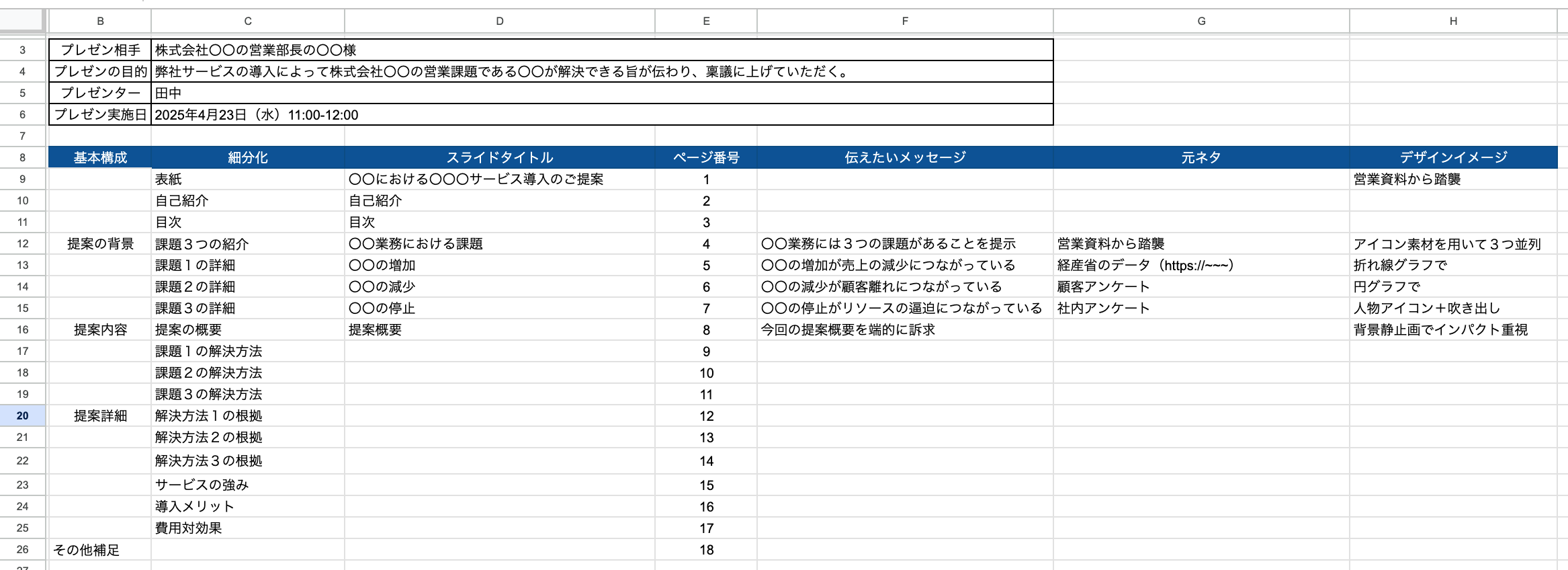
PowerPoint上で作業を始めると、見た目に引っ張られてしまい、「何を伝えるスライドなのか」が曖昧なまま進んでしまいます。一度テキストで構成を固めてからデザインに入ることで、修正の手戻りが減り、結果的に作業スピードもクオリティも大きく上がります。
先ほどスクショで紹介した構成作成シート(スプレッドシート)は以下よりダウンロードいただけますので、必要に応じてご活用ください。
⇒構成作成シートのテンプレート(Googleスプレッドシート)
※本テンプレートでは編集ができないため、実際に活用する場合は左上の「ファイル」タブから「コピーを作成」してご利用ください。
「デザインイメージ」の記載を推奨していますが、デザインに不慣れな方は、最適なデザインイメージが湧きづらいと思います。
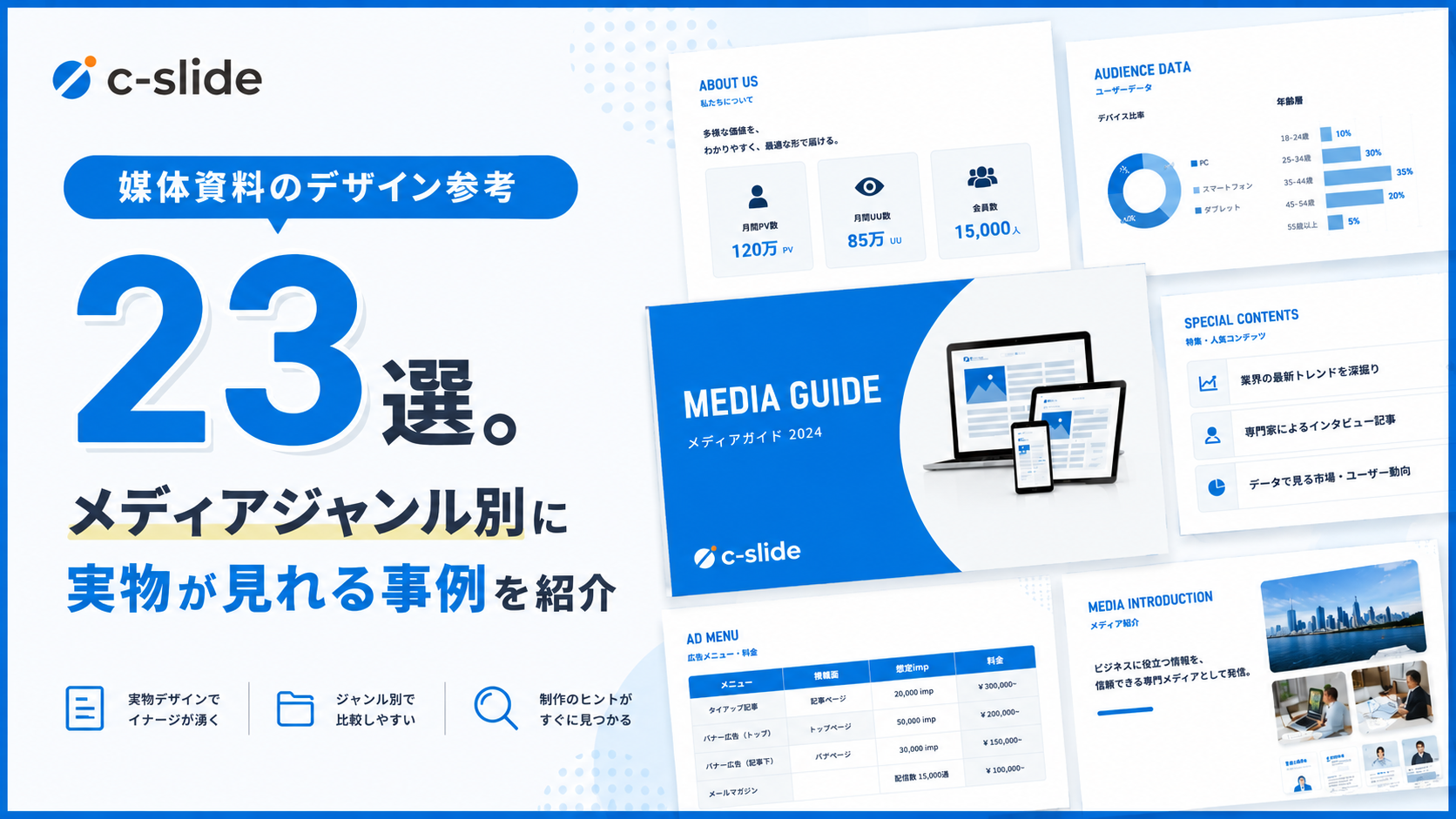
その際は、以下記事にて資料作成時に使える39個のデザインパターンをまとめていますので、ぜひご参考ください。最適なデザインイメージが見つかると思います。
ステップ4:カラー・フォントを決定する
構成が固まったら、ここからデザイン工程に入ります。
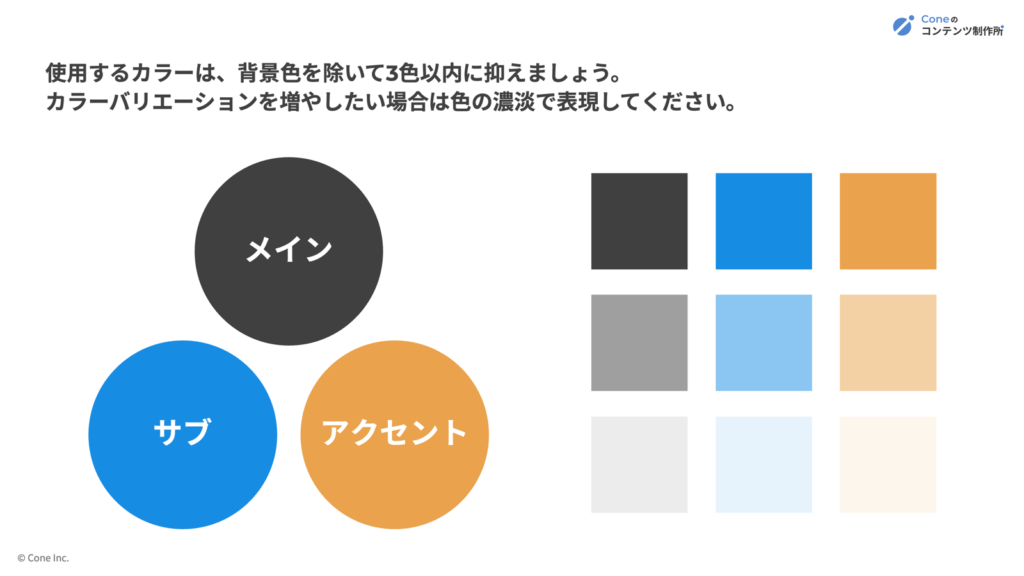
まず決めるのは、
- メインカラー
- サブカラー
- アクセントカラー
の3つです。
使用比率は7(メイン):2(サブ):1(アクセント)を目安に、メインカラーは基本的には黒色、サブカラーはコーポレートカラー、アクセントカラーはメインカラーの補色を使用すると綺麗にまとまります。
資料内のカラーは、基本的にはこの3色のみを用いるようにしましょう。カラーバリエーションを増やす際には、それぞれの濃淡を用いてください。
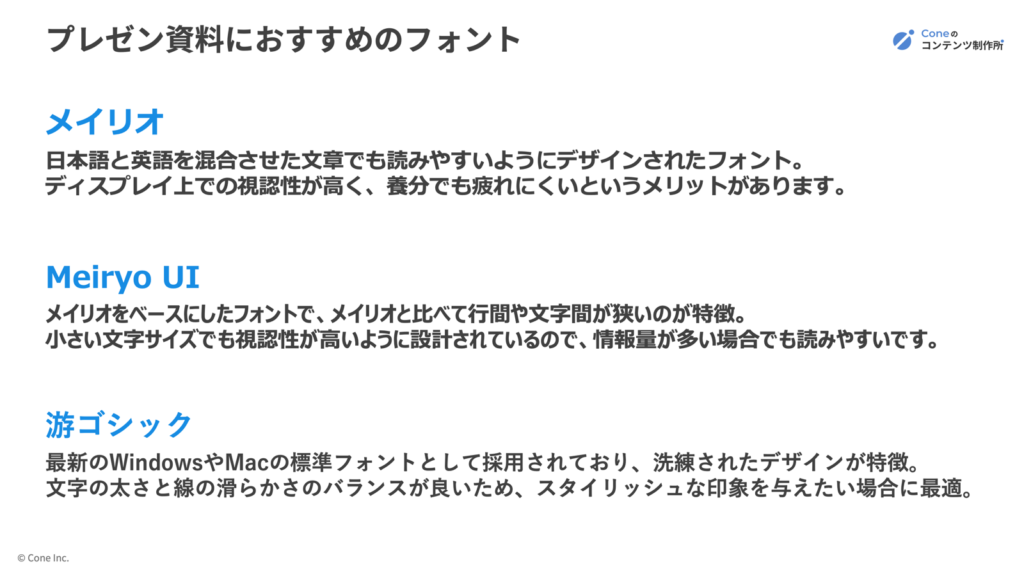
カラーと併せて、資料で使用するフォントも決めましょう。プレゼン資料で使用するフォントは「おしゃれさ」よりも「読みやすさ」を最優先に考えましょう。
ステップ5:スライドマスターを設定する
デザインの土台となる「色」た「フォント」が決まったら、ようやくPowerPointに入ります。ここで、まずやるべきなのがスライドマスターの設定です。
PowerPointで資料を作る場合、ロゴの位置、ページ番号、タイトルや本文テキストの配置、フォントサイズ、ガイド線などは、すべてスライドマスターで先に決めておくのが基本になります。
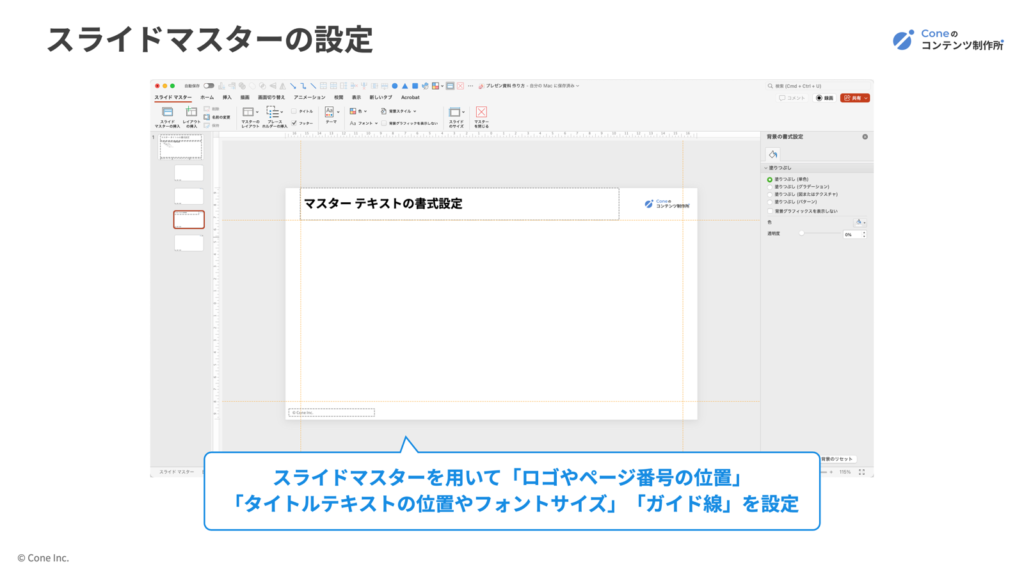
スライドマスターを設定する目的は、「きれいに見せること」ではなく、全スライドで守るべきルールを、最初に固定することです。
この作業をしておくと、スライドを何枚追加しても、
- タイトルの位置がズレない
- 文字サイズがバラつかない
- ロゴやページ番号を毎回調整しなくて済む
といった状態を保つことができます。
特に、複数人で資料を作成する場合、スライドマスターがないと、「人によってデザインのクセが出る」「後から全体調整が必要になる」といった事態が起こりがちですが、フォーマットを先に決めておけば、デザインを統一することができます。
スライドマスターの具体的な設定方法については、以下の記事で画面付きで詳しく解説しているので、操作に不安がある場合は、あわせて確認してみてください。
ステップ6:デザインを作成する
ここまでの構成作成や各種設定が完了したら、いよいよ実際にデザイン作成に取り掛かります。
基本的には「ステップ3:詳細の構成案を作成する」で作成した構成案に従ってページ割やデザイン作成をしていきますが、デザインに起こしてみて「情報が多すぎる」等あれば、適宜ページ分けしてください。
デザイン作成の際に良いデザインが思い浮かばなかったり、作業する手が止まってしまった際には、以下記事にて資料作成時に使える39個のデザインパターンをまとめていますので、ぜひご参考ください。最適なデザインイメージが見つかると思います。
プレゼン資料デザインのコツ7選
ここまでで、プレゼン資料の「土台」は整いました。この状態でようやく、デザインを考える準備が整ったと言えます。
ここからは、見た目を飾るためのテクニックではなく、「伝わりやすさを底上げするためのデザインの考え方」を7つに絞って紹介します。
- 見出し・ポイントだけを記載する
- 文字は大きく記載する
- 1スライド1メッセージを徹底する
- 静止画背景を用いて転換や緩急を使う
- 白背景ではなくグレー背景を使用する
- アニメーションは使わない
- 余白と配置を意識する
① 見出し・ポイントだけを記載する
プレゼン資料は、プレゼンターの話を補足するための資料になるので、説明したいことのすべての文章を資料に記載するのではなく、見出しやポイントのみをスライド内に入れることを意識しましょう。
プレゼン資料は、「サービス紹介資料」や「ホワイトペーパー」のように後から読み返される前提の読み物とは用途が異なるため、情報量を欲張らず、その場で理解するために必要な要素だけに絞ることが重要です。
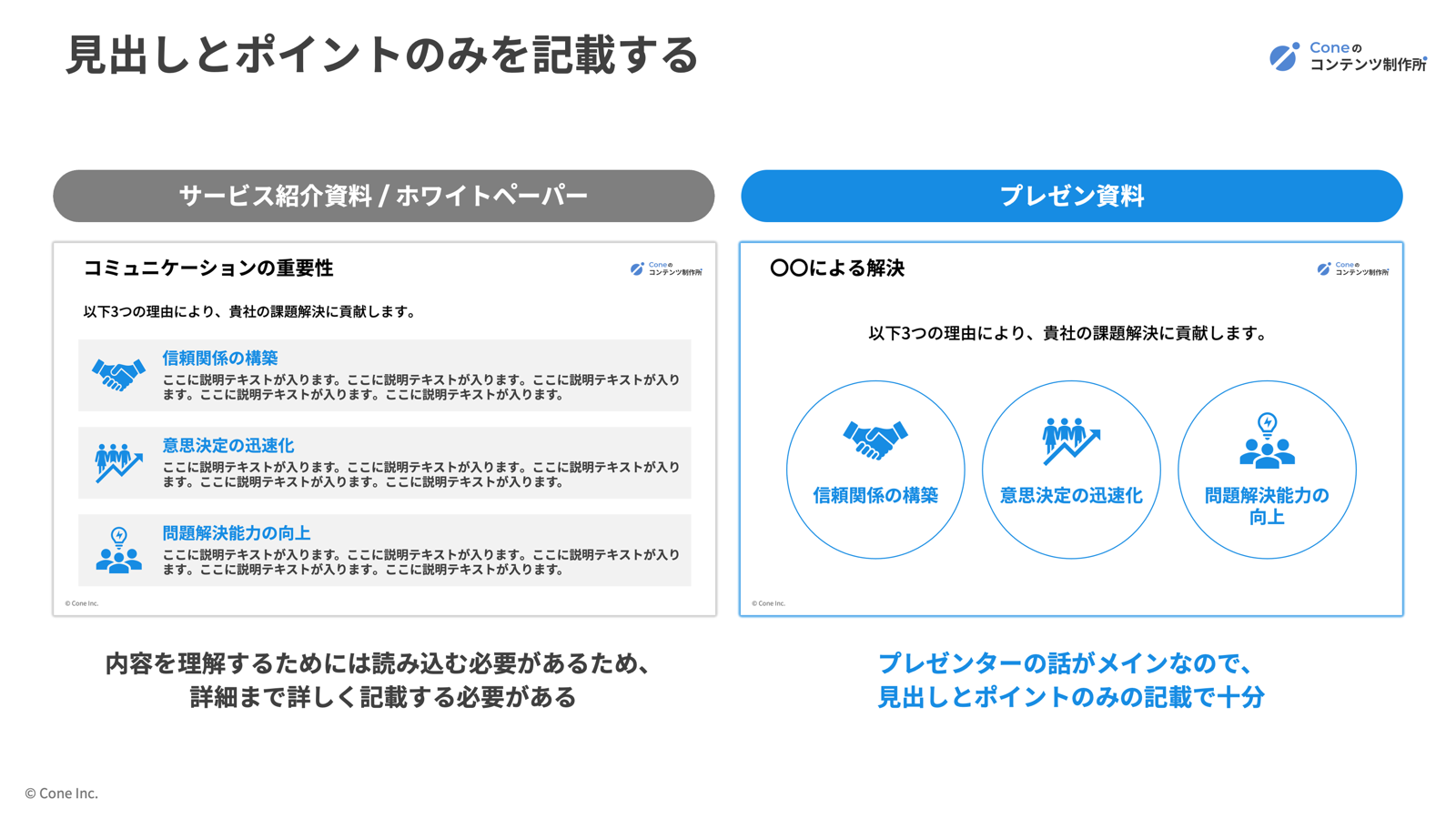
スライド内のテキストが多くなると、聞き手は「スライドを読むべきか」「話を聞くべきか」で迷ってしまい、結果として、どちらにも集中できなくなり、内容が頭に残りません。
プレゼン資料では、聞き手を“読む人”ではなく、“話を聞く人”にすることをゴールにしましょう。
そのためにも、スライドは説明しすぎず、話す余白を残す設計が大切です。
② 文字は大きく記載する
プレゼン資料に記載する文字はサービス紹介資料やホワイトペーパーなど、読み物として活用される資料よりも大きくすることを意識しましょう。伝えたいことをしっかりと伝えるためにも文字は大きく記載することが重要です。
目安としては以下になります。
- タイトル:大きめ(24pt以上)
- 本文:遠くからでも読めるサイズ(16pt以上)
細かい説明を詰め込むより、文字を減らしてサイズを上げる方が、結果的に伝わりやすくなります。
③ 1スライド1メッセージを徹底する
プレゼン資料を作るうえで、最も基本で、最も効果が出やすいルールが「1スライド1メッセージ」です。
1枚のスライドに複数のメッセージを詰め込んでしまうと、説明が長くなり、同じ画面を見せ続ける時間も伸びます。その結果、聞き手は「今、何の話をしているのか」を見失って集中力が徐々に落ちていきます。
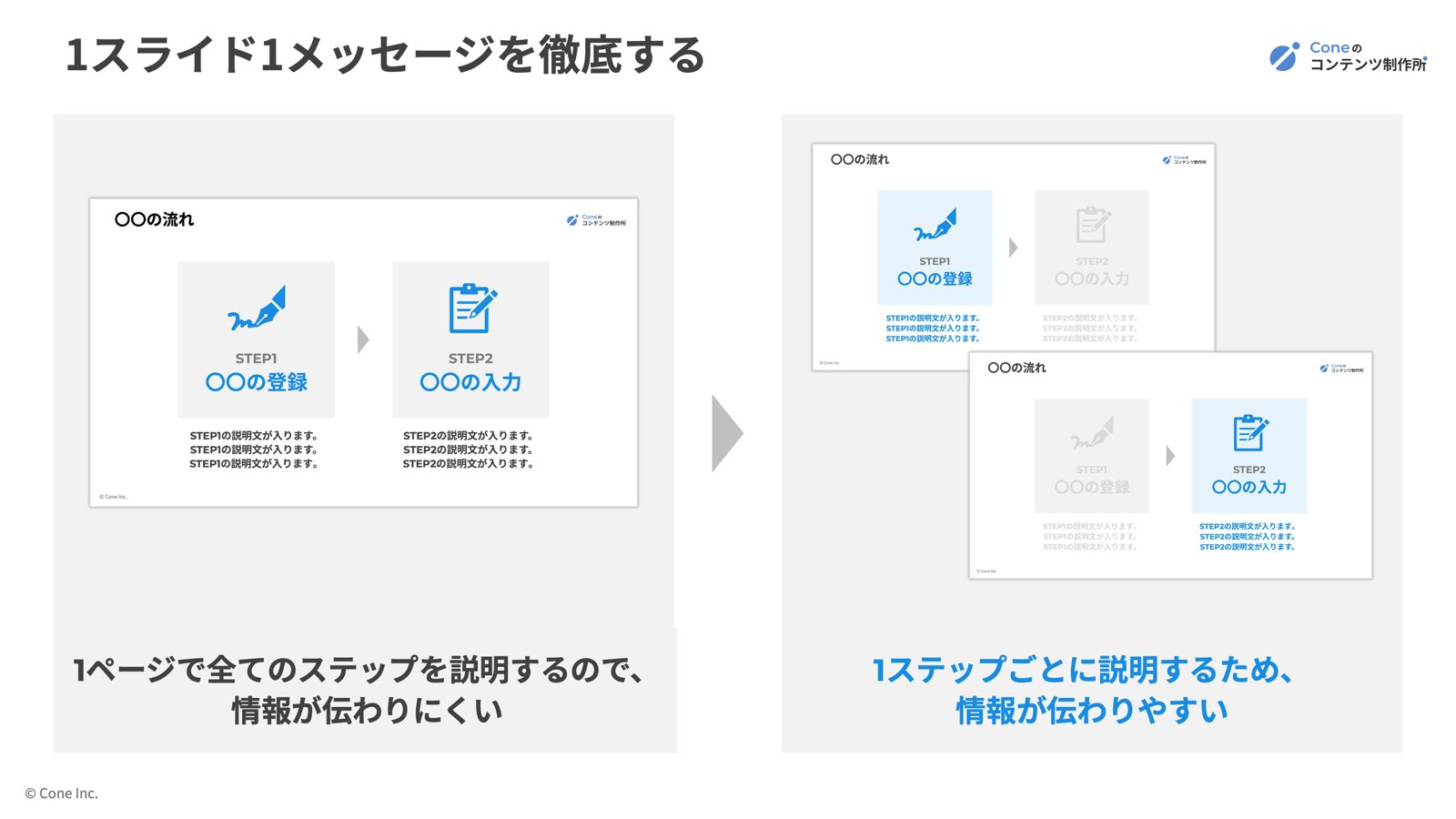
たとえば、ステップ形式で説明する場合も同じです。
ステップ1からステップ5までを1枚にまとめるのではなく、ステップ1は1枚、ステップ2も1枚というように、伝えたい内容ごとにスライドを分けることで、「今はこの話をしている」というメッセージが明確になり、聞き手は迷わず話についてくることができます。
また、同じようなデザインが続く場合でも、要点や説明したい箇所のみを強調するなどして、各スライドを差別化し、1スライド1メッセージを徹底するようにしましょう。
④ 静止画背景を用いて転換や緩急を使う
プレゼンの中で特に伝えたいポイントや、話の流れが大きく切り替わる場面では、静止画を背景にしてテキストだけを置くスライドが効果的です。
同じトーンのスライドが続くと、どこが重要なのかが分かりにくくなり、聞き手の集中力も落ちてしまうため、あえて表現を変えることで、「ここは大事な話だ」という合図を視覚的に伝えることができます。
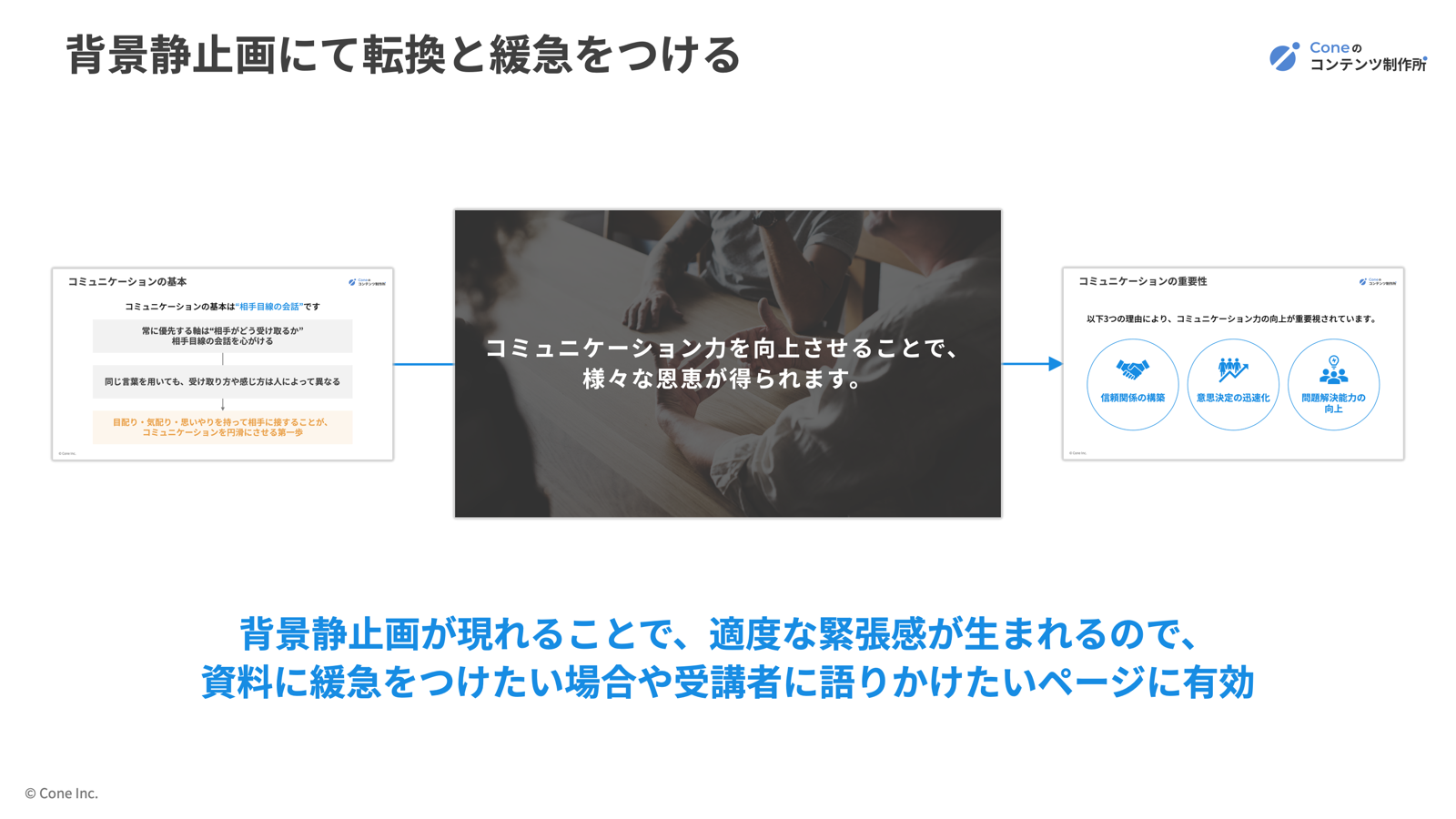
強調したいメッセージや章の切り替え部分では、情報を詰め込まず、静止画+短いテキストで間をつくる意識を持つと、プレゼン全体に自然な緩急が生まれます。
ただし、背景画像を使いすぎると、軽い印象を与えてしまうことがあるので、取引先への提案や役員向けの説明、学会などフォーマルな場では注意が必要です。
使用する場合は、プレゼンの場や相手にふさわしいテイストかどうかを必ず確認しましょう。
静止画背景は、多用するものではなく、ここぞという場面で効かせる表現として使うのがポイントです。
⑤ 白背景ではなくグレー背景を使用する
プレゼン資料は、真っ白の背景を避けるようにしましょう。
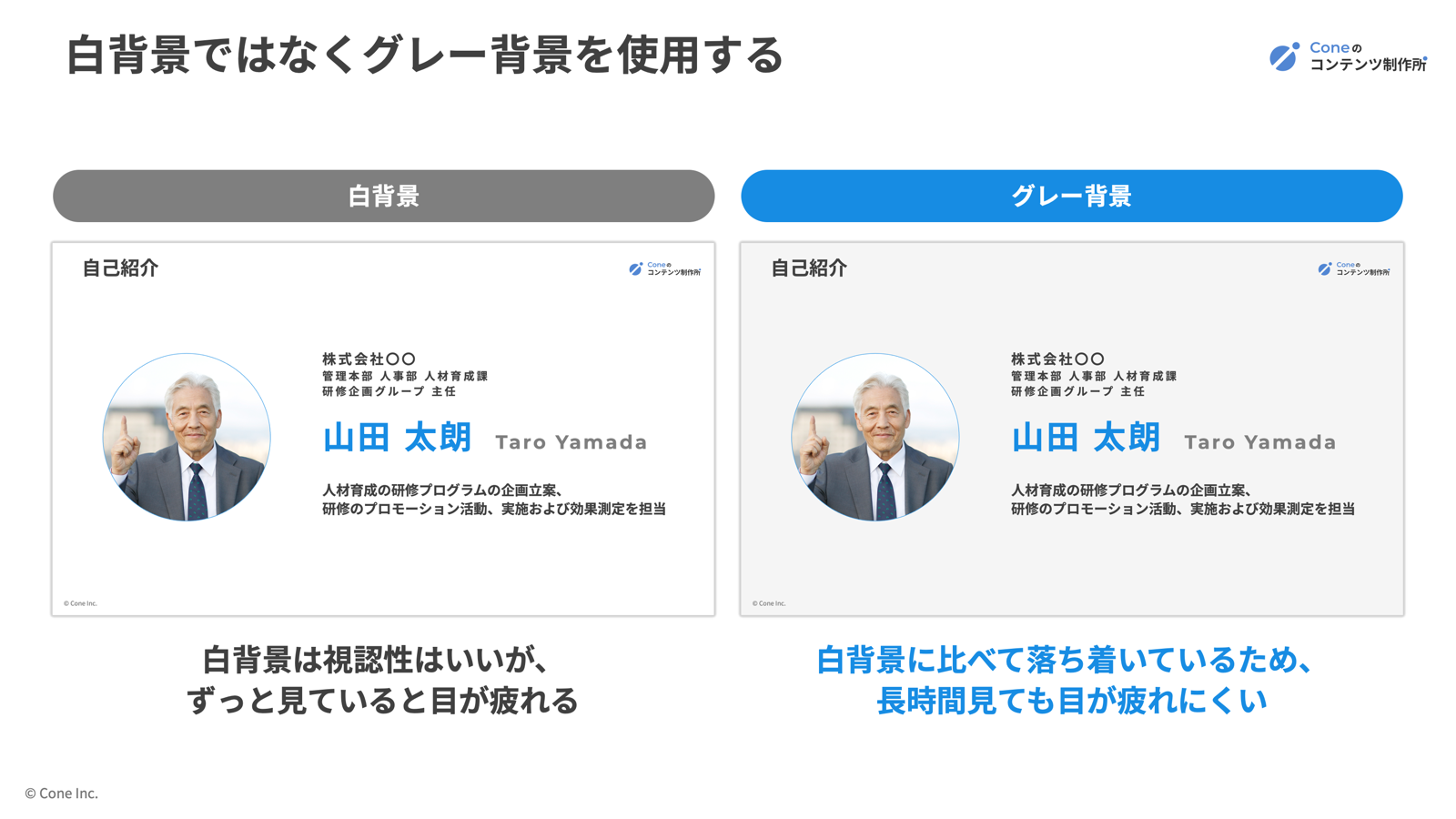
背景色が真っ白だと、スクリーンや画面に投影した際、画面がチカチカしてしまい聞き手が疲れてしまいます。背景色は真っ白ではなく、すこしグレーがかった背景を採用しましょう。
⑥ アニメーションは使わない
プレゼン資料では、基本的にアニメーションは使わない前提で考えるのがおすすめです。
一部を強調する目的で、最小限のアニメーションを使うこと自体は問題ありませんが、量が増えたり動きが派手になったりすると、聞き手の意識がアニメーションに引っ張られ、本来伝えたい内容が頭に残らなくなるケースが多くなります。
また、アニメーションは意外と設定に時間がかかってしまうため、その時間を使って内容やデザインのブラッシュアップをした方が結果として良いプレゼン資料を作ることができます。
下記画像のように、アニメーションで強調したい箇所やテキストを表示させるのではなく、紙芝居のように2スライドに分けるようなスライド構成にすると分かりやすく表現できます。

例えば、
- 1枚目のスライドでは、あえて強調したい要素を入れずに全体像を示す
- 次のスライドで、その要素を加えた状態を見せる
このように構成するだけでも、話の流れに合わせた強調表現が自然にできます。
アニメーションに頼らず、「構成とスライドの切り替えで伝える。」という意識を持つだけで、資料はぐっと見やすくなります。
⑦ 余白と配置を意識する
スライドが「ごちゃっと」見える原因は、情報が多すぎることよりも、余白が足りていないことにあります。
要素をスライドいっぱいに詰め込むと、見る側は無意識のうちに圧迫感を覚え、内容を理解する前に疲れてしまいます。
逆に、文字量や図は変えなくても、要素同士の間隔を広げるだけで、スライドの見やすさは大きく改善されます。余白は「空いているスペース」ではなく、情報を整理して見せるためのスペースです。
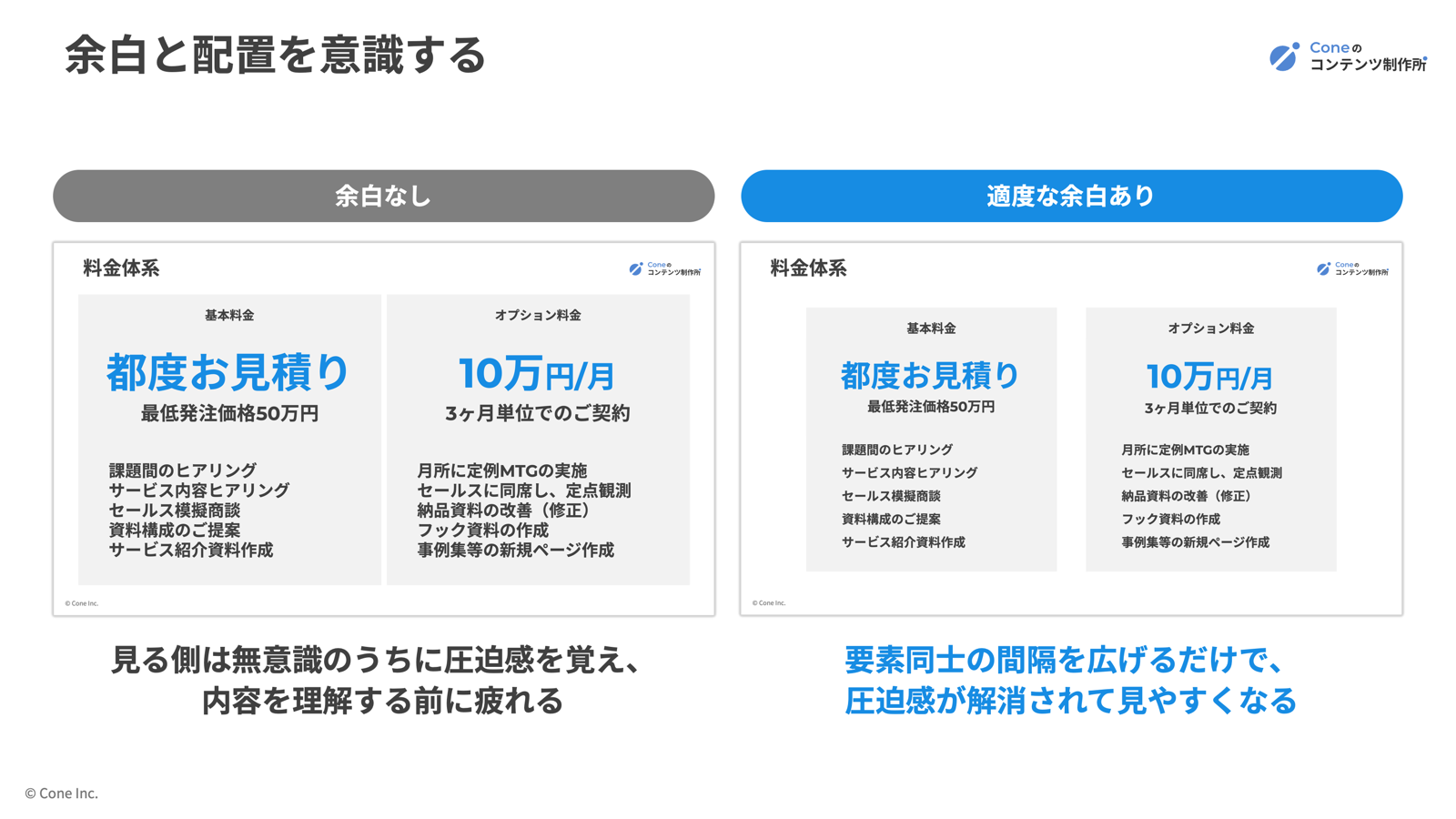
余白を意識することは、デザインを頑張ることではなく、聞き手が内容をスムーズに理解できる状態をつくることだと言えます。
まとめ
今回は、プレゼン資料の基本的な構成から作り方・デザインのコツまで解説しました。
プレゼンで成果を出すには資料デザインも重要ですが、プレゼンの目的を明確化することや、その目的を達成するための構成を作成することも非常に重要です。
理解しやすいプレゼン資料を作成しプレゼンの目的を達成するために、この記事が少しでも参考になれば幸いです。
本メディア運営元の資料作成代行サービス「c-slide」では、デザイン面だけでなく、目的に合わせた構成の提案からプレゼン資料の作成を支援することが可能です。
プレゼン資料以外にも、パワーポイント資料全般の支援が可能ですので、資料に関してお困りごと等ございましたら、ぜひお気軽にご相談くださいませ。
▼ c-slideのサービス紹介資料のダウンロードはこちら!▼