動画制作ソフトおすすめ16選を比較。法人の内製化に向く選び方と費用相場

「動画を外注すると1本数十万円かかり、本数を増やせない」
「無料の動画編集アプリでは、社外に出せる品質にならない」
「動画制作ソフトが多すぎて、自社に合うものがわからない」
こんな悩みを抱えていませんか?
営業資料・採用広報・社員研修・SNS広告と、企業が動画を使う場面は年々増えています。一方で、すべてを制作会社に外注していると費用がかさみ、修正のたびにやり取りが発生して公開までに時間がかかります。そこで多くの企業が検討しているのが、動画制作ソフトを導入して社内で動画を作る「内製化」です。
ただし、動画制作ソフトは「テンプレートに沿って量産するクラウドツール」「撮影素材を自由に編集する本格ソフト」「台本からAIが動画を生成するツール」と、作り方そのものが大きく異なります。作成方式を間違えると、導入しても誰も使いこなせないまま契約だけが残ることになりかねません。
この記事では、法人が動画制作ソフトを選ぶときに本当に確認すべきポイントを整理したうえで、作成方式別におすすめの16ソフトを紹介します。
この記事でわかることは以下になります。
- 動画制作ソフト・制作会社への外注・無料アプリの使い分け
- 提供形態別の費用相場と、外注費と比べた内製化の損益ライン
- 法人利用で見落としやすい商用利用・ライセンスの注意点
- 作成方式(テンプレート型/本格編集型/AI自動生成型)別のおすすめ16選
動画制作ソフトとは?外注・無料アプリとの違い
動画制作ソフトとは、撮影した映像や画像・テキストを組み合わせて、1本の動画に仕上げるためのソフトウェアです。カット編集やテロップ入れといった基本機能に加え、近年はテンプレートから動画を自動で組み立てる機能や、台本からナレーション付きの動画を生成するAI機能を備えたものも増えています。
動画を用意する方法は、動画制作ソフトのほかに「制作会社への外注」と「スマホ向けの無料アプリ」があります。まずは3つの違いを押さえておきましょう。
| 比較項目 | 動画制作会社に外注 | 無料の動画編集アプリ | 動画制作ソフト(法人利用) |
|---|---|---|---|
| 費用 | 1本あたり数十万〜数百万円 | 無料 | 年額1万円前後〜(提供形態で大きく変動) |
| 品質 | 企画・撮影・演出まで高品質 | 個人のSNS投稿向けの水準 | テンプレートやAIで一定の品質を担保 |
| 公開までのスピード | 1〜2ヶ月が目安 | 即日 | 数時間〜数日 |
| 向いている動画 | TVCM・ブランド映像・採用のメイン動画 | 個人のSNS投稿 | 営業・研修・SNS広告など本数が多い動画 |
外注は品質が高い反面、本数を増やすほど費用が膨らみます。無料アプリは手軽ですが、商用利用の条件やブランドの統一、アカウント管理といった法人ならではの要件を満たせないことが少なくありません。本数が多く、更新頻度が高い動画ほど、動画制作ソフトによる内製化の効果が大きくなります。
動画の用途ごとに、制作会社へ依頼した場合の費用や進め方を知っておくと、内製と外注の線引きがしやすくなります。
関連記事:動画制作会社おすすめ19社比較。費用相場・選び方・用途別の注意点を徹底解説
動画制作ソフトの得意なこと
動画制作ソフトは、「速く」「たくさん」「同じ品質で」動画を作るのが得意です。
| 得意なこと | 内容 |
|---|---|
| 量産 | テンプレートや過去の動画を流用し、同じ型の動画を短時間で量産 |
| 修正・更新 | 料金改定や情報の変更があっても、社内で即日差し替え |
| 多言語化・字幕 | AIによる自動字幕・翻訳・ナレーション生成で、海外向けや音声なし視聴にも対応 |
動画制作ソフトの苦手なこと
一方で、ソフトを導入しただけでは解決できない領域もあります。
| 苦手なこと | 内容 |
|---|---|
| 企画・構成 | 「誰に何を伝えるか」の設計はソフトでは代替不可 |
| 撮影品質 | 照明・音声・カメラワークなど撮影そのものの品質は機材と技術に依存 |
| ブランド表現 | TVCMやブランドムービーのような高度な演出・世界観づくりは専門家の領域 |
これらは機能の多いソフトを選んでも解決しません。ブランドを左右する動画は制作会社に任せ、本数の多い日常的な動画はソフトで内製する、という使い分けが最も失敗の少ない方法です。
テレビCMのように高い表現力が求められる動画の外注先を探している方は、以下の記事も参考にしてください。
関連記事:CM制作会社おすすめ16選比較。タイプ別の選び方と費用相場を解説
動画制作ソフトでできること
動画制作ソフトの機能は製品によって異なりますが、法人利用で使われる主な機能は次のとおりです。
| 機能 | 説明 |
|---|---|
| カット・トリミング | 不要な部分の削除、シーンの並べ替え。無音区間の自動カットに対応する製品も |
| テロップ・字幕 | 文字入れ、音声からの自動字幕生成。多言語への自動翻訳に対応する製品も |
| テンプレート | 業種・用途別の構成テンプレートに素材を差し替えるだけで動画化 |
| 素材ライブラリ | 画像・動画・BGM・効果音などのストック素材。商用利用の範囲は製品ごとに異なる |
| AIナレーション・アバター | テキストを読み上げる合成音声や、人物アバターが話す動画の生成 |
| ブランド管理・共有 | ロゴ・フォント・カラーの登録、チームでのプロジェクト共有、承認フロー |
| 書き出し | MP4などの形式や解像度(フルHD・4K)、縦型・横型など画面比率を指定して出力 |
すべての機能が必要な企業はほとんどありません。自社が作りたい動画に必要な機能は何かを先に決めておくと、後述するタイプ選びがスムーズになります。
動画制作ソフトの費用相場
動画制作ソフトの費用は、提供形態によって桁が変わるのが特徴です。数千円で使える編集ソフトもあれば、初期費用と月額費用を個別に見積もる法人向けクラウドもあります。まずは提供形態ごとの目安を把握しましょう。
| 提供形態 | 料金の目安 | 代表的なソフト | 向いている企業 |
|---|---|---|---|
| 買い切り型(編集ソフト) | 1ライセンス約1.7万〜5.2万円 | Final Cut Pro/DaVinci Resolve Studio/PowerDirector(買い切り版) | 担当者が固定で、長く同じソフトを使いたい企業 |
| サブスク型(編集ソフト) | 1人あたり年額約9,000円〜6万円 | Adobe Premiere Pro/Filmora/PowerDirector 365 | 常に最新機能を使いたい、利用人数が増減する企業 |
| 法人向けクラウド(テンプレート型) | 初期費用+月額の個別見積もり | Video BRAIN/メディア博士/SoVeC Smart Video | 複数部署で本数を多く作る、導入支援を受けたい企業 |
| AI生成型(クレジット制) | 1アカウント月額数千円〜2万円程度 | Vrew/HeyGen/Synthesia/D-ID | 撮影せずに研修・解説動画を作りたい企業 |
費用が変わる3つの要因
1. 利用するID・ライセンスの数
多くのソフトは「1人1ライセンス」または「1アカウントごと」の課金です。担当者1人で使うのか、各部署に配るのかで年間費用は数倍変わります。法人向けクラウドでは、動画を作るユーザー数やチーム数でプランが決まるのが一般的です。
2. 生成・書き出しの上限
AI生成型は、生成できる動画の分数や使えるクレジット数でプランが分かれています。無料プランや下位プランでは、月に作れる本数や1本の長さに上限があり、透かし(ウォーターマーク)が入るものもあります。月に何本・何分作るかを先に決めておくと、過不足のないプランを選べます。
3. 商用ライセンスとサポートの範囲
同じソフトでも、個人向けと法人向けで価格が異なる場合があります。法人は法人向けプランの契約が必要なソフトもあるため、個人向けの安いプランを前提に予算を組むと、あとで費用が膨らみます。また、専任担当による導入支援や操作研修が付くかどうかも、法人向けクラウドの価格差につながっています。
外注費と比べて考える内製化の損益ライン
動画制作ソフトの費用は、ソフト単体の金額ではなく外注していた場合の費用と比べて判断するのがポイントです。考え方は次の式で整理できます。
内製で削減できる金額 =(年間の制作本数 × 外注した場合の1本あたり単価)-(ソフトの年額 + 担当者の作業時間 × 時給)
たとえば、制作会社にサービス紹介動画を依頼すると1本30万〜150万円程度、SNS・Web広告動画で10万〜80万円程度、マニュアル・研修動画で10万〜50万円程度が相場です。仮に研修動画を年間10本、1本20万円で外注していた場合、外注費は年間200万円になります。
これに対し、法人向けのサブスク型編集ソフトなら1人あたり年額数万円です。担当者が1本あたり10時間かけて制作し、時給3,000円で換算しても、人件費は年間30万円に収まります。年間に作る本数が多いほど、ソフト導入による削減効果は大きくなります。
一方で、年に1〜2本しか作らない動画や、1本の品質が成果を大きく左右する動画は、外注のほうが結果的に安く済むこともあります。本数と求める品質の両方から判断しましょう。
動画制作ソフトを選ぶ際に確認すべき4つの比較ポイント
動画制作ソフトは、機能の多さや価格だけで選ぶと「導入したのに誰も使えない」「法人利用のライセンスが足りなかった」といった失敗が起きがちです。法人が比較するときは、次の4つのポイントを確認しましょう。
- 作成方式と表現の自由度
- 操作に必要なスキル
- 商用利用・素材の権利
- チーム利用・管理機能
1. 作成方式と表現の自由度
最初に確認すべきは、そのソフトがどのような方式で動画を作るのかです。動画制作ソフトの作成方式は、大きく分けて「テンプレートに素材を当てはめる方式」「タイムライン上で素材を自由に編集する方式」「テキストや資料からAIが動画を生成する方式」の3つがあります。
テンプレート方式は短時間で一定の品質を出せる反面、構成やデザインの自由度には限りがあります。タイムライン方式は表現の自由度が高いものの、1本を仕上げるのに時間がかかります。AI生成方式は撮影が不要な一方、実写の映像を活かした表現には向きません。
確認すべきポイントは次の3つです。
- 作りたい動画が「型に沿った量産」か「1本ずつの作り込み」か
- 撮影した映像素材を使う予定があるか
- 縦型・横型など、配信先に合わせた画面比率で書き出せるか
2. 操作に必要なスキル
次に確認したいのが、実際にソフトを使う担当者のスキルに合っているかです。どれほど高機能なソフトでも、担当者が使いこなせなければ内製化は進みません。
プロの映像制作者も使う本格編集ソフトは、操作を覚えるまでに一定の学習時間が必要です。一方、法人向けのテンプレート型クラウドは、動画編集の経験がない営業担当や人事担当でも使えるように設計されており、操作研修や専任担当によるサポートが付くものもあります。担当者の異動や退職があっても運用が止まらないかという観点でも考えておくと安心です。
確認すべきポイントは次の3つです。
- 社内に動画編集の経験がある担当者がいるか
- 操作研修・導入支援・日本語のサポートがあるか
- 担当者が替わっても運用を続けられる操作性か
3. 商用利用・素材の権利
法人が特に注意したいのが、作った動画を広告や営業、社外向けの発信に使ってよいかという商用利用の条件です。ここは競合の比較記事でも見落とされがちですが、法人利用では最も重要なポイントの1つです。
ソフトによっては、個人向けプランと法人向けプランが分かれており、法人は組織の規模にかかわらず法人向けプランの契約が必要と定めているものがあります。また、ソフト内のストック素材やBGMは、すべてが商用利用可能とは限りません。AI生成型の場合は、無料プランや下位プランが「個人利用のみ」に限定されているケースもあります。
確認すべきポイントは次の3つです。
- 法人が契約すべきプランが指定されていないか
- 素材・BGM・フォントの商用利用範囲が明記されているか
- AIで生成した音声・アバター・映像を商用利用できるプランか
4. チーム利用・管理機能
複数の部署や担当者で使う場合は、チームで運用するための管理機能が欠かせません。担当者ごとにバラバラのデザインで動画を作ってしまうと、企業としてのブランドイメージが統一できなくなります。
法人向けのツールには、ロゴ・フォント・カラーを登録するブランド管理機能や、ユーザー権限の管理、プロジェクトの共有、上長による承認フローなどが用意されています。担当者1〜2名で使うなら最低限の共有機能で足りますが、全社展開を考えているならアカウントを一元管理できるかどうかを必ず確認しましょう。
確認すべきポイントは次の3つです。
- ロゴ・フォント・カラーなどブランド素材を共有できるか
- ユーザーの追加・削除や権限設定を管理者が一元管理できるか
- 請求書払いなど、法人の支払い方法に対応しているか
動画制作ソフトの選び方
動画制作ソフトは、「どのような方法で動画を作るか」で選ぶのが失敗しないコツです。作りたい動画の種類と、使う担当者のスキルによって、合うソフトは大きく変わります。
ここでは動画制作ソフトを作成方式で3つのタイプに分類し、それぞれの特徴と向いている企業をご紹介します。
- テンプレート型 | 編集スキルがない担当者でも、営業・採用・SNS動画を社内で量産したい場合
- 本格編集型 | 撮影した素材を使い、表現の自由度が高い動画を内製したい場合
- AI自動生成型 | 台本や資料から、撮影や収録なしで研修・解説動画を作りたい場合
テンプレート型 | 編集スキルがない担当者でも、営業・採用・SNS動画を社内で量産したい場合
テンプレート型は、あらかじめ用意された構成やデザインのテンプレートに、テキスト・画像・動画素材を当てはめて動画を作るタイプです。ブラウザ上で動くクラウド型が中心で、動画編集ソフトを触ったことがない担当者でも、短時間で一定の品質の動画を作れます。
法人向けの製品には、ブランド管理やユーザー管理、専任担当による導入支援が付いているものが多く、複数部署で本数を多く作る企業ほど効果を実感しやすいタイプです。反面、テンプレートの枠を超えた自由な演出には限界があります。
このタイプの導入に向いている企業は以下になります。
- 社内に動画編集の経験者がいない
- 営業・採用・SNS向けの動画を部署ごとに量産したい
- 全社でデザインやブランドイメージを統一したい
| サービス名 | 詳細 | 料金 | タイプ | 備考 |
|---|---|---|---|---|
Video BRAIN | 要問い合わせ | テンプレート型 | 日経225構成銘柄の50%以上を含む累計1,100社以上が導入 | |
リチカクラウド | 要問い合わせ | テンプレート型 | 広告コピーから動画広告まで一気通貫で生成するAIマーケティングシステム | |
LetroStudio | 要問い合わせ | テンプレート型 | 1,200を超えるテンプレートでSNS広告・販促動画に強い | |
メディア博士 | 要問い合わせ | テンプレート型 | 専属コンサルタントの伴走支援とISO/IEC 27001認証 | |
SoVeC Smart Video | 要問い合わせ | テンプレート型 | 1,600種類以上のフォーマットで何本作っても定額 | |
Canva | 年額11,800円〜/人 | テンプレート型 | デザインと動画を同じ画面で作れ、無料プランから始められる |
本格編集型 | 撮影した素材を使い、表現の自由度が高い動画を内製したい場合
本格編集型は、タイムライン上で映像・音声・テロップを細かく配置し、自由に編集できるタイプです。プロの映像制作者も使うソフトから、初心者向けに操作を簡単にしたソフトまで幅広く、社員インタビューや製品の撮影素材を活かした動画を作るのに向いています。
買い切りまたは1人あたりのサブスクで導入でき、1ライセンスあたりの費用は3タイプの中で最も抑えやすいのが特徴です。ただし、使いこなすには一定の学習時間が必要で、担当者のスキルが仕上がりを大きく左右します。
このタイプの導入に向いている企業は以下になります。
- 動画編集の経験がある担当者がいる、または育成したい
- 社員インタビューや製品撮影など、実写の素材を使いたい
- 1本ずつ細部までこだわって作り込みたい
| サービス名 | 詳細 | 料金 | タイプ | 備考 |
|---|---|---|---|---|
Adobe Premiere Pro | 月額3,280円〜 | 本格編集型 | 業界標準の編集ソフト。法人向けグループ版あり | |
Final Cut Pro | 50,000円(買い切り) | 本格編集型 | Mac専用の買い切りソフトで30日間の無料体験あり | |
DaVinci Resolve | 無料(Studio版51,980円) | 本格編集型 | 無料版でもプロ水準の編集・カラー調整が可能 | |
PowerDirector 365 | 年額9,280円 | 本格編集型 | 低価格で初心者でも扱いやすく、法人向けボリュームライセンスあり | |
Filmora | 法人向け年額11,900円 | 本格編集型 | 商用利用可能な法人・商用向けプランを公式に用意 | |
Clipchamp | 無料〜 | 本格編集型 | Microsoft製。一部のMicrosoft 365法人ライセンスに付帯 |
AI自動生成型 | 台本や資料から、撮影や収録なしで研修・解説動画を作りたい場合
AI自動生成型は、台本のテキストやスライド資料を読み込ませると、AIがナレーションや字幕、アバター(話し手の人物)付きの動画を生成するタイプです。カメラの前に立つ人も、ナレーションを収録する人も不要なため、撮影の手間をかけずに動画を作れます。
多言語への翻訳や吹き替えに対応した製品が多く、社員研修・マニュアル・製品解説・海外拠点向けの動画に向いています。一方で、実写の雰囲気や人の温かみが求められる採用動画やブランド動画には不向きです。
このタイプの導入に向いている企業は以下になります。
- 研修・マニュアル・社内説明の動画を大量に作りたい
- 撮影やナレーション収録の手間をなくしたい
- 海外拠点や外国籍社員向けに多言語の動画が必要
| サービス名 | 詳細 | 料金 | タイプ | 備考 |
|---|---|---|---|---|
Vrew | 法人向け年額43,000円 | AI自動生成型 | 自動字幕・無音カット・テキストからの動画生成に対応 | |
HeyGen | 月額29ドル〜 | AI自動生成型 | 500以上のアバターと多言語対応で撮影なしの動画を生成 | |
Synthesia | 月額18ドル〜(年払い) | AI自動生成型 | 研修・社内教育向けのアバター動画に強く、無料プランあり | |
D-ID | 月額16ドル〜(商用利用可のPro・年払い) | AI自動生成型 | 写真1枚から話すアバターを作成。PowerPointアドインに対応 |
動画制作ソフトおすすめ16選一覧比較表
以下は、本記事で紹介する動画制作ソフトの一覧比較表です。
| サービス名 | 詳細 | 料金 | タイプ | 備考 |
|---|---|---|---|---|
Video BRAIN | 要問い合わせ | テンプレート型 | 日経225構成銘柄の50%以上を含む累計1,100社以上が導入 | |
リチカクラウド | 要問い合わせ | テンプレート型 | 広告コピーから動画広告まで一気通貫で生成するAIマーケティングシステム | |
LetroStudio | 要問い合わせ | テンプレート型 | 1,200を超えるテンプレートでSNS広告・販促動画に強い | |
メディア博士 | 要問い合わせ | テンプレート型 | 専属コンサルタントの伴走支援とISO/IEC 27001認証 | |
SoVeC Smart Video | 要問い合わせ | テンプレート型 | 1,600種類以上のフォーマットで何本作っても定額 | |
Canva | 年額11,800円〜/人 | テンプレート型 | デザインと動画を同じ画面で作れ、無料プランから始められる | |
Adobe Premiere Pro | 月額3,280円〜 | 本格編集型 | 業界標準の編集ソフト。法人向けグループ版あり | |
Final Cut Pro | 50,000円(買い切り) | 本格編集型 | Mac専用の買い切りソフトで30日間の無料体験あり | |
DaVinci Resolve | 無料(Studio版51,980円) | 本格編集型 | 無料版でもプロ水準の編集・カラー調整が可能 | |
PowerDirector 365 | 年額9,280円 | 本格編集型 | 低価格で初心者でも扱いやすく、法人向けボリュームライセンスあり | |
Filmora | 法人向け年額11,900円 | 本格編集型 | 商用利用可能な法人・商用向けプランを公式に用意 | |
Clipchamp | 無料〜 | 本格編集型 | Microsoft製。一部のMicrosoft 365法人ライセンスに付帯 | |
Vrew | 法人向け年額43,000円 | AI自動生成型 | 自動字幕・無音カット・テキストからの動画生成に対応 | |
HeyGen | 月額29ドル〜 | AI自動生成型 | 500以上のアバターと多言語対応で撮影なしの動画を生成 | |
Synthesia | 月額18ドル〜(年払い) | AI自動生成型 | 研修・社内教育向けのアバター動画に強く、無料プランあり | |
D-ID | 月額16ドル〜(商用利用可のPro・年払い) | AI自動生成型 | 写真1枚から話すアバターを作成。PowerPointアドインに対応 |
本記事へご掲載をご希望の動画制作ソフトは以下からお問い合わせくださいませ。
→掲載のお問い合わせはこちら:https://cone-c-slide.com/liblog/lp/
上記で自社に合うタイプの動画制作ソフトを絞り込みたい方は、以下の診断ツールで自社に合うタイプを確認してみてください。
自社に合う動画制作ソフトタイプ診断
7つの質問に答えるだけで、自社に合う動画制作ソフトのタイプがわかります。
【テンプレート型】の動画制作ソフト
テンプレート型の動画制作ソフトは次の6つです。動画編集の経験がない担当者でも、営業・採用・SNS向けの動画を社内で量産できます。
Video BRAIN(株式会社オープンエイト)
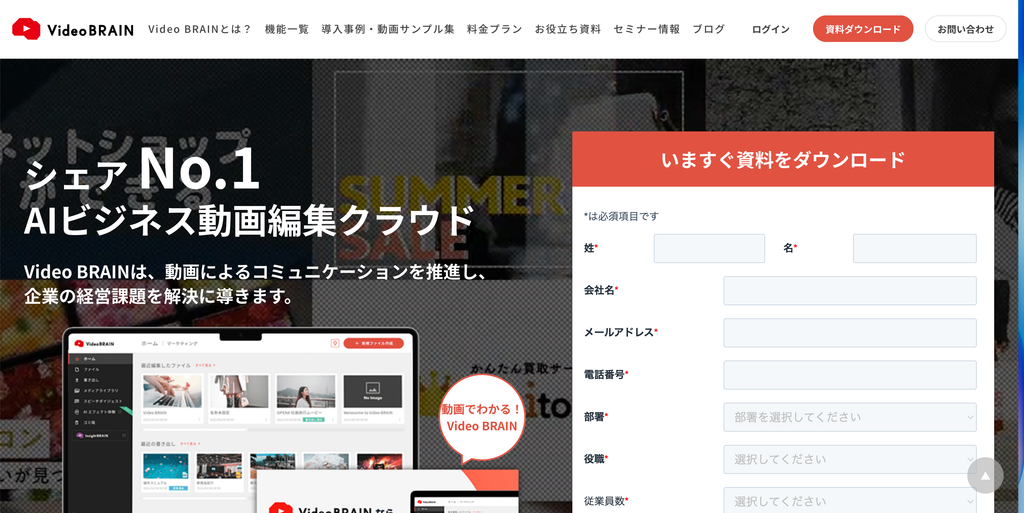
Video BRAIN(ビデオブレイン)は、法人の動画内製化に特化したAIビジネス動画編集クラウドです。日経225構成銘柄の50%以上を含む累計1,100社以上が導入しており、セールスイネーブルメント・動画マニュアル・社員研修・マーケティング・採用など、幅広い用途で活用されています。
素材をアップロードすると、AIがテンプレートに沿って動画を自動で組み立てるため、編集経験のない担当者でも短時間で動画を仕上げられます。ナレーション生成・文字起こし・翻訳・PowerPoint取り込みなどの機能をオプションで組み合わせられ、専任コンサルタントによる年間の導入活用支援が付く点も、全社で内製化を進めたい大企業に向いています。
| 作成方式と表現の自由度 | テンプレート+AIによる自動編集。オリジナルテンプレートの開発にも対応 |
| 操作に必要なスキル | 編集経験なしで利用可能。専任コンサルによる導入活用支援あり |
| 商用利用・素材の権利 | 要問い合わせ |
| チーム利用・管理機能 | チーム・ユーザー管理権限あり。動画ダウンロード本数は無制限 |
| 料金プラン | 初期費用+プラン料金(必要な機能に応じて個別見積もり) |
リチカクラウド(株式会社リチカ)
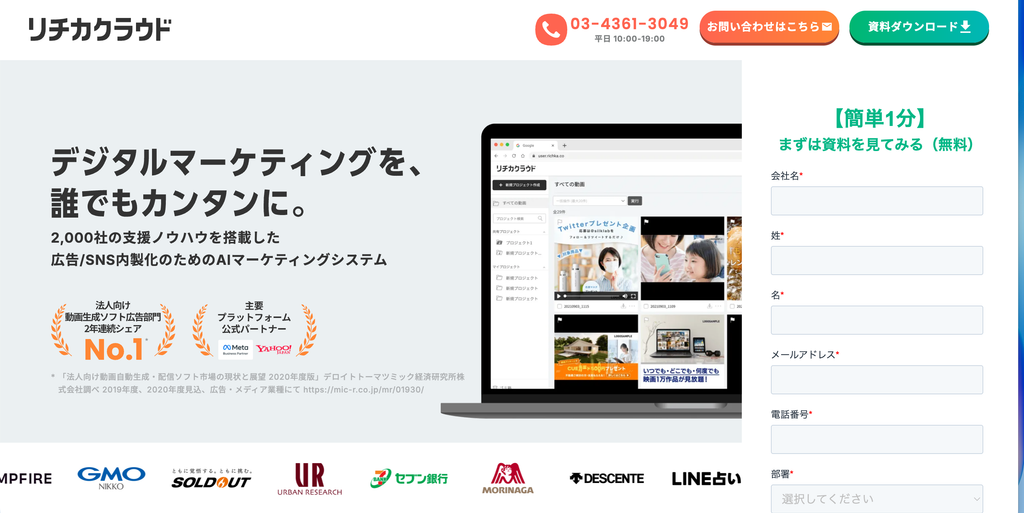
リチカクラウドは、広告のペルソナ設計から動画広告の生成までを一気通貫で支援するAIマーケティングシステムです。累計2,000社以上の支援ノウハウを搭載しており、テキストから動画広告を生成する機能や、クラウド録音・AIナレーション機能を備えています。
動画単体の制作にとどまらず、広告コピー・LP構成・静止画制作まで同じシステムで扱えるのが特徴です。広告の企画から制作・配信までを社内で回したいマーケティング部門や、SNS広告のクリエイティブを大量に検証したい企業に向いています。
| 作成方式と表現の自由度 | テキストからの動画広告生成+テンプレート編集。広告用途に最適化 |
| 操作に必要なスキル | 編集経験なしで利用可能。マーケティング担当者向けの設計 |
| 商用利用・素材の権利 | 要問い合わせ |
| チーム利用・管理機能 | 要問い合わせ |
| 料金プラン | 要問い合わせ |
LetroStudio(アライドアーキテクツ株式会社)
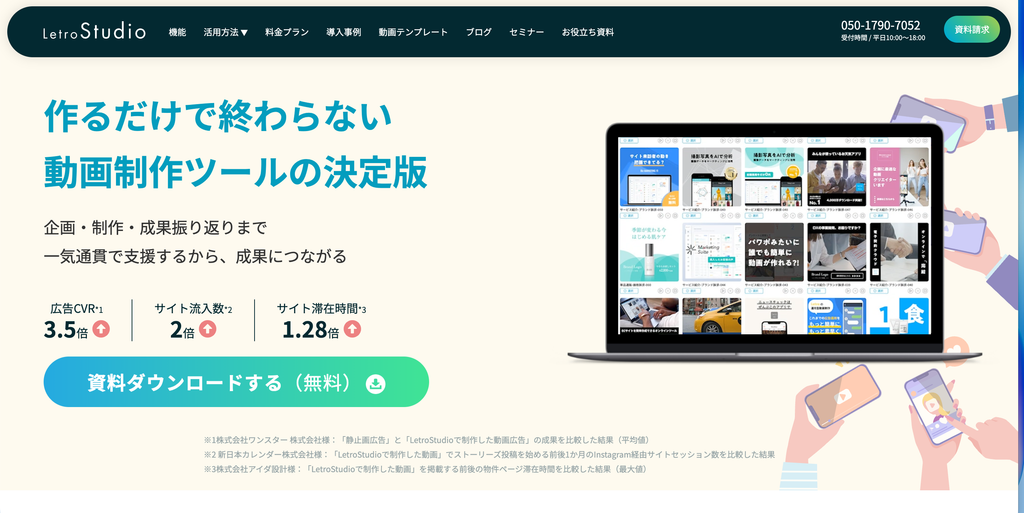
LetroStudio(レトロスタジオ)は、SNS広告や販促向けの動画を簡単に作れるテンプレート型の動画作成ツールです。プロのデザイナーが毎月追加する1,200を超えるテンプレートが用意されており、素材を差し替えるだけで広告向けの動画を作成できます。
AI音声読み上げやトリミング・背景透過などの機能に加え、SNSマーケティング支援の知見をもとにした1対1のサクセス支援が受けられます。設計・企画から制作、検証・改善までを素早く回し、広告や営業販促の成果につなげたい企業に向いています。
| 作成方式と表現の自由度 | テンプレートへの素材差し替え。SNS広告・販促向けのデザインが中心 |
| 操作に必要なスキル | 編集経験なしで利用可能。1対1のサクセス支援あり |
| 商用利用・素材の権利 | 要問い合わせ |
| チーム利用・管理機能 | 要問い合わせ |
| 料金プラン | 要問い合わせ |
メディア博士(株式会社博士.com)
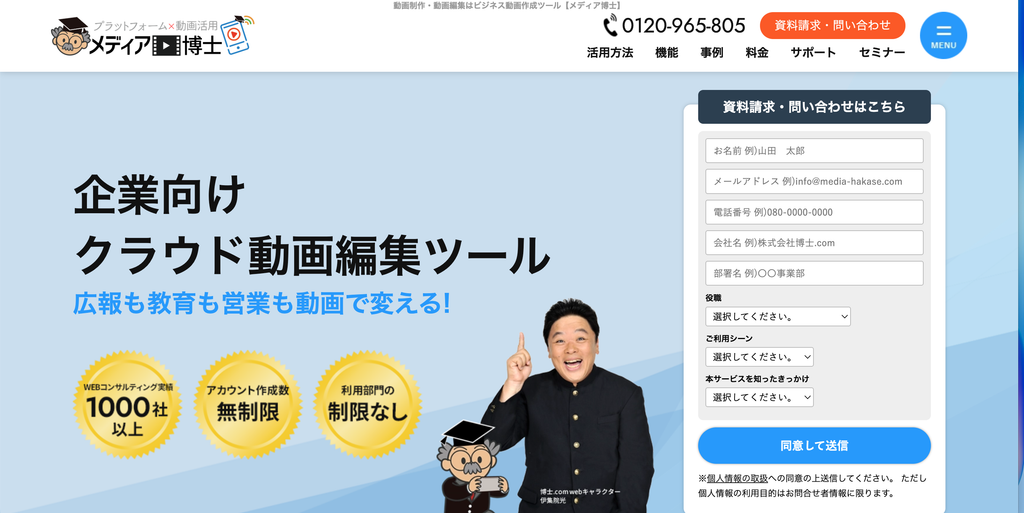
メディア博士は、専門知識がなくても使えるクラウド型の動画作成ツールです。約2,400万点の無料素材と豊富なテンプレートを備え、AIによるナレーション・自動テロップ・一括翻訳にも対応しています。
アカウント作成数と保存容量が無制限で、社内の多くの担当者に展開しやすいのが特徴です。専属コンサルタントによる伴走サポートに加え、ISO 9001・ISO/IEC 27001の認証を取得しているため、情報管理の基準が厳しい企業でも導入を検討しやすいツールです。
| 作成方式と表現の自由度 | テンプレート+AI機能(ナレーション・自動テロップ・一括翻訳) |
| 操作に必要なスキル | 編集経験なしで利用可能。専属コンサルタントによる伴走サポートあり |
| 商用利用・素材の権利 | 約2,400万点の無料素材を利用可能(利用範囲は要問い合わせ) |
| チーム利用・管理機能 | アカウント作成数・保存容量が無制限 |
| 料金プラン | 初期費用+月額利用料+オプション(利用規模に応じて個別見積もり) |
SoVeC Smart Video(SoVeC株式会社)
SoVeC Smart Video(ソベックスマートビデオ)は、ソニーグループの知見を活かして開発されたAI活用の動画作成クラウドです。1,600種類以上のフォーマットから選んで素材を入れるだけで、初心者でも短時間で動画を作成できます。
動画を作成すると、システムが3パターンの動画を自動で提案してくれるため、デザインに迷う時間を減らせます。何本作っても定額の料金体系で、専用コンシェルジュによるサポートも受けられるため、動画を初めて内製する企業でも本数を気にせず運用できます。
| 作成方式と表現の自由度 | 1,600種類以上のフォーマットから選択。作成後に3パターンを自動提案 |
| 操作に必要なスキル | 編集経験なしで利用可能。専用コンシェルジュによるサポートあり |
| 商用利用・素材の権利 | 要問い合わせ |
| チーム利用・管理機能 | ID数に応じたプランあり(詳細は要問い合わせ) |
| 料金プラン | プラン・ID数により月額費用が異なる(要問い合わせ)。何本作っても定額 |
Canva(Canva Pty Ltd)
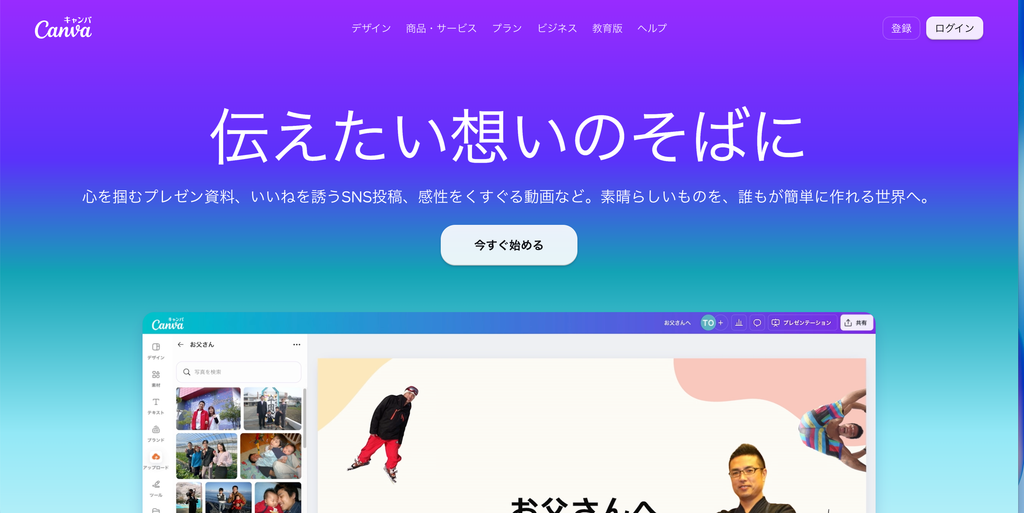
Canvaは、デザインと動画を同じ画面で作れるオンラインのデザインツールです。豊富なテンプレートと素材を使い、ドラッグ&ドロップで動画を作成できるため、SNS投稿や社内向けの短い動画を手軽に作りたい場合に向いています。
バナーや資料と同じテンプレートの感覚で動画を作れるため、デザイン担当者やマーケティング担当者が既に使っている企業ではスムーズに導入できます。チーム向けのプランでは、ロゴやカラーをまとめて共有し、メンバー全員が同じブランドルールで制作できます。
| 作成方式と表現の自由度 | テンプレート+ドラッグ&ドロップ編集。SNS向けの短尺動画が中心 |
| 操作に必要なスキル | 編集経験なしで利用可能 |
| 商用利用・素材の権利 | 素材ごとにライセンスが定められており、利用前に確認が必要 |
| チーム利用・管理機能 | ビジネス・エンタープライズプランでチーム管理に対応 |
| 料金プラン | 無料プランあり Canvaプロ:年額11,800円/人 Canvaビジネス:年額18,800円/人 Canvaエンタープライズ:要問い合わせ |
【本格編集型】の動画制作ソフト
本格編集型の動画制作ソフトは次の6つです。撮影した素材を活かし、自由度の高い動画を社内で作れます。
Adobe Premiere Pro(アドビ株式会社)
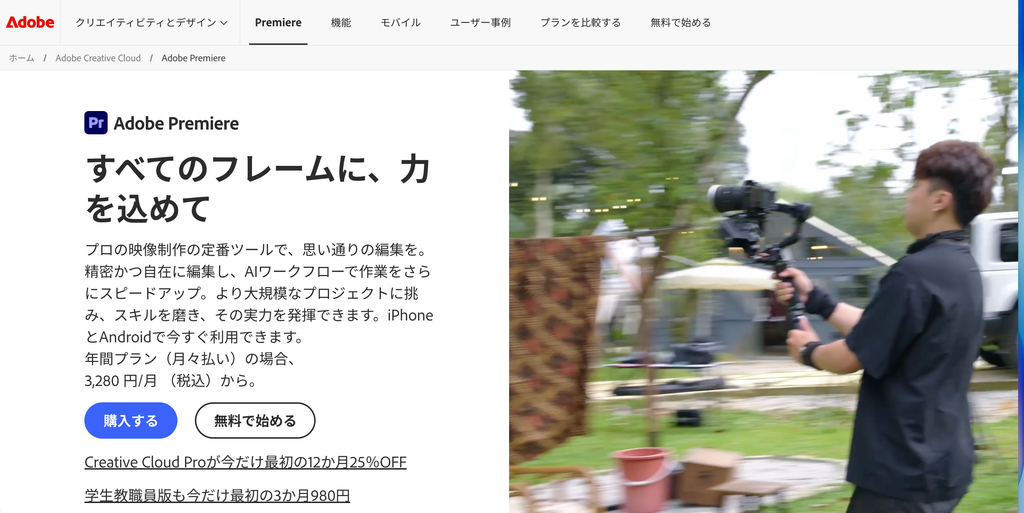
Adobe Premiere Pro(プレミアプロ)は、映像制作の現場で広く使われている業界標準の動画編集ソフトです。カット編集・テロップ・カラー調整・音声編集まで1つのソフトで対応でき、テレビ番組やWeb広告から社内向けの動画まで、あらゆる動画を作り込めます。
Photoshop・After Effectsなど他のAdobe製品と連携できるため、デザイナーや映像担当者がいる企業では特に力を発揮します。法人向けには管理者がライセンスを一元管理できるグループ版が用意されており、担当者の増減にも柔軟に対応できます。
| 作成方式と表現の自由度 | タイムライン編集。表現の自由度は最高水準 |
| 操作に必要なスキル | 中〜上級者向け。使いこなすには学習時間が必要 |
| 商用利用・素材の権利 | 作成した動画の商用利用が可能 |
| チーム利用・管理機能 | グループ版で管理者によるライセンスの一元管理に対応 |
| 料金プラン | 無料体験あり(個人7日間/グループ版14日間) 個人版(Premiere単体):月額3,280円(税込) グループ版(Premiere単体):月額5,080円/ライセンス(税込) Creative Cloud Proグループ版:月額11,990円/ライセンス(税込) ※いずれも年間プラン月々払い |
Final Cut Pro(Apple)
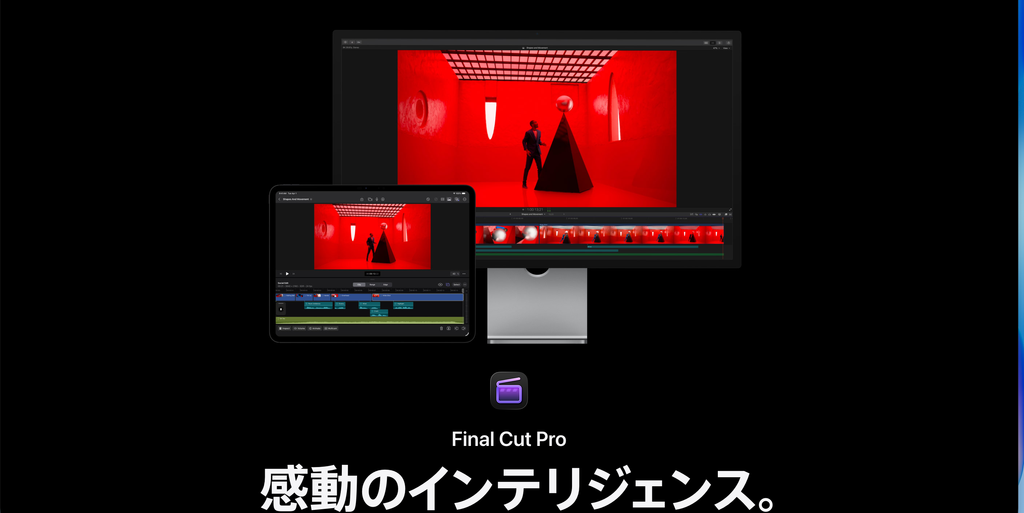
Final Cut Proは、Appleが提供するMac専用のプロ向け動画編集ソフトです。一度購入すればずっと使える買い切り型で、Macの性能を活かした快適な編集ができます。
直感的に素材を並べられる独自の編集画面を採用しており、プロ向けソフトの中では比較的操作を覚えやすいのが特徴です。社内のパソコンがMacで統一されている企業や、ランニングコストをかけずに本格的な編集環境を用意したい企業に向いています。
| 作成方式と表現の自由度 | タイムライン編集。プロ水準の表現が可能 |
| 操作に必要なスキル | 中級者向け。プロ向けソフトの中では操作を覚えやすい |
| 商用利用・素材の権利 | 作成した動画の商用利用が可能 |
| チーム利用・管理機能 | 個人単位の利用が中心(Mac専用) |
| 料金プラン | 30日間の無料体験あり Mac版:50,000円(税込・買い切り) iPad版:Apple Creator Studioのサブスクリプションに付帯 |
DaVinci Resolve(Blackmagic Design)
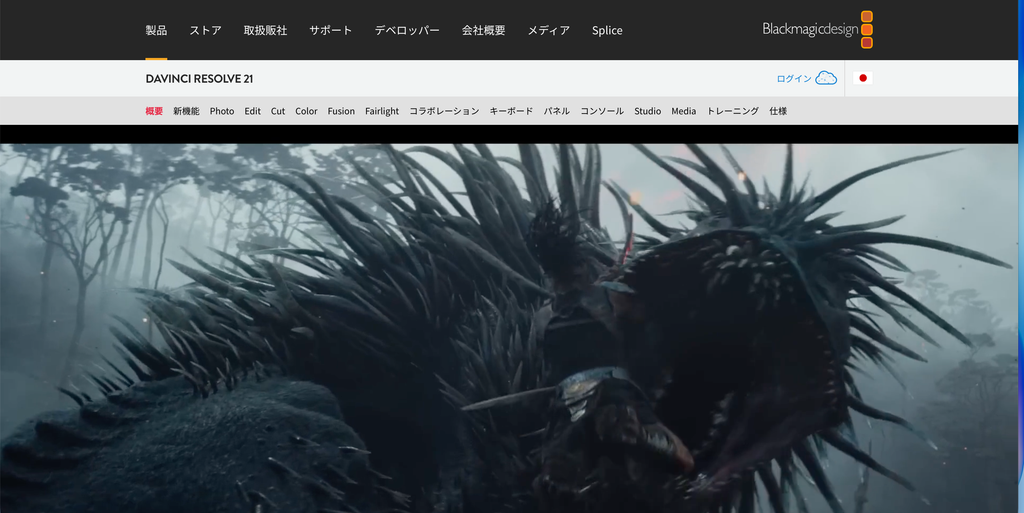
DaVinci Resolve(ダビンチリゾルブ)は、無料版でもプロ水準の編集・カラー調整ができる動画編集ソフトです。編集・カラーグレーディング・VFX・音声編集が1つのソフトにまとまっており、映画やドラマの制作現場でも使われています。
無料版はUltra HD(3840×2160)までの解像度に対応しており、多くの企業動画は無料版で十分に制作できます。有料のStudio版では4Kを超える解像度やAI機能が使えるほか、Blackmagic Cloudを使えば複数の担当者が1つのプロジェクトを同時に編集することも可能です。
| 作成方式と表現の自由度 | タイムライン編集。カラー調整・VFXまでプロ水準 |
| 操作に必要なスキル | 中〜上級者向け。機能が多く学習時間が必要 |
| 商用利用・素材の権利 | 作成した動画の商用利用が可能 |
| チーム利用・管理機能 | Blackmagic Cloudで複数人の同時編集に対応 |
| 料金プラン | 無料版あり DaVinci Resolve:無料 DaVinci Resolve Studio:51,980円(税込・買い切り) |
PowerDirector 365(サイバーリンク株式会社)
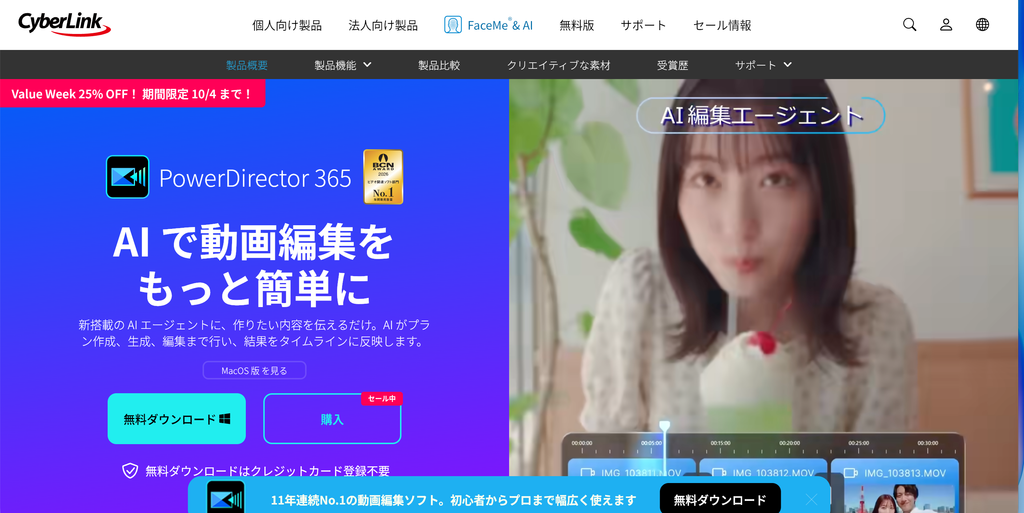
PowerDirector 365(パワーディレクター)は、低価格で初心者でも扱いやすい動画編集ソフトです。豊富なテンプレートやエフェクト、AIによる編集補助機能を備え、はじめて動画編集に取り組む担当者でも短期間で操作を覚えられます。
サブスクリプション版のほかに買い切り版も用意されており、予算や運用方針に合わせて選べます。法人向けにはボリュームライセンスが用意されているため、複数台のパソコンに導入したい企業でもまとめて契約できます。
| 作成方式と表現の自由度 | タイムライン編集+テンプレート。初心者でも作り込みやすい |
| 操作に必要なスキル | 初〜中級者向け |
| 商用利用・素材の権利 | 要問い合わせ(法人はボリュームライセンスの窓口で確認) |
| チーム利用・管理機能 | 法人向けボリュームライセンスあり |
| 料金プラン | PowerDirector 365:年額9,280円(税込) PowerDirector 2027(買い切り版):16,980円(税込) ボリュームライセンス:要問い合わせ |
Filmora(株式会社ワンダーシェアーソフトウェア)
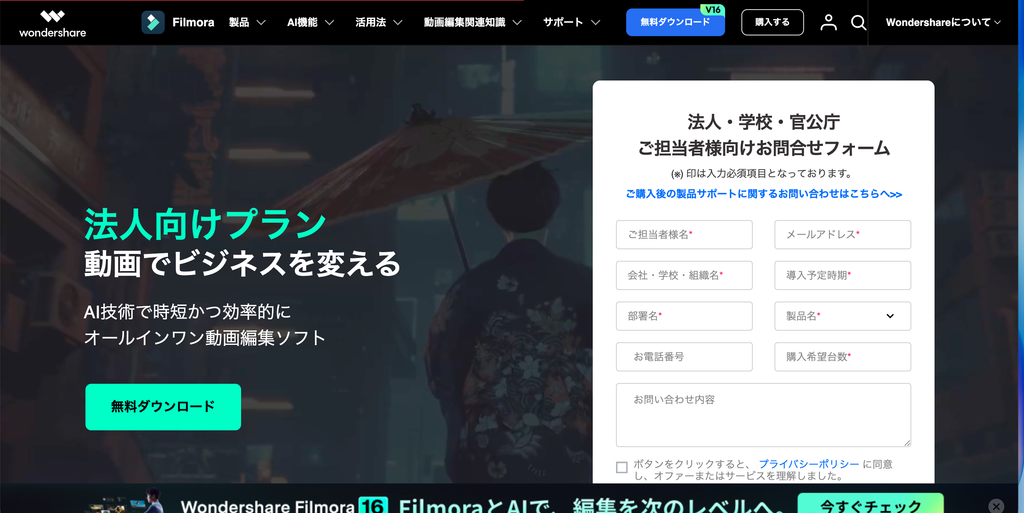
Filmora(フィモーラ)は、初心者でもプロ並みの動画を作れる操作性の高い動画編集ソフトです。100以上の高度な編集機能に加え、自動字幕起こし・テキスト読み上げなどのAI機能を搭載しており、有料素材ライブラリ(Creative Assets)を追加すれば1万以上のテンプレートも利用できます。
法人が販促・宣伝・社員教育などの目的で使う場合は、商用利用が可能な法人・商用向けプランを利用するよう公式に案内されています。個人向けプランより価格は上がりますが、商用利用の条件が明確なため、法人でも安心して導入できます。
| 作成方式と表現の自由度 | タイムライン編集+テンプレート。AI機能で作業を効率化 |
| 操作に必要なスキル | 初〜中級者向け |
| 商用利用・素材の権利 | 法人・商用向けプランで商用利用可。法人は法人プランの利用が必要 |
| チーム利用・管理機能 | 法人・商用向けプランでマルチユーザーコントロールに対応 |
| 料金プラン | 無料版あり(書き出した動画に透かしが入る) 法人向け月間プラン:月額3,480円(税込) 法人向け年間プラン:年額11,900円(税込) 法人向け永続ライセンス:17,900円(税込) |
Clipchamp(Microsoft)
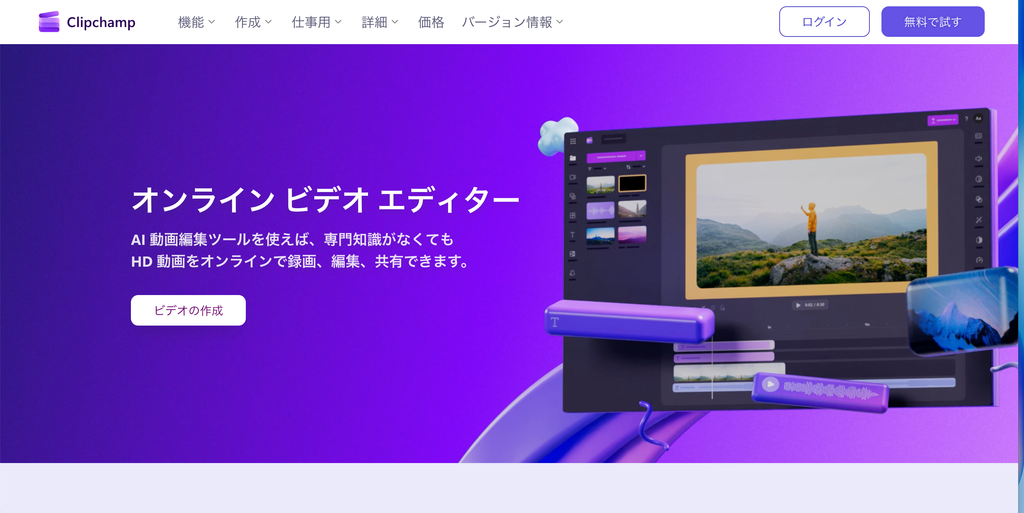
Clipchamp(クリップチャンプ)は、Microsoftが提供するブラウザで使える動画編集ソフトです。ソフトをインストールせずに使え、テンプレートや自動字幕などの機能で、社内向けの動画や簡単な紹介動画を手軽に作成できます。
無料プランでも最大1080pで書き出せるほか、一部のMicrosoft 365 BusinessおよびEducationライセンスには業務用バージョンが含まれています。すでにMicrosoft 365を導入している企業なら、追加費用をかけずに動画制作を始められる可能性があります。
| 作成方式と表現の自由度 | ブラウザ上のタイムライン編集+テンプレート。シンプルな動画向け |
| 操作に必要なスキル | 初心者向け |
| 商用利用・素材の権利 | 要問い合わせ(プレミアムストック素材は有料プランで利用可) |
| チーム利用・管理機能 | Microsoft 365の業務用バージョンで利用可能 |
| 料金プラン | 無料プランあり(最大1080p) Premium:Microsoft 365 Personal/Familyに付帯(最大4K) 業務用:一部のMicrosoft 365 Business/Educationライセンスに付帯 |
【AI自動生成型】の動画制作ソフト
AI自動生成型の動画制作ソフトは次の4つです。台本や資料から、撮影やナレーション収録なしで動画を作れます。
Vrew(VoyagerX, Inc.)
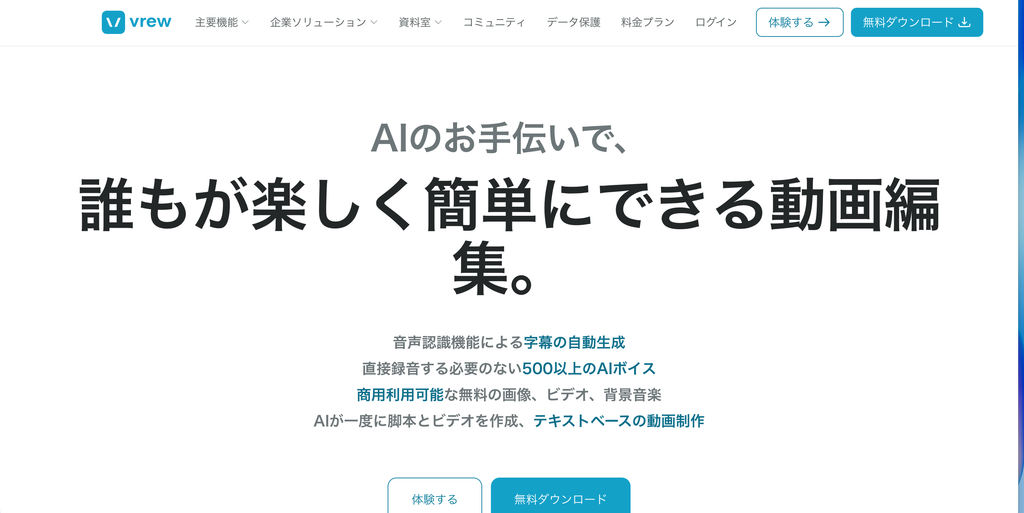
Vrew(ブリュー)は、AIによる自動字幕と、テキストからの動画生成に強い動画編集ソフトです。音声を解析して自動で字幕を作成するほか、無音部分をワンクリックで短縮でき、セミナーやインタビュー動画の編集時間を大きく減らせます。
台本やPDFを読み込ませると、AI音声のナレーションと素材付きの動画を自動で生成できます。法人・企業・団体は組織の規模にかかわらずBusinessプランの利用が必要と公式に定められているため、導入時は必ず法人向けプランで予算を組みましょう。
| 作成方式と表現の自由度 | 自動字幕・テキストからの動画生成+テキストベースの編集 |
| 操作に必要なスキル | 初心者向け。文章を編集する感覚で動画を編集可能 |
| 商用利用・素材の権利 | 法人・企業・団体はBusinessプランの利用が必須 |
| チーム利用・管理機能 | 支払い担当者と利用者が異なる場合の支払い専用リンクに対応 |
| 料金プラン | 法人は以下のBusinessプランを利用 月額定期購読:4,490円/月(税込) 年額定期購読:43,000円/年(税込) 期間利用券:53,880円/1年(税込) |
HeyGen(HeyGen Inc.)
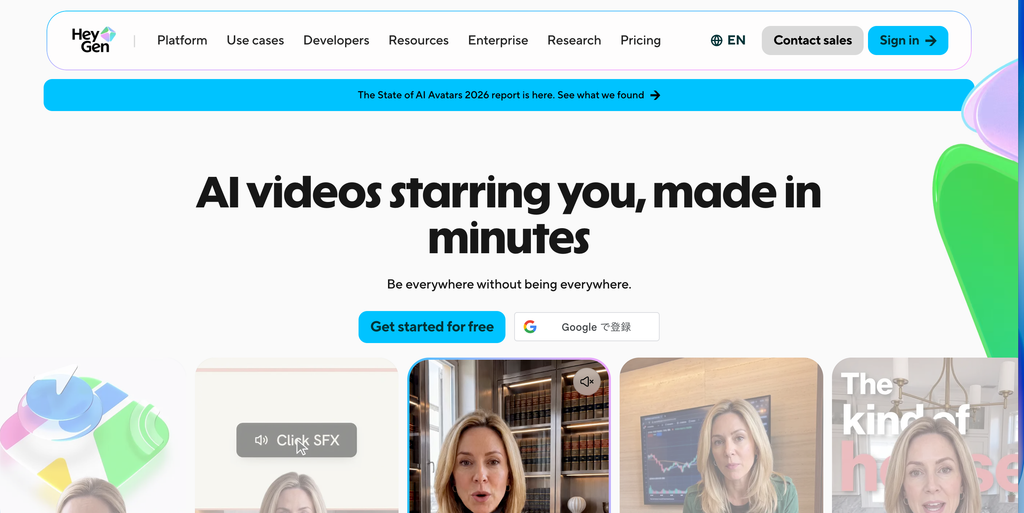
HeyGen(ヘイジェン)は、AIアバターが話す動画をテキストから生成できるAI動画作成ツールです。500以上のストックアバターと30以上の言語に対応しており、カメラや撮影スタッフなしでプロモーション動画や解説動画を作成できます。
自分自身の姿や声をもとにしたカスタムアバターも作成でき、経営者メッセージや社内向けの定期配信動画を効率よく作れます。10万社以上の企業が利用しており、チーム向けのBusinessプランも用意されています。
| 作成方式と表現の自由度 | テキストからAIアバター動画を生成。多言語への翻訳にも対応 |
| 操作に必要なスキル | 初心者向け。台本を入力するだけで動画化 |
| 商用利用・素材の権利 | 要問い合わせ(利用規約で確認が必要) |
| チーム利用・管理機能 | Businessプランでチーム利用に対応(座席ごとの追加料金) |
| 料金プラン | 無料プランあり(月3本・1本1分まで) Creator:月額29ドル Pro:月額49ドル Business:月額149ドル+1座席20ドル |
Synthesia(Synthesia Limited)
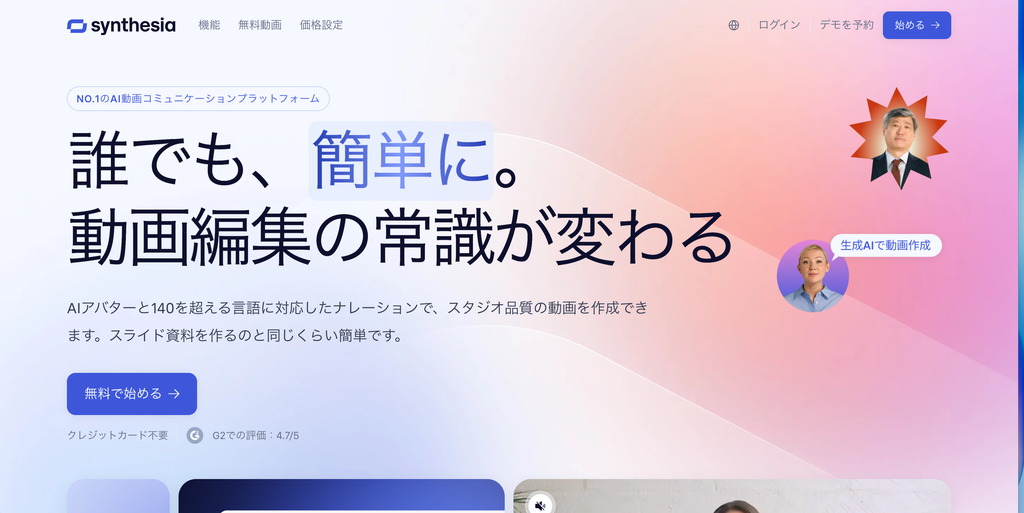
Synthesia(シンセシア)は、研修や社内教育向けのAIアバター動画づくりに強いAI動画作成ツールです。160以上の言語と音声に対応しており、台本を入力するだけでアバターがナレーションする動画を作成できます。
同じ動画を多言語に展開しやすいため、海外拠点を持つ企業の研修動画や、製品のマニュアル動画に向いています。上位プランではチームでのリアルタイム共同編集にも対応しており、教育担当と現場担当が一緒に動画を仕上げられます。
| 作成方式と表現の自由度 | テキストからAIアバター動画を生成。多言語の吹き替えに対応 |
| 操作に必要なスキル | 初心者向け。台本を入力するだけで動画化 |
| 商用利用・素材の権利 | 要問い合わせ(利用規約で確認が必要) |
| チーム利用・管理機能 | Starterは1エディター+3ゲスト、Creatorはリアルタイム共同編集に対応 |
| 料金プラン | 無料プランあり(月10分まで) Starter:月額29ドル(年払いは月額18ドル) Creator:月額89ドル Enterprise:要問い合わせ |
D-ID(D-ID Ltd.)
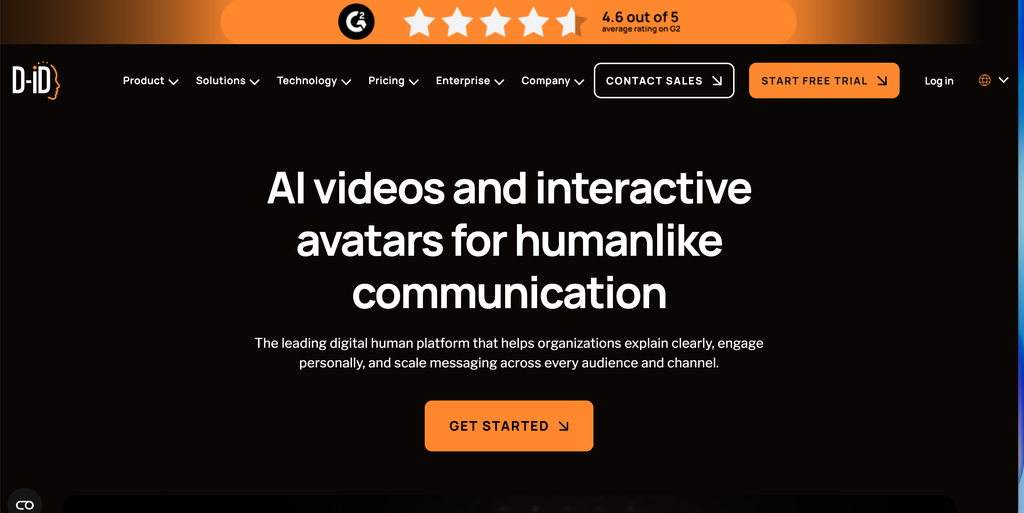
D-ID(ディーアイディー)は、写真1枚から話すアバターを作成できるAI動画生成ツールです。100以上のストックアバターに加え、自社の人物写真から話すアバターを作成でき、30以上の言語への動画翻訳にも対応しています。
PowerPointのアドインやCanvaのアプリとして使えるため、普段の資料作成の流れにアバター動画を組み込みやすいのが特徴です。無料トライアルと下位のLiteプランは個人利用に限られ、商用利用はProプラン以上が対象のため、法人はProプラン以上を前提に検討しましょう。
| 作成方式と表現の自由度 | 写真・テキストからAIアバター動画を生成。動画翻訳にも対応 |
| 操作に必要なスキル | 初心者向け。PowerPointアドイン・Canvaアプリでも利用可能 |
| 商用利用・素材の権利 | Proプラン以上で商用利用可(Trial・Liteは個人利用のみ) |
| チーム利用・管理機能 | チームでの共同作業はEnterpriseプランで対応 |
| 料金プラン | 14日間の無料トライアルあり(3分まで) Pro:月額16ドル(年払い191ドル) Advanced:月額108ドル(年払い1,293ドル) Enterprise:要問い合わせ |
無料で使える動画制作ソフト
「まずは無料で試してから決めたい」という方向けに、無料プランや無料体験があるソフトを整理しました。
ずっと無料で使えるプラン・製品があるソフト
- DaVinci Resolve(無料版)
- Clipchamp(無料プラン・最大1080p)
- Canva(無料プラン)
- HeyGen(無料プラン・月3本/1本1分まで)
- Synthesia(無料プラン・月10分まで)
- Filmora(無料版・書き出した動画に透かしが入る)
期間限定の無料体験があるソフト
- Adobe Premiere Pro(個人版7日間/グループ版14日間)
- Final Cut Pro(30日間)
- D-ID(14日間・3分まで)
無料プランは、書き出せる本数や長さに上限があったり、透かしが入ったりするものがほとんどです。また、無料プランが個人利用に限られるソフトや、法人は有料の法人向けプランが必須のソフトもあります(Vrewは法人の場合Businessプランが必須です)。無料プランは「操作感を確かめるためのもの」と割り切り、社外に公開する動画は法人向けの有料プランで作るのが安全です。
動画制作ソフトに関するよくある質問
Q. 無料の動画編集ソフトやアプリで作った動画は、会社の広告や営業に使えますか?
ソフトごとの利用規約によって異なります。法人の利用には法人向けプランの契約が必要と定めているソフトや、無料プランを個人利用に限定しているソフトもあります。また、ソフト内の素材やBGMの商用利用範囲も個別に決められています。社外に公開する動画に使う前に、必ず公式サイトの利用規約やライセンスの案内を確認しましょう。
Q. 買い切り型とサブスク型はどちらを選ぶべきですか?
担当者が固定で、同じソフトを長く使うなら買い切り型のほうが総額を抑えやすくなります。一方、常に最新のAI機能を使いたい場合や、利用人数が増減する場合はサブスク型が向いています。3年程度の利用期間を想定して、両方の総額を比べてから決めるのがおすすめです。
Q. 動画制作ソフトを使うには、どのくらいのパソコンスペックが必要ですか?
本格編集型のソフトは、4Kなどの高解像度の動画を扱うと、パソコンのメモリやグラフィック性能が必要になります。各ソフトの公式サイトに推奨動作環境が掲載されているので、導入前に社内のパソコンが条件を満たしているか確認しましょう。テンプレート型やAI自動生成型のクラウドツールはブラウザ上で動くため、一般的な業務用パソコンでも利用しやすい傾向があります。
Q. AIで生成した動画の著作権や商用利用はどうなりますか?
AIで生成した動画・音声・アバターの商用利用の可否は、ツールとプランによって異なります。たとえばD-IDは、無料トライアルとLiteプランが個人利用に限られ、商用利用はProプラン以上が対象です。社外に公開する動画をAIで作る場合は、商用利用が認められたプランを契約しましょう。
Q. 動画マニュアル作成ツールとの違いは何ですか?
動画制作ソフトは、営業・広告・採用・研修など幅広い用途の動画を作るためのソフトです。一方、動画マニュアル作成ツールは、作業手順の撮影・編集から、現場での閲覧・管理までを一体で行うことに特化しています。製造現場や店舗の作業手順を動画で標準化したい場合は、動画マニュアル作成ツールも比較してみてください。
関連記事:動画マニュアル作成ツール12選比較。製造業向けやIT企業向けなどタイプ別の選び方
まとめ
動画制作ソフトは、「どのような方法で動画を作るか」で選ぶのが失敗しないコツです。本記事で紹介した3つのタイプを振り返ると、次のようになります。
| タイプ | 最適なケース |
|---|---|
| テンプレート型 | 編集経験のない担当者が、営業・採用・SNS動画を部署ごとに量産したい場合に最適 |
| 本格編集型 | 撮影した素材を使い、1本ずつ作り込んだ動画を内製したい場合に最適 |
| AI自動生成型 | 撮影や収録をせずに、研修・解説・多言語の動画を作りたい場合に最適 |
あわせて、法人利用では商用利用の条件と、チームで運用するための管理機能を必ず確認しましょう。個人向けプランの価格だけを見て選ぶと、あとから法人向けプランへの切り替えが必要になることがあります。
まずは、自社に合ったタイプを把握することが重要です。まだ診断ツールを試していない方は、ぜひ「動画制作ソフト16選一覧比較表」の下にある診断ツールから確認してみてください。
作った動画を社外に届けるには、配信の仕組みも欠かせません。社内外に動画を安全に配信・管理したい場合は、以下の記事も参考にしてください。
関連記事:動画配信システム比較14選比較。法人向け用途別の選び方と費用相場を解説
また、SNS向けの短尺動画や採用動画の一部だけを制作会社に任せたい場合は、専門の制作会社を比較しておくと、内製と外注を組み合わせた運用がしやすくなります。
関連記事:ショート動画制作会社おすすめ12選比較。タイプ別の選び方と費用相場を解説
関連記事:採用動画制作会社おすすめ12選比較。費用相場とタイプ別の選び方を解説