


パワーポイントデータの文字などをずらさずにgoogleスライドに変換する方法


パワーポイントからGoogleスライドに変換する際に「ズレ」が生じてしまう、、
この原因は「フォント」にあります。
実は、アプリケーションによって使えるフォントが異なるため、変換時に意図した表示にならない可能性があるんですね。
この記事では、パワーポイントのデータをズレることなく、Googleスライドに変換する方法について解説します。
本メディア運営元の資料作成代行サービス「c-slide」では、デザイン面だけでなく成果の上がる構成の作成などビジネス面から資料作成を支援しています。
⇒ c-slideサービスサイト
なぜ「ズレ」が発生するのか
「游ゴシック」といえば、Windows 10のシステムフォントに採用されているフォントです。
そんなフォントであれば当然Googleスライドでも利用できると思いますよね。
しかし、これらはGoogleスライドで実現できません。
理由はいたってシンプルで、それがGoogleスライドの仕様だからです。
(一部バグのような動きもあります)
Google スライドで使用できるフォントは、下記の「Googleスライドがサポートするフォント」をご覧ください。
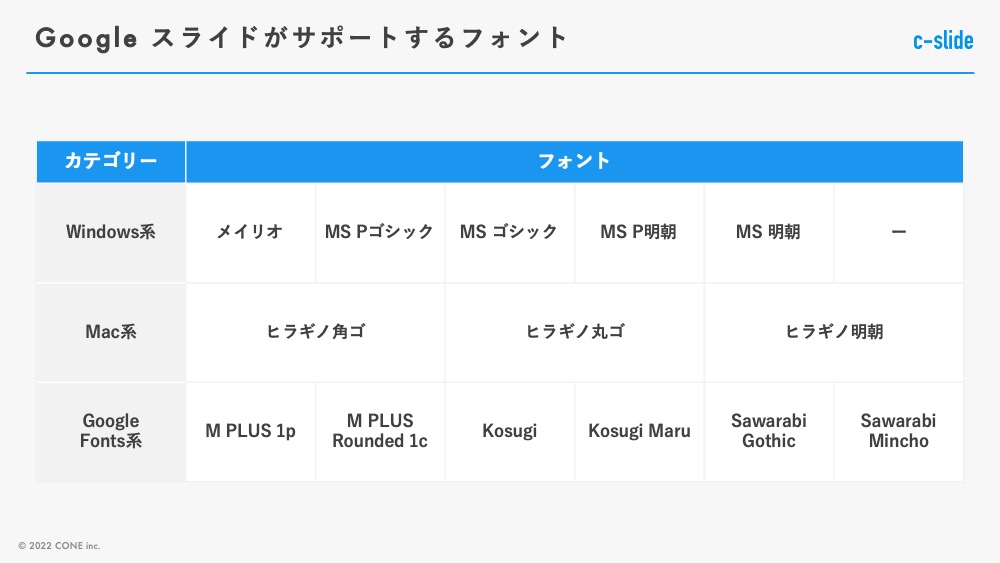
パワーポイントのような(PCのOS上で直接動作する)アプリケーションであれば、「PCにインストールされているフォント=利用できるフォント」となりますが、ブラウザアプリであるGoogleスライドに、それは当てはまりません。
パワーポイントの常識がGoogleスライドでは通用しないことに注意してください。
ですがこれではどれを選べばいいか分かりませんよね。おすすめは「M PULS 1P」「M PULS Rounded 1c」この2つです。
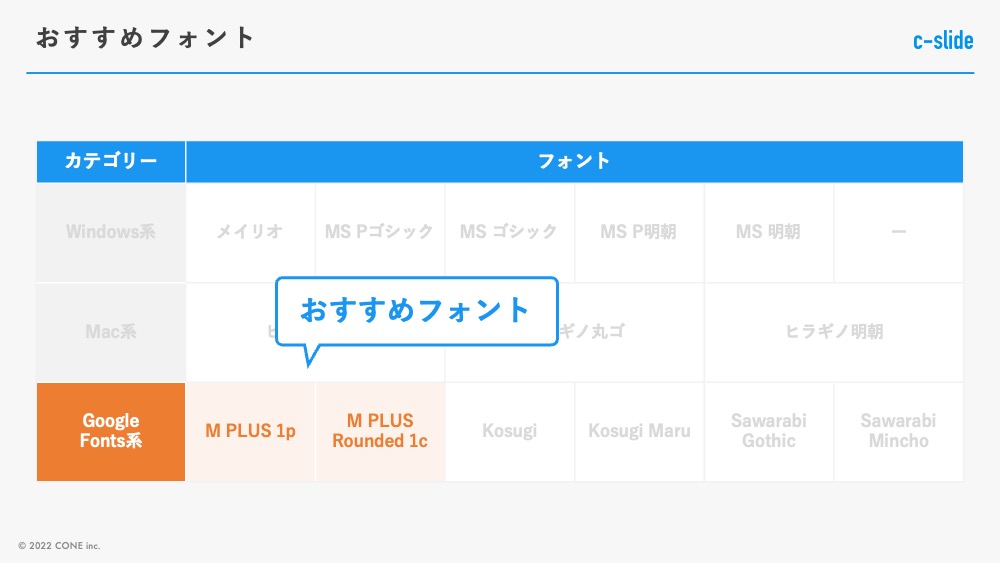
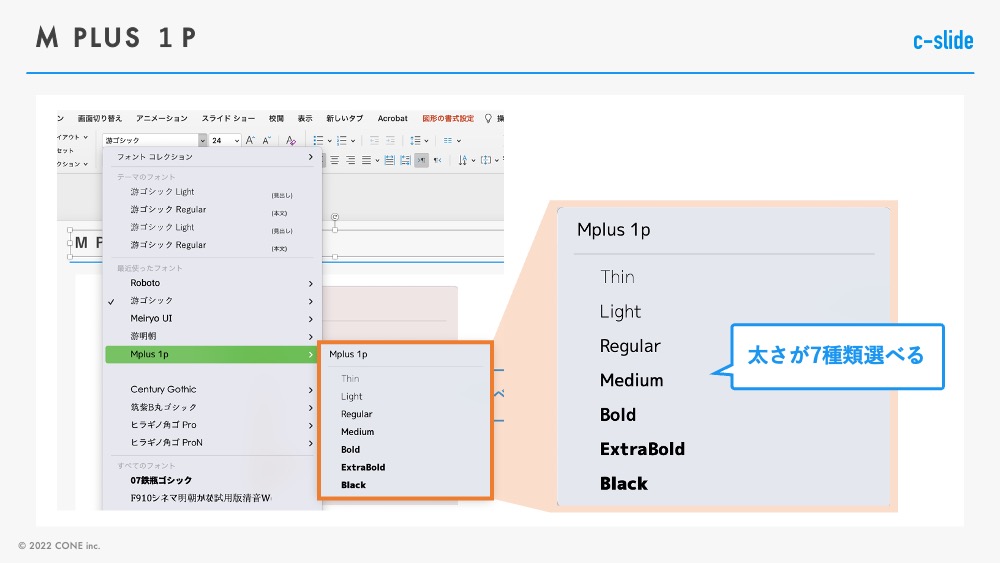
理由は、どちらも文字の太さがそれぞれ7種類から選べ、癖も少ないのでさまざまな場面で使用できるからです。
ちなみにこれらのフォントはダウンロードする必要がありますが、持っていて損はないと思います。
Googleスライドからパワーポイント形式に変換させる方法
資料作成が完了したらGoogleスライドを開いた状態で
「ファイル」→「ダウンロード」→「Microsoft PowerPoint(.pptx)」を選択します。
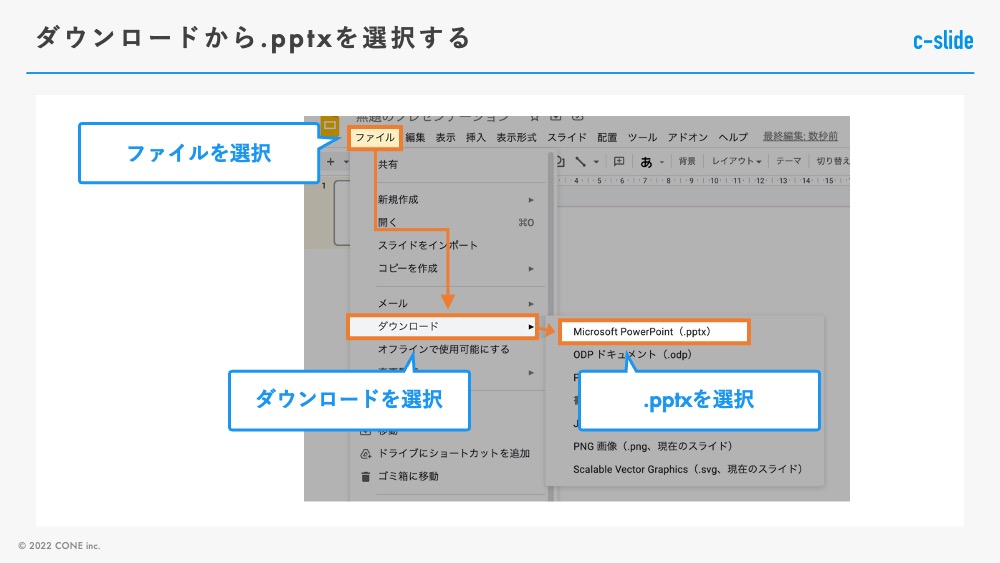
この操作でPowerPoint形式でダウンロードできます。
パワーポイント形式からGoogleスライドに変換する方法
PowerPointで作成した.pptx形式のファイルをgoogleドライブ内に入れます。
次に入れたパワーポイント形式のファイルの上で右クリックをすると次のような項目が出てきます。
その中から「アプリで開く」からGoogleスライドを選択します。
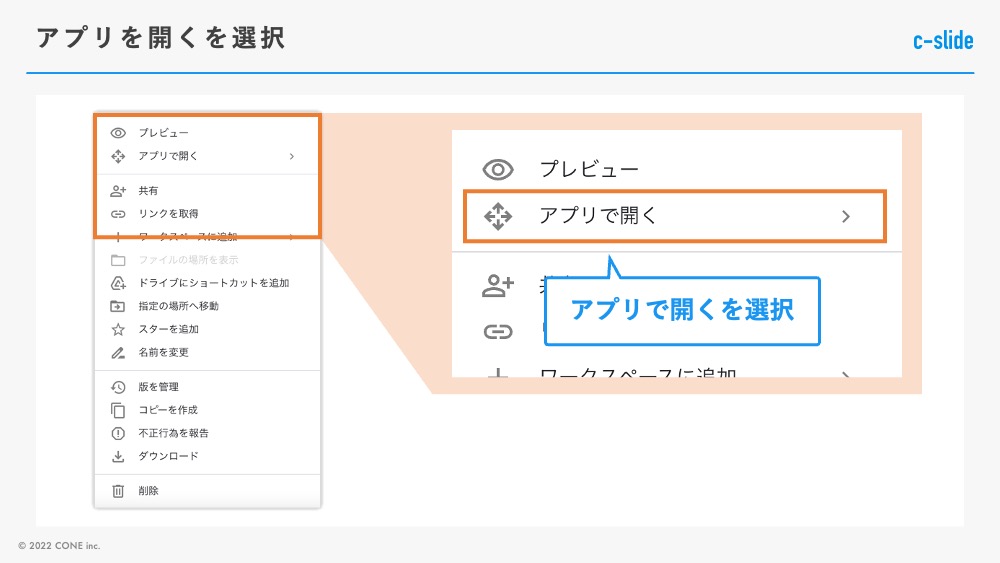
するといくつかアプリの候補が出てくるので、その中からGoogleスライドを選択します。
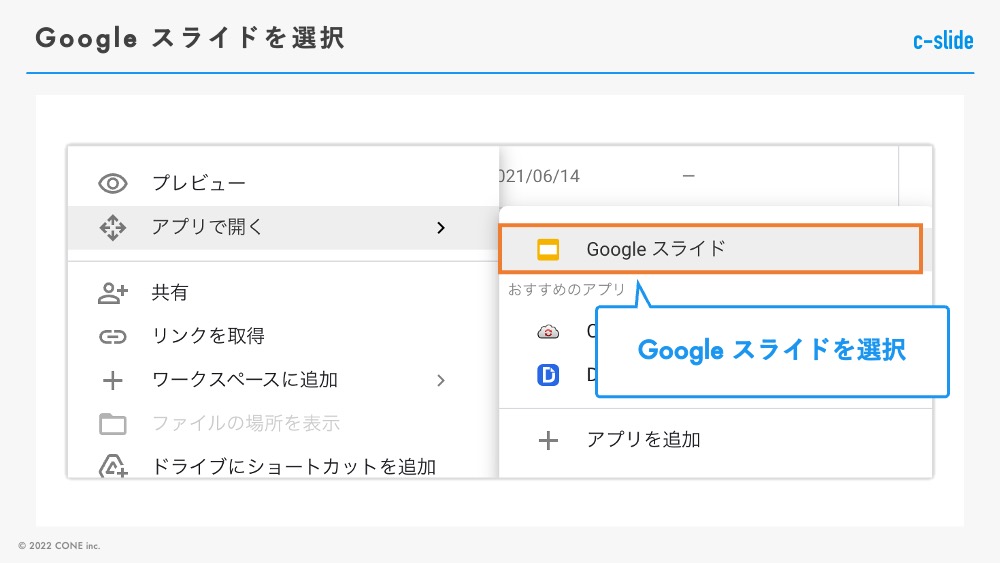
これでGoogleスライドでパワーポイントデータを開くことができます。
ドライブ内に無いpptx形式のファイルをGoogleスライドに変換する方法
Googleスライドにパワーポイント形式のファイルをアップロードすることで完了します。
まずは新しいプレゼンテーションを作成して下さい。
次に「ファイル」→「スライドをインポート」を選択します。
「ファイル」→「開く」でも同じです。
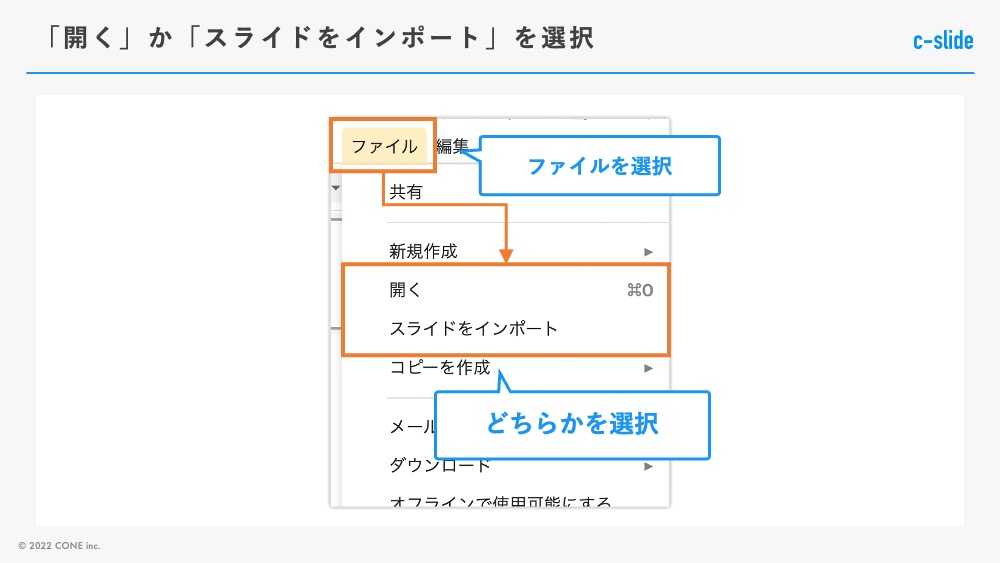
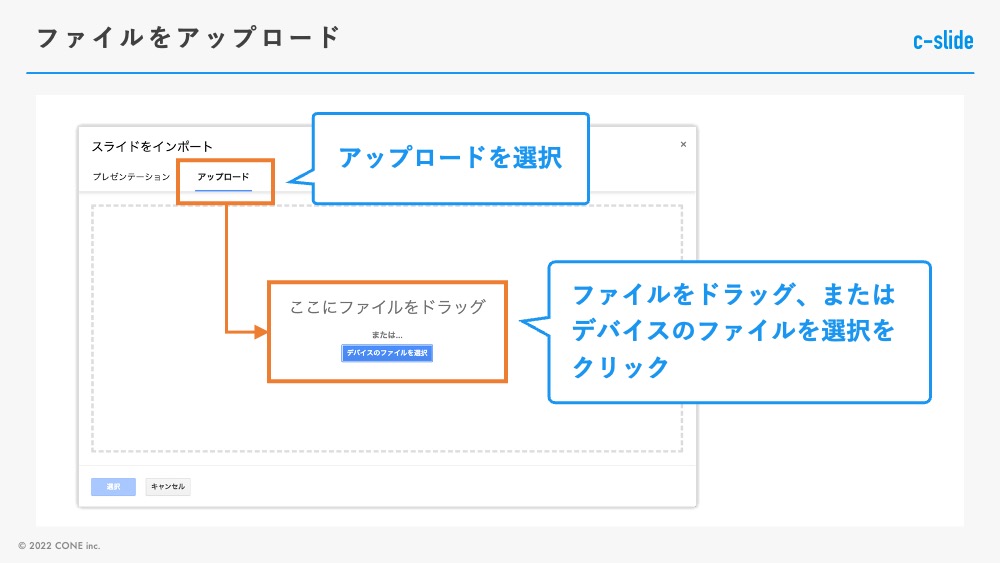
すると次のような画面が出てくるので、「アップロード」を選択し、ドラッグ、もしくは「デバイスのファイルを選択」をクリックすると、好きなファイルをアップロードすることができます。
まとめ
この記事ではパワーポイント形式のデータとGoogleスライドのデータを変換した際に起こる不具合や解決方法、データの変換方法などを解説しました。
パワーポイントとGoogleスライドは基本的に互換性はありますが、全てが一緒ではありません。
ずれるといった問題は頻繁には起きないかもしれませんが、起きた場合はまず、フォントを見直してみてください。
ぜひ当記事を参考にして、問題が起きてもすぐに対応できるように準備しておいてください。
累計支援企業800社超の資料作成代行サービス「c-slide」
本メディア運営元の資料作成代行サービス「c-slide」では、デザイン面だけでなく成果の上がる構成の作成などビジネス面から資料作成を支援しています。
↓ 資料ダウンロードはこちら
送った資料の開封・閲覧状況をリアルタイムで把握できる「slidemate」
せっかく作った資料も、送った後は「読まれたかどうかわからない」状態になりがちです。slidemateなら、PDFをURLに変えてメールに貼るだけで、開封・閲覧ページ・滞在時間を把握できます。
閲覧トリガーでフォローメールの下書きをAIが自動生成するため、商談化率の向上と営業工数の削減を同時に実現できます。